Уведомления
Уведомления сообщают о том, что ждёт вашего внимания: новый тикет, ответ клиента, упоминание в заметке, пропущенный звонок, срок задачи. Все они собираются в центре уведомлений, а ещё могут всплывать в браузере, приходить пушем на телефон и письмом. Что и куда присылать, каждый сотрудник решает сам.
Где найти
Колокольчик «Уведомления» внизу левой панели — настройки — «Настройки → Мой аккаунт → Уведомления»
Как читать уведомления
Нажмите колокольчик «Уведомления» на левой панели. Число на нём — сколько уведомлений вы ещё не прочитали.
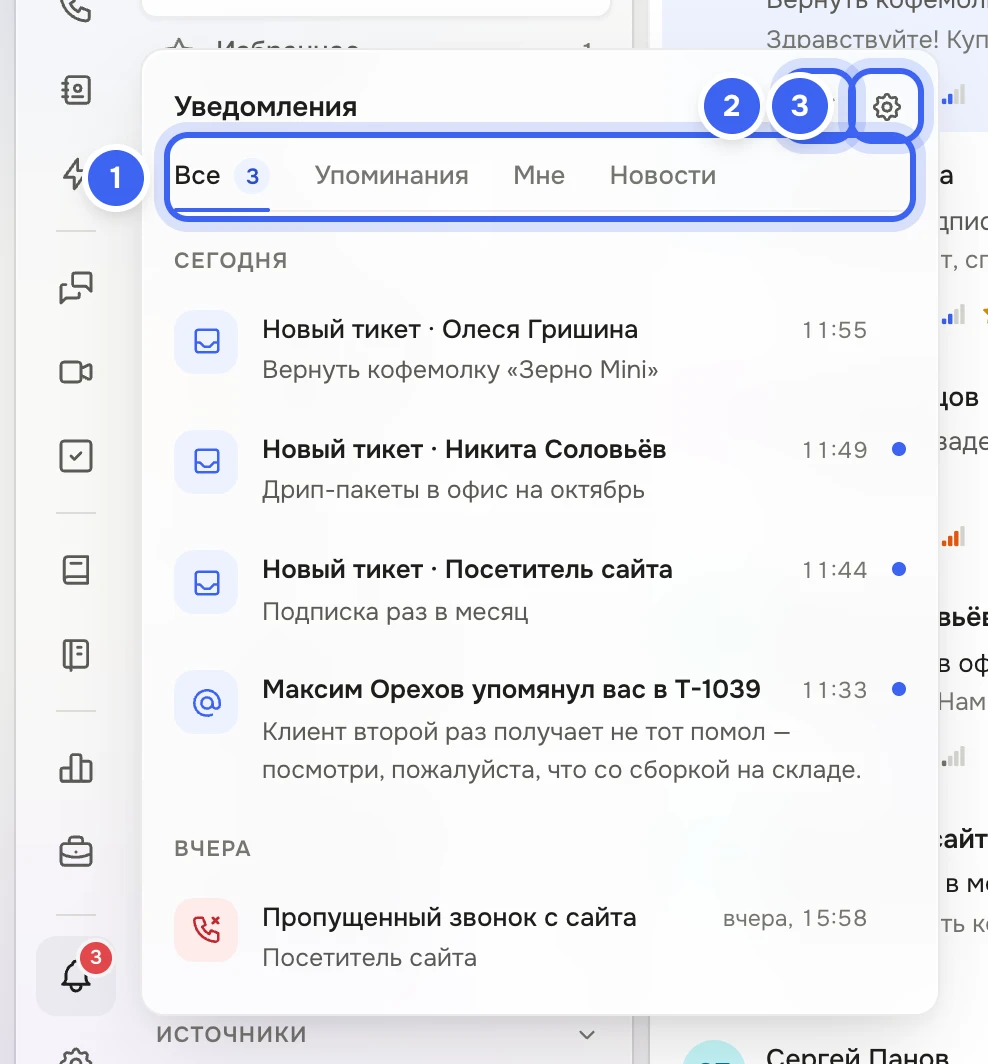
Центр уведомлений: 1 — вкладки, 2 — «Прочитать все», 3 — «Настроить уведомления» Переключайте вкладки: «Все», «Упоминания» — где вас позвали через @, «Мне» — тикеты и задачи, которые передали вам, «Новости» — что нового в самом Дескусе.
Нажмите на уведомление — откроется тикет, задача или беседа, о которых оно, а уведомление станет прочитанным. Непрочитанные выделены жирным и точкой справа.
Чтобы отметить всё разом, нажмите «Прочитать все» — значок с двумя галочками в шапке центра.
Щёлкните уведомление правой кнопкой мыши: «Отметить непрочитанным» вернёт его в непрочитанные, а «Не присылать такие» выключит уведомления этого вида совсем.
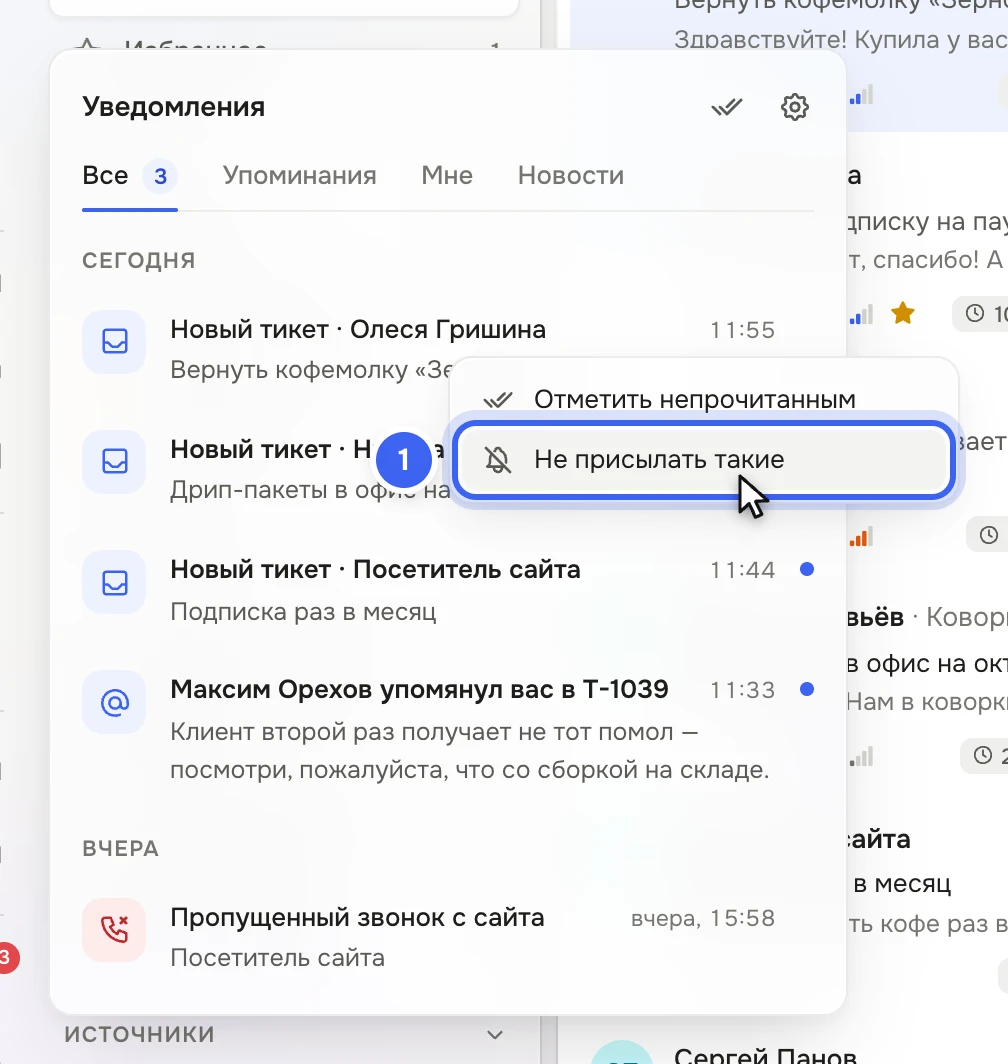
Правый клик по уведомлению: «Не присылать такие» выключает этот вид уведомлений
Как настроить, что и куда присылать
Нажмите шестерёнку «Настроить уведомления» в шапке центра или откройте «Настройки → Мой аккаунт → Уведомления». Всё сохраняется сразу.
В блоке «Куда присылать» включите «Уведомления в браузере» и разрешите их, когда браузер спросит. Кнопка «Проверить» покажет пробное уведомление.
Чтобы пуши приходили на телефон, установите Дескус на телефон — кнопка «Как установить». Подробнее — в статье Дескус на телефоне.
В таблице «О чём сообщать» отметьте для каждого события, куда его присылать: «Браузер», «Почта» или «Телефон». Флажок в заголовке столбца включает или выключает столбец целиком, а правый клик по строке — «Присылать везде», «Только в браузере» или «Не присылать».
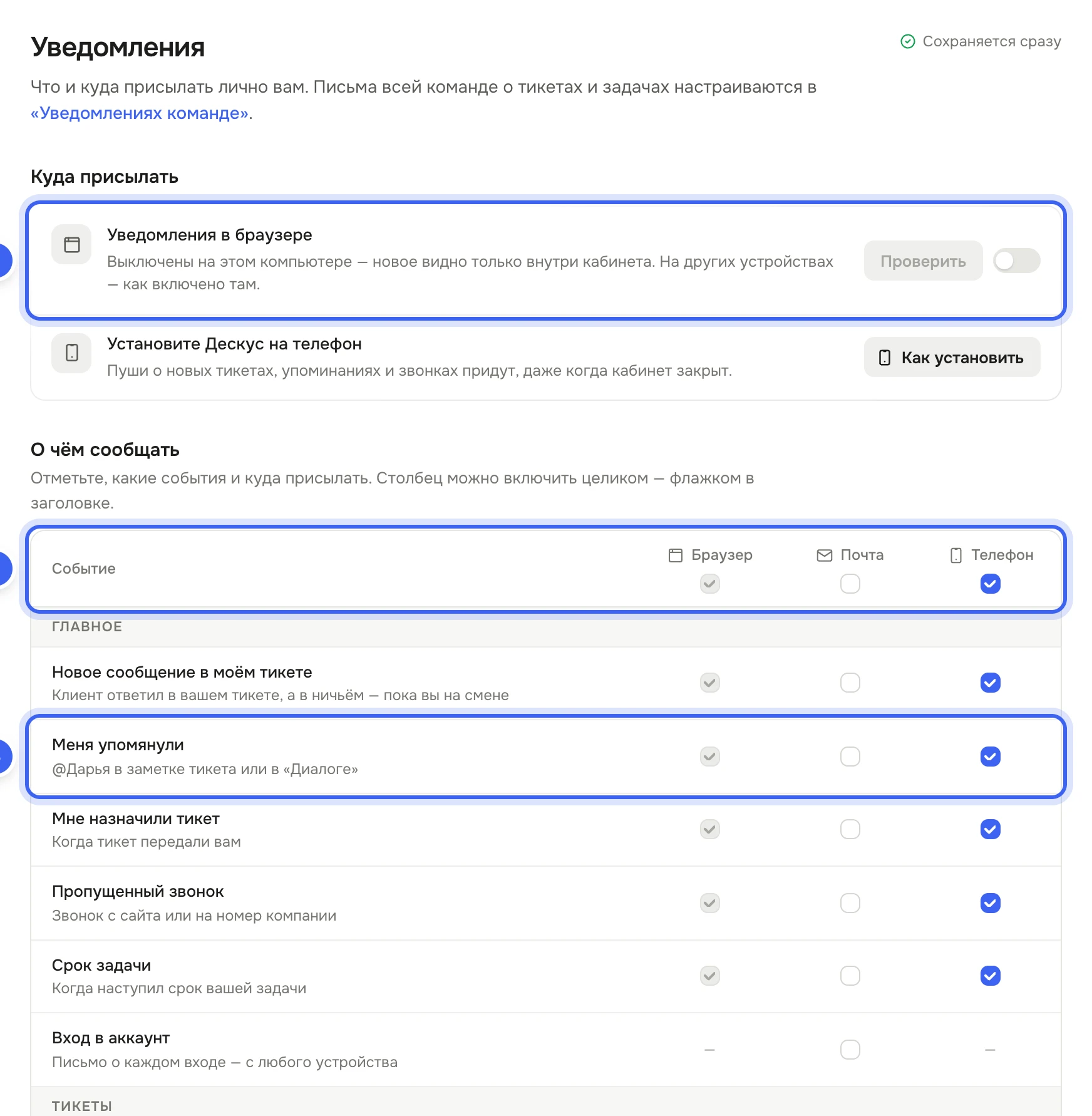
«Мой аккаунт → Уведомления»: 1 — уведомления в браузере на этом компьютере, 2 — каналы, 3 — событие и его каналы Нужна тишина вечером и в выходные — включите «Тихие часы»: укажите время «С» и «До» и отметьте дни, когда тихо весь день.
Что получится
Новое сразу появляется в центре уведомлений, а на компьютере и телефоне — по каналам, которые вы выбрали. Если вы как раз смотрите тот тикет или беседу, о которых уведомление, окно браузера не всплывает.
Где браузер умеет пуши, уведомление придёт, даже когда кабинет закрыт, — лишь бы браузер был запущен. В остальных — пока открыта хотя бы одна вкладка кабинета. Как работает ваш браузер, написано под переключателем «Уведомления в браузере».
Полезно знать
Браузер запретил уведомления
Если под переключателем написано, что браузер запретил уведомления для Дескуса, разрешите их в настройках сайта — значок слева от адреса — и включите переключатель снова. Пока уведомления выключены, столбец «Браузер» в таблице не редактируется.
О новых тикетах сообщаем тем, кто на смене и работает с тикетами. Ответ клиента в вашем тикете приходит только вам, а в тикете без ответственного — всем, кто на смене. См. Статус и смена.
По умолчанию включены «Браузер» и «Телефон», письма каждый включает сам. Прочерк «—» в таблице значит, что у события нет такого канала: например, о входящем звонке письмом не сообщаем.
Выключить событие во всех столбцах — то же, что «Не присылать такие»: оно перестанет появляться даже в центре уведомлений. Вернуть — флажком в той же строке.
Тихие часы глушат окна браузера и пуши, а центр уведомлений и письма работают как обычно. Упоминания и тикеты с критическим приоритетом проходят, пока отмечено «Кроме упоминаний и критических тикетов». Звонок с сайта звонит и в тихие часы.
Время тихих часов и утренней сводки — по вашему часовому поясу, его можно закрепить в «Мой аккаунт → Оформление».
В блоке «Письма» — письмо о каждом входе в аккаунт и «Утренняя сводка»: в 9:00 по вашему времени — сколько тикетов ждёт ответа, что просрочено по SLA и какие задачи на сегодня.
Письма всей команде о тикетах и задачах настраивает сотрудник с правом «Настройки → Изменение» в «Настройки → Компания → Уведомления команде», звуки новых тикетов и звонков — в «Звуках».