Подключить Zadarma или Манго Офис
Подключите АТС, и звонки на номер компании будут сами попадать в «Звонки»: с клиентом, сотрудником, записью разговора и тикетом в один клик. Из Дескуса можно будет и звонить клиентам — АТС сначала наберёт сотрудника, потом клиента. Дескус работает с Zadarma и Манго Офис.
Где найти
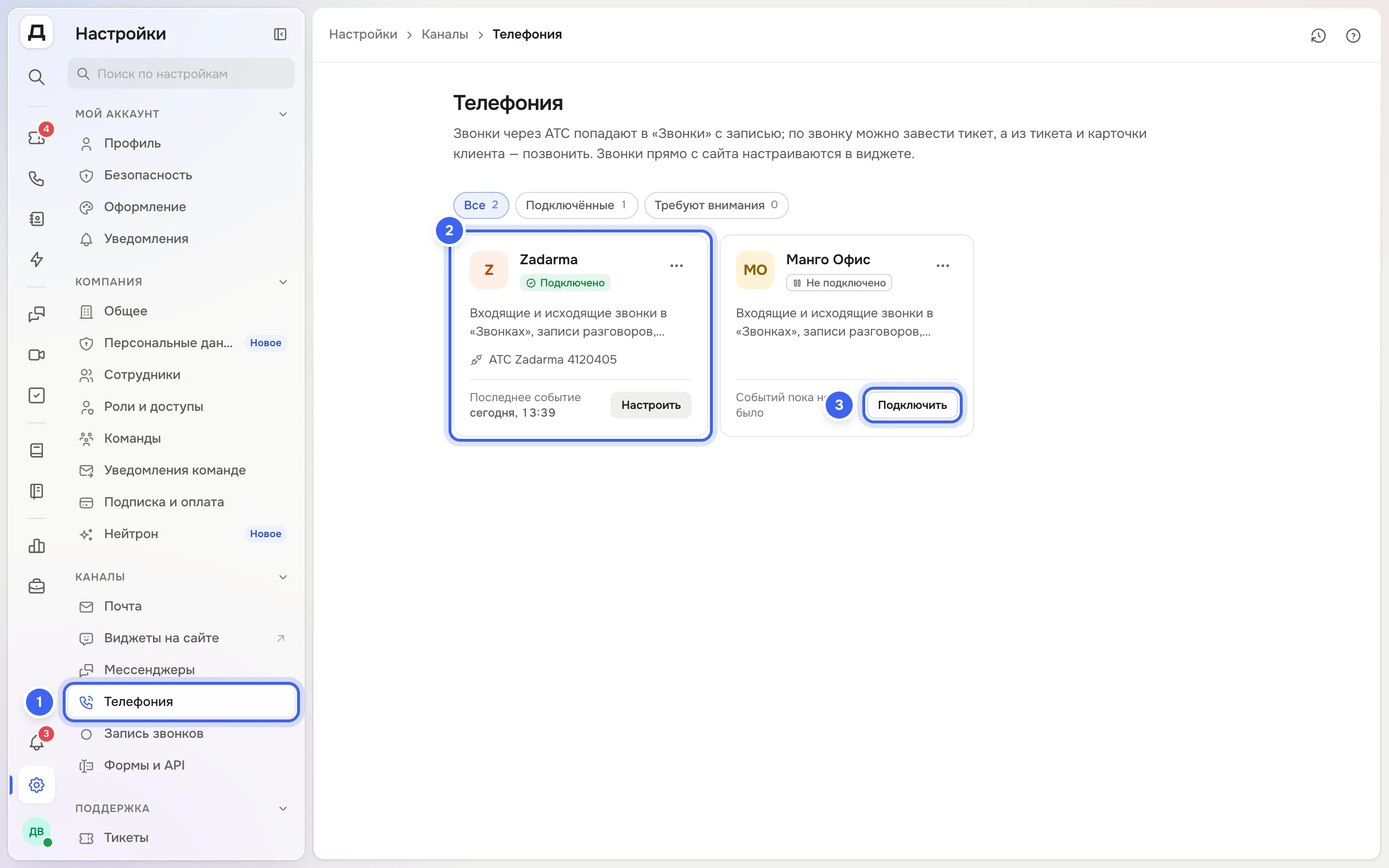
Настройки → Каналы → Телефония — или «Звонки» → «+» у группы «Линии» на панели раздела
Как подключить АТС
Откройте «Настройки → Каналы → Телефония» и нажмите «Подключить» на карточке Zadarma или «Манго Офис». Откроется вкладка «Подключение».
Возьмите ключи в личном кабинете АТС. Zadarma: «Настройки → API», создайте пару ключ и секрет. Манго Офис: «Настройки → API», включите доступ и скопируйте ключ и соль. Ссылка на кабинет — на вкладке «Инструкция».
Вставьте их в «Данные доступа»: у Zadarma — «Ключ API» и «Секрет API», у Манго — «Ключ API (vpbx_api_key)» и «Соль API (vpbx_api_salt)». Нажмите «Сохранить» — в блоке «Адрес для приёма» появится «Адрес».
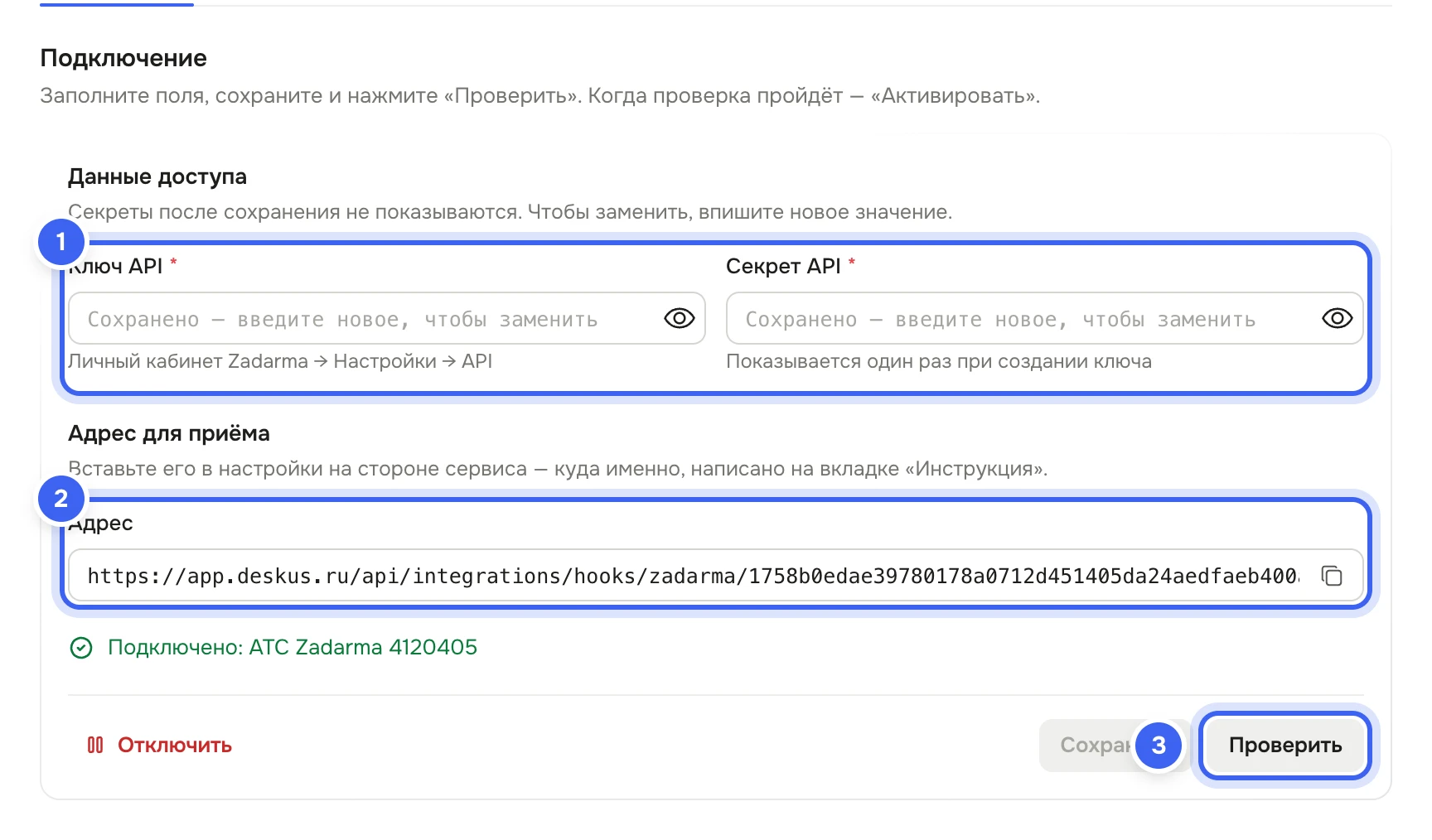
Подключение Zadarma: 1 — данные доступа, 2 — адрес для уведомлений АТС, 3 — «Проверить» Нажмите «Проверить». Если ключи верные, появится сообщение «Данные приняты».
Скопируйте «Адрес» и вставьте его в АТС. В Zadarma: «Мои сервисы → Виртуальная АТС → Интеграции → Уведомления о звонках», включите события: начало звонка, ответ, завершение, запись. В Манго Офис: в разделе API укажите адрес без хвоста — Манго сама допишет нужное — и отметьте события о звонках, сводку и записи разговоров.
Нажмите «Активировать». Появится «Приём включён» — звонки через АТС теперь попадают в «Звонки».
Задайте сотрудникам внутренние номера — без них звонок из интерфейса не знает, на какой аппарат звонить первым. Как — в статье Внутренние номера сотрудников.
Что получится
На карточке АТС будет «Подключено». Позвоните на номер компании — звонок появится на вкладке «Журнал» подключения и в «Звонках», а номер, на который звонили, — в группе «Линии». Пока звонят, у сотрудников с открытым кабинетом появится окно входящего звонка — см. Входящий звонок через АТС.
Полезно знать
Статус на карточке | Что значит |
|---|---|
«Не подключено» | АТС ещё не подключали. |
«Черновик» | Подключение начато, но не проверено. |
«Ожидает включения» | Ключи проверены, осталось нажать «Активировать». |
«Подключено» | Звонки приходят в «Звонки». |
«Ошибка» | Проверка или приём звонка закончились ошибкой. Причина — в блоке «Последняя ошибка» на странице подключения и на вкладке «Журнал». |
«Отключено» | Приём выключен, данные доступа сохранены. Включить — «Включить приём» в меню карточки. |
Запись разговоров включается в самой АТС — Дескус забирает готовые файлы через 1–2 минуты после звонка. Срок хранения записей — в статье Запись разговоров и срок хранения.
Кому звонит входящий, решает АТС: распределение настраивается в её личном кабинете.
На вкладке «Журнал» — звонки и записи разговоров за последние 30 дней, есть фильтр «Только ошибки». Необработанное событие можно повторить: «Повторить обработку» в его меню.
«Отключить» останавливает приём: звонки перестанут попадать в «Звонки», а позвонить клиенту из интерфейса будет нельзя. Данные доступа сохранятся.
Видеть страницу может сотрудник с правом «Интеграции → Просмотр», подключать и менять — «Интеграции → Изменение».