Создать задачу
Заведите задачу, когда нужно что-то сделать и не забыть: проверить склад, обновить шаблон ответа, перезвонить клиенту. У задачи есть исполнитель и срок — когда срок наступит, Дескус напомнит исполнителю.
Где найти
Задачи → «Новая задача» над доской — или «+» рядом с заголовком «Задачи» на панели, клавиша N в разделе, «Новая задача» в поиске ⌘K
Как создать задачу
Откройте проект, где нужна задача, и нажмите «Новая задача». Откроется окно «Новая задача» — проект подставится сам, поменять его можно в заголовке окна.
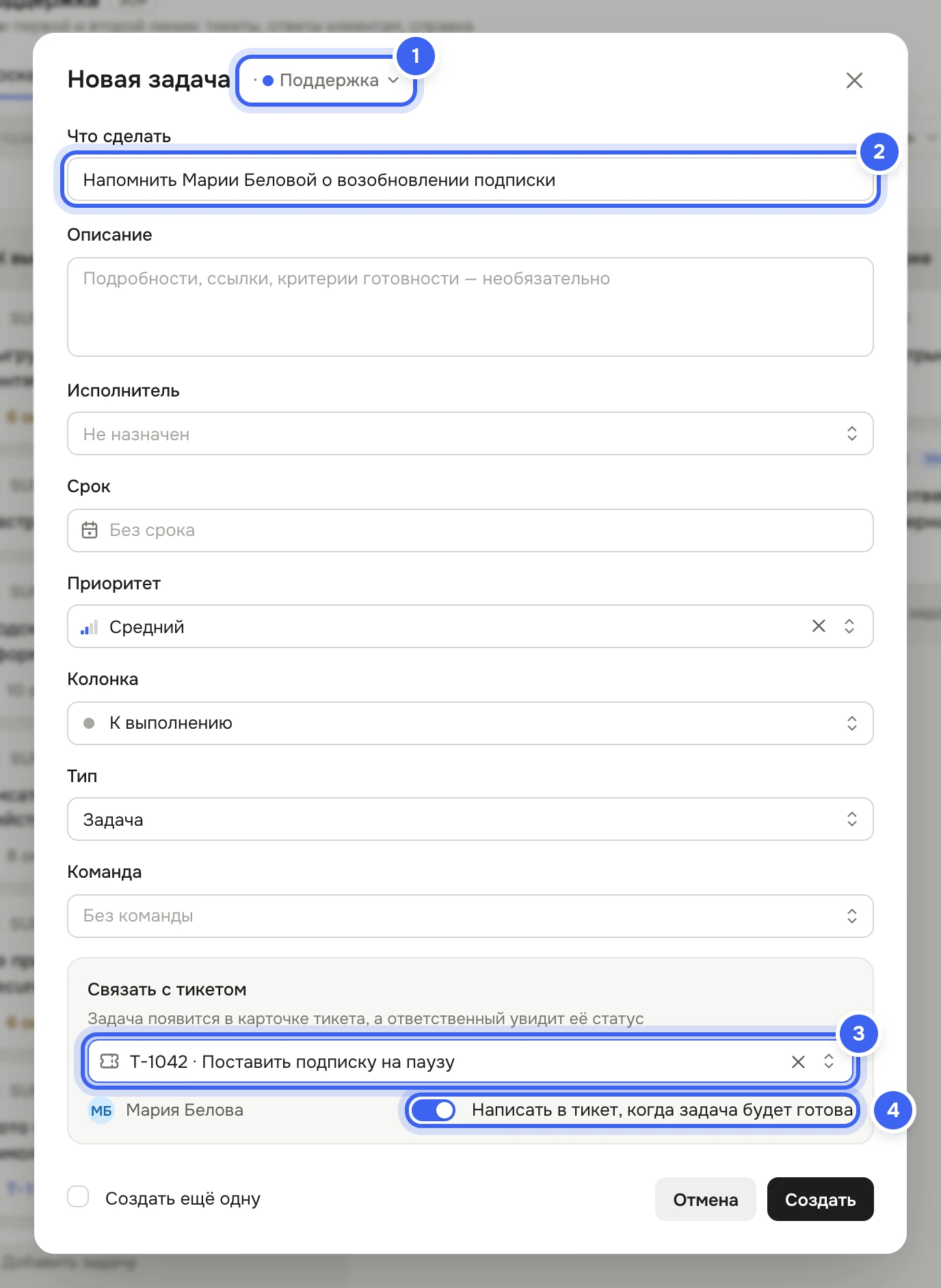
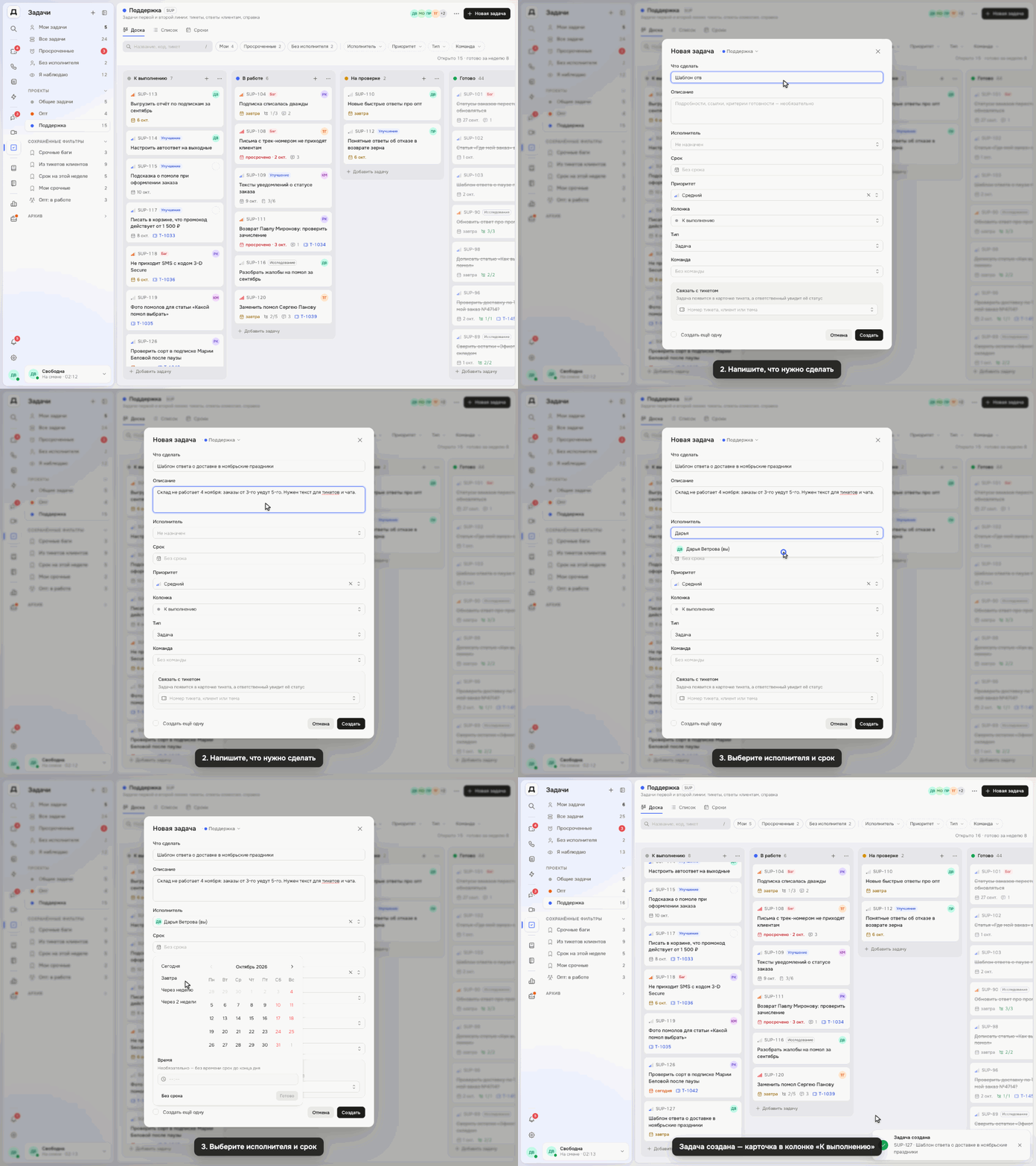
Окно «Новая задача»: 1 — проект, 2 — что сделать, 3 — связь с тикетом, 4 — запись в тикет, когда задача будет готова В поле «Что сделать» коротко напишите задачу. Подробности, ссылки и что считать готовым — в «Описание».
Выберите «Исполнителя» и «Срок». В календаре срока есть «Сегодня», «Завтра», «Через неделю» и «Через 2 недели», «Время» — по желанию: без него срок до конца дня.
При необходимости поменяйте «Приоритет» — по умолчанию «Средний», — «Колонку», «Тип» и «Команду».
Если задача по обращению клиента, найдите тикет в поле «Связать с тикетом» — по номеру, клиенту или теме. Переключатель «Написать в тикет, когда задача будет готова» включится сам.
Нажмите «Создать» или
Enterв поле «Что сделать». Чтобы сразу завести следующую задачу, отметьте «Создать ещё одну» — окно не закроется.
Быстро — прямо в колонке
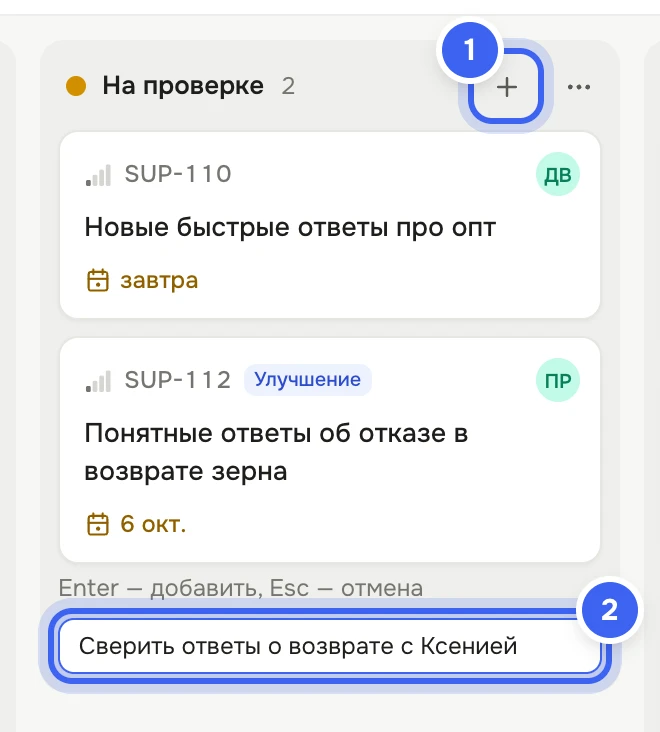
Нажмите «Добавить задачу» внизу колонки или «+» в её заголовке, напишите название и нажмите Enter — Esc отменит. Задача встанет в эту колонку без исполнителя и срока, их можно поставить потом. В «Моих задачах» исполнителем сразу станете вы.
Что получится
Появится сообщение «Задача создана» с кодом задачи, а карточка встанет в выбранную колонку проекта. Вы и исполнитель станете наблюдателями, а исполнитель, если это не вы, получит уведомление «Вам назначили задачу …».
Задача со связанным тикетом появится в карточке тикета. Когда её переведут в «Готово», в тикете появится запись об этом, а ответственный за тикет получит уведомление — подробнее в статье Переслать коллеге и создать задачу.
Полезно знать
Обязательно только «Что сделать» — до 500 знаков. Если поле пустое, Дескус попросит: «Напишите, что нужно сделать».
Дату раньше сегодняшней в окне не выбрать. Срок без времени наступает в конце дня — см. Срок и напоминания.
Проекты из архива в окне не предлагаются.
Подзадачи добавляют в карточке уже созданной задачи — см. Подзадачи, чек-лист и связи.
Задачу можно создать и из тикета, сообщения в «Диалоге» или звонка — см. Задачи из тикетов, «Диалога» и звонков.
Создавать задачи может сотрудник с правом «Задачи → Создание». Без него кнопки «Новая задача» нет, а клавиша
Nпокажет «Нет права создавать задачи».