Подзадачи, чек-лист и связи
Большую задачу удобнее разбить на части. Подзадача — отдельная задача со своим кодом, исполнителем и статусом. Чек-лист — мелкие шаги без отдельной задачи. Связи показывают, какую задачу нужно закончить раньше другой.
Где найти
Задачи → откройте задачу → блоки «Подзадачи», «Чек-лист» и «Связи» — «Связи» — только на странице задачи
Как добавить подзадачу
Откройте задачу и в блоке «Подзадачи» напишите название в поле «Добавить подзадачу — название и Enter». Нажмите
Enter— можно сразу писать следующую.Отмечайте выполненные кружком: подзадача переедет в первую колонку группы «Готово», снятая отметка вернёт её в первую колонку группы «В работе». Над списком — «n из m» и полоска выполнения.
Правый клик по подзадаче или «⋯» в её строке — «Открыть», «Отметить выполненной», «Исполнитель», «Сделать отдельной задачей» и «Удалить подзадачу».
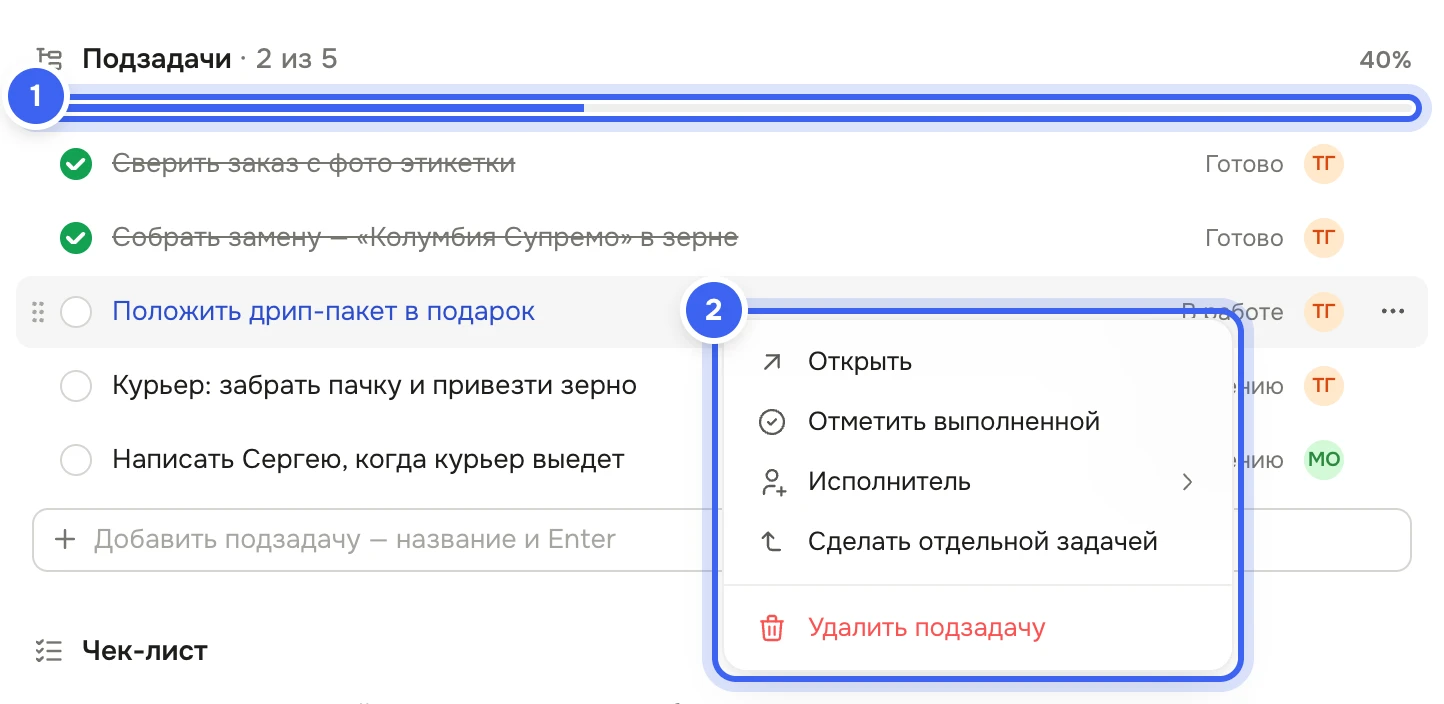
Подзадачи: 1 — сколько выполнено, 2 — меню подзадачи Чтобы поменять порядок, перетащите подзадачу за ручку слева — на странице задачи.
Как вести чек-лист
На странице задачи нажмите «Добавить пункт» в блоке «Чек-лист», напишите шаг и нажмите
Enter— поле останется для следующего.Отмечайте сделанное галочкой — рядом появится имя того, кто отметил. Наведите на него, чтобы увидеть, когда это было.
Двойной щелчок по пункту — переименовать. В меню пункта — «Сделать подзадачей», «Скопировать текст» и «Удалить пункт».
Как связать задачи
На странице задачи найдите блок «Связи».
Слева выберите «Эта задача ждёт» — другую нужно закончить раньше, или «Эта задача блокирует» — другая ждёт эту.
В поле «Код или название задачи» найдите задачу из любого проекта и нажмите «Добавить».
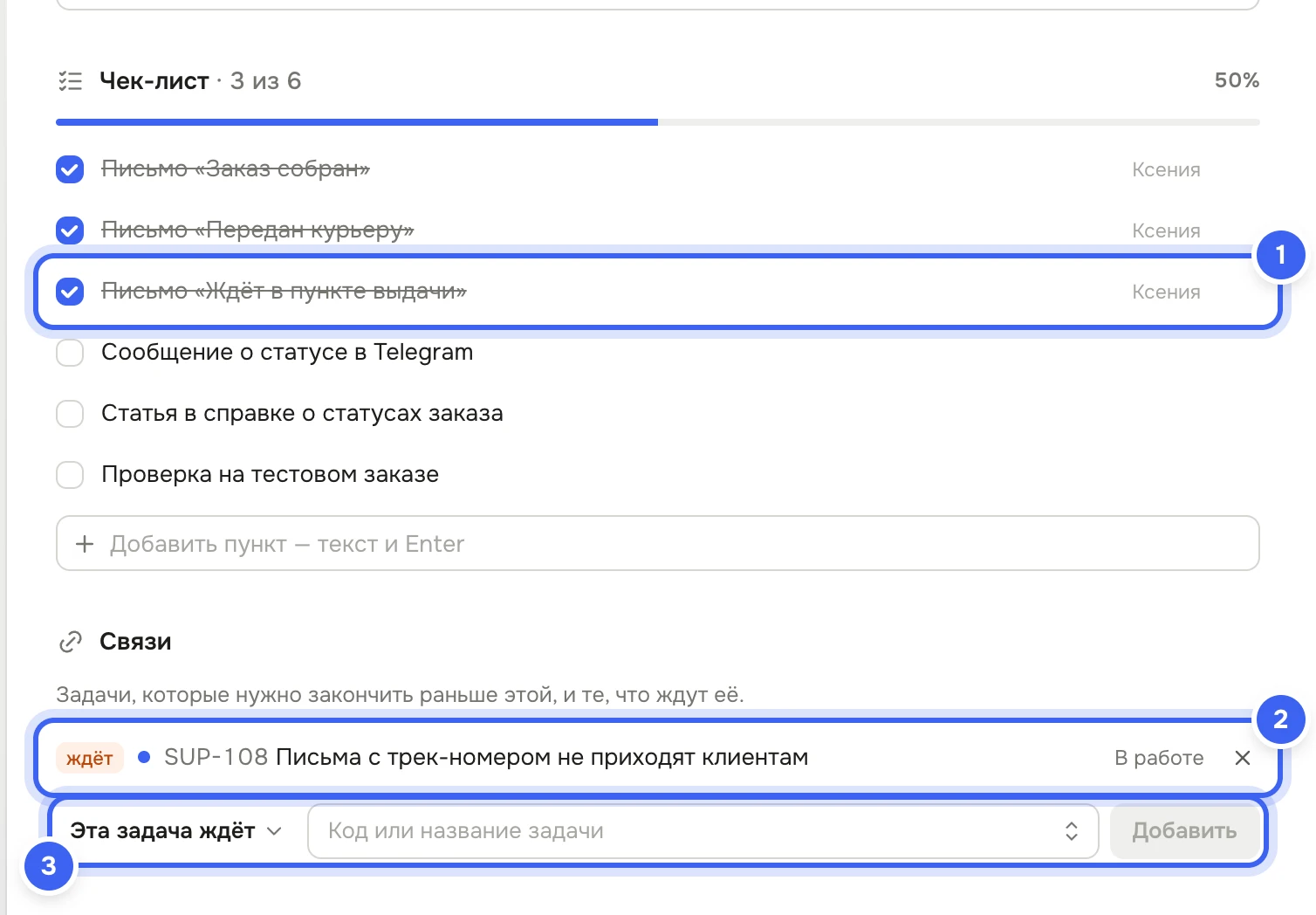
Чек-лист и связи: 1 — отмеченный пункт и кто отметил, 2 — эта задача ждёт другую, 3 — добавить связь
Что получится
На карточке задачи на доске появятся счётчики: подзадачи «2/5» и чек-лист «3/6» — зелёные, когда всё готово.
Подзадачи на доске проекта не показываются — их видно в карточке родителя, а у исполнителей — в «Моих задачах» и «Просроченных» с пометкой «подзадача SUP-120».
Связь видна в обеих задачах: у одной — «ждёт», у другой — «блокирует», рядом статус второй задачи.
Полезно знать
Уровень подзадач один: у подзадачи своих подзадач не бывает — для мелких шагов в ней есть чек-лист.
«Сделать подзадачей» в меню пункта превращает шаг в подзадачу с кодом и исполнителем, а «Сделать отдельной задачей» — подзадачу в обычную задачу на доске.
Подзадача удаляется с «Отменить» в сообщении. Если удалить саму задачу, вместе с ней удалятся и подзадачи.
Замкнутый круг связей Дескус не даст: «Так получится замкнутый круг: …».
Убрать связь — крестик в её строке или правый клик → «Убрать связь».
В просмотре сбоку чек-лист виден, если в нём уже есть пункты; начать его и связать задачи можно только на странице задачи — см. Карточка задачи: поля и описание.
Добавлять подзадачи может сотрудник с правом «Задачи → Создание», отмечать их, вести чек-лист и связи — с правом «Задачи → Изменение», удалять подзадачи — «Задачи → Удаление».