Настроить звонки в виджете
Кнопка «Позвонить» в виджете даёт посетителю поговорить с вами прямо из браузера, без номера телефона. В настройках виджета решите, кому из команды звонит посетитель, сколько он ждёт и что ему предложить, если ответить некому.
Где найти
Настройки → Каналы → Виджеты на сайте → «Настроить» у виджета → вкладка «Звонки» — или «Звонки» → правый клик по линии сайта → «Кто принимает звонки»
Как настроить звонки
Откройте виджет и на вкладке «Главный экран» отметьте «Звонки» — «Разговор прямо из браузера и обратный звонок». Если на вкладке «Звонки» написано «Кнопка звонка выключена», можно нажать «Включить звонки» прямо там.
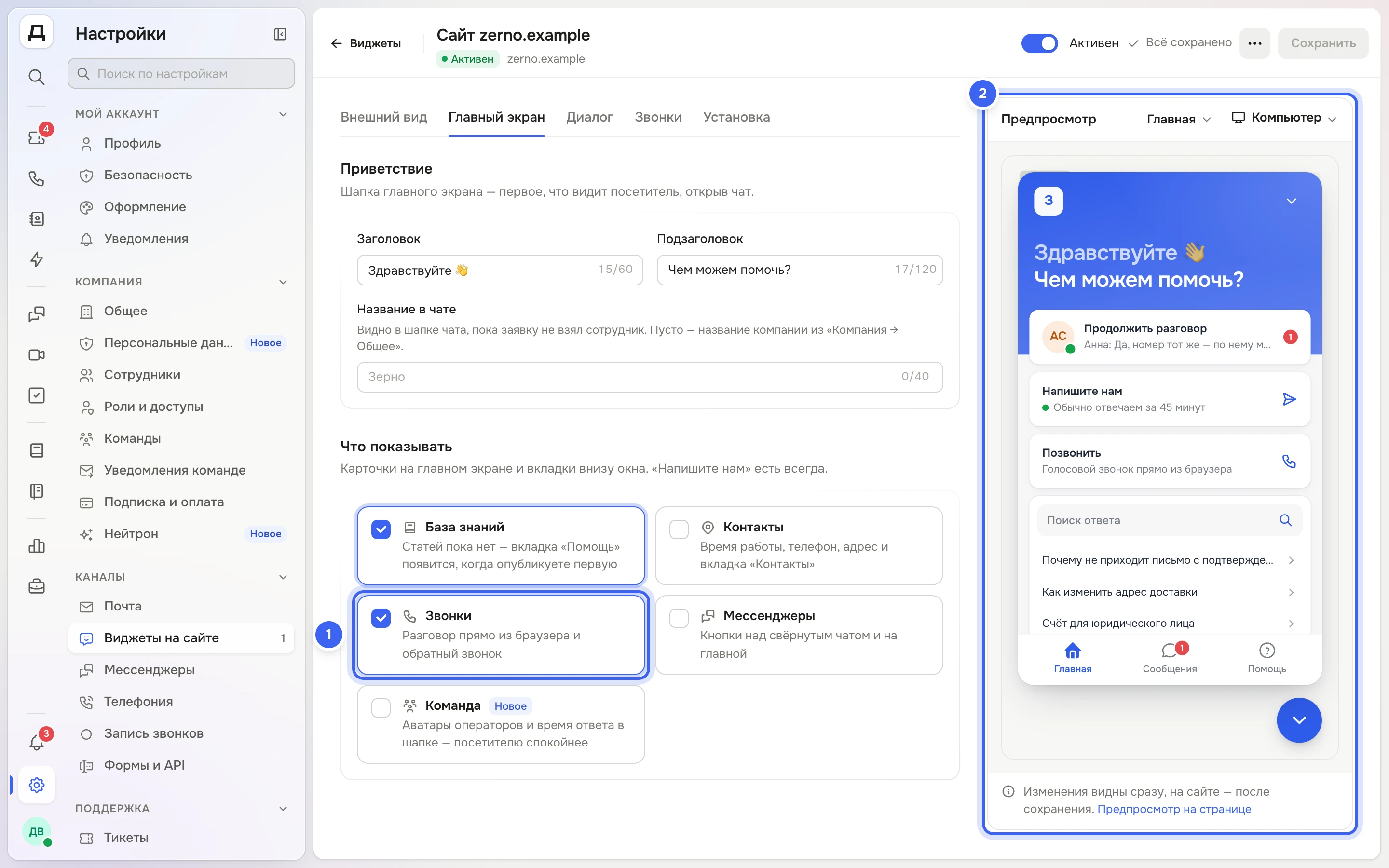
Вкладка «Главный экран»: 1 — «Звонки» включают кнопку «Позвонить», 2 — так виджет увидит посетитель На вкладке «Звонки» в блоке «Как распределять» выберите «Порядок»: «Всем сразу» — звонит всем одновременно, отвечает тот, кто первым возьмёт трубку; «По очереди» — сначала одному, потом следующему. Для очереди задайте «Звонить одному оператору»: 10, 15, 20 или 30 секунд.
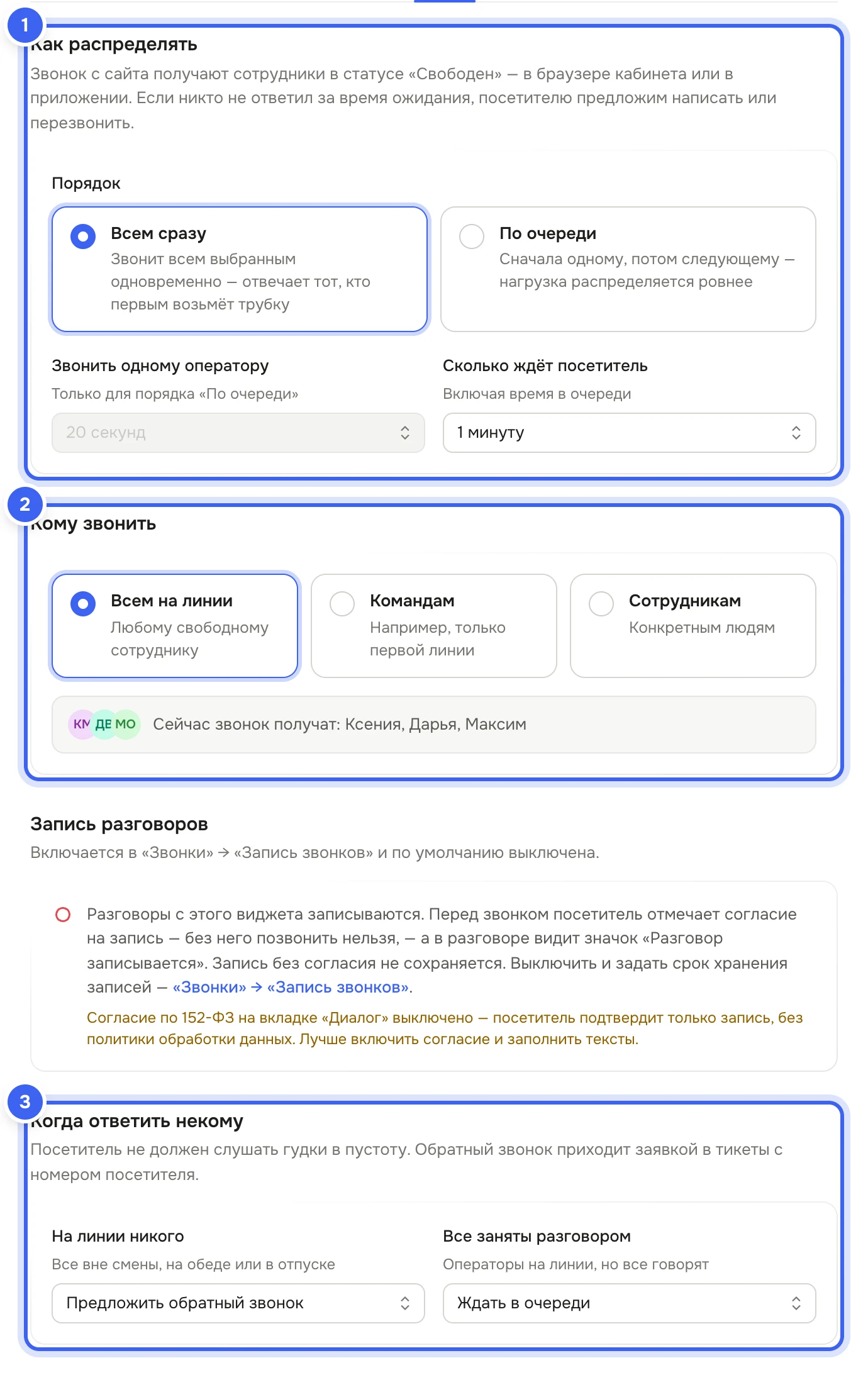
Вкладка «Звонки»: 1 — порядок и время ожидания, 2 — кому звонить и кто получит звонок сейчас, 3 — что предложить, если ответить некому В «Сколько ждёт посетитель» выберите от 30 секунд до 3 минут — это время ожидания вместе с очередью.
В блоке «Кому звонить» выберите «Всем на линии», «Командам» или «Сотрудникам» и отметьте нужных. Строка ниже сразу покажет, кто получил бы звонок прямо сейчас: «Сейчас звонок получат: …».
В блоке «Когда ответить некому» решите, что видит посетитель. «На линии никого»: «Предложить написать в чат», «Предложить обратный звонок» или «Скрыть кнопку звонка». «Все заняты разговором»: «Ждать в очереди», «Предложить написать в чат» или «Предложить обратный звонок».
Нажмите «Сохранить» в правом верхнем углу редактора.
Что получится
На главном экране виджета появится «Позвонить». Звонок получат сотрудники на линии по вашим правилам, а в «Звонках» появится линия сайта — по ней видно все звонки с этого виджета. Как сотрудникам встать на линию — в статье Принимать звонки с сайта: линия и смена.
Полезно знать
Запись разговоров
Запись звонков с сайта включается не в виджете, а в «Звонки» → «Запись звонков», по умолчанию она выключена. Когда запись включена, перед звонком посетитель отмечает согласие на неё, а во время разговора видит значок записи. Подробнее — Запись разговоров и срок хранения.
По умолчанию звонок получают все на линии сразу, посетитель ждёт 1 минуту, если никого нет — ему предлагают написать в чат, а если все заняты — ждать в очереди.
Обратный звонок приходит заявкой в тикеты с номером посетителя.
Пока команды и сотрудники не выбраны, звонок получат все на линии. Команды заводятся в «Настройки → Компания → Команды» — см. Команды.
Если «Сейчас звонок получат» пишет, что на линии никого, — у сотрудников нет смены или статус не «Свободен».
Менять настройки виджета может сотрудник с правом «Виджеты → Изменение».