Как устроен раздел «Клиенты»
«Клиенты» — база всех, кто обращался в компанию. Карточка появляется сама, когда человек впервые пишет в подключённый канал, а вручную или из файла можно завести тех, кто пришёл мимо каналов. В списке видно, у кого открыты тикеты, кто за клиента отвечает и когда он последний раз был на связи.
Где найти
Клиенты — раздел на левой панели или клавиши G, затем K
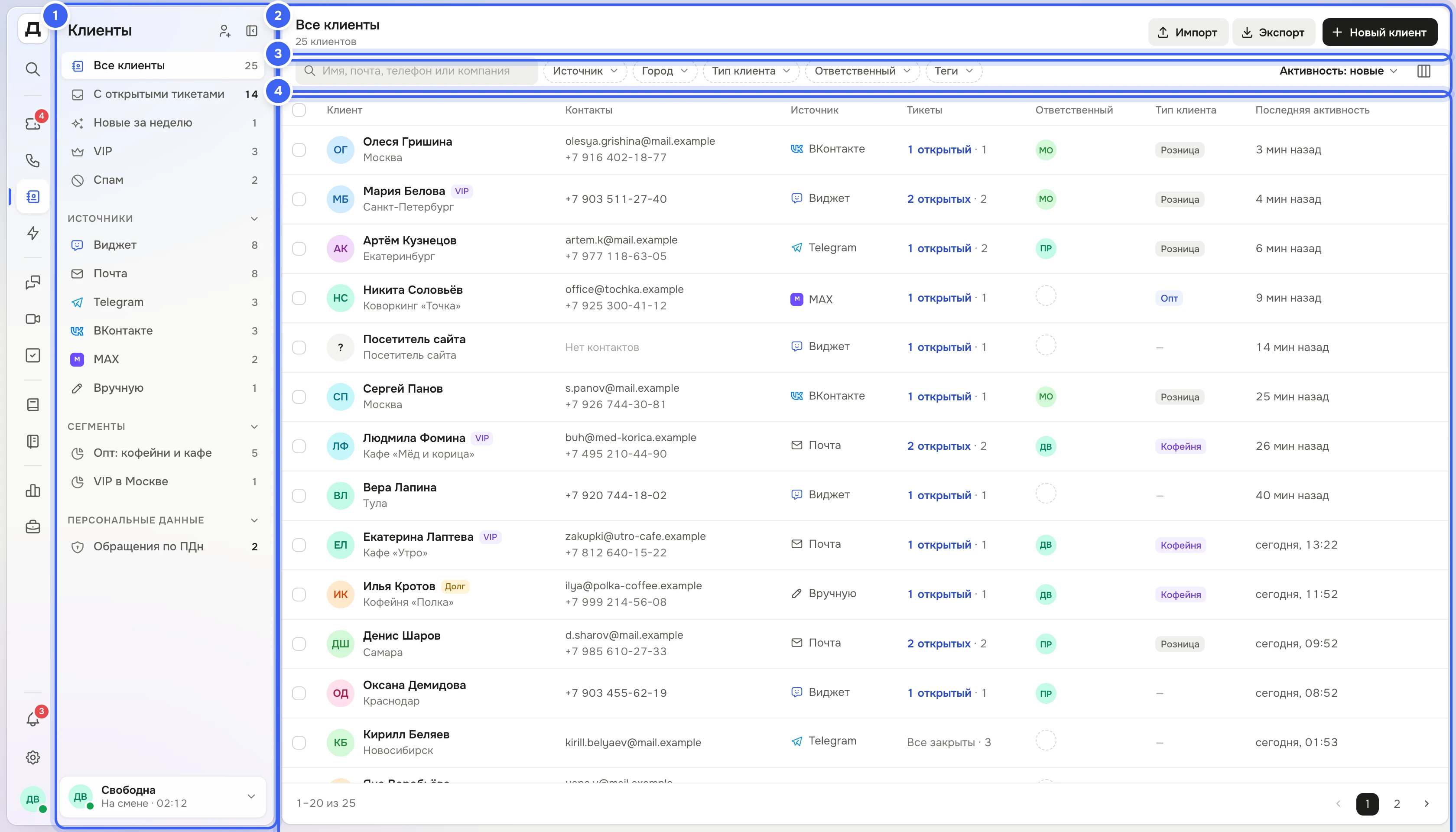
Из чего состоит раздел
№ | Что это | Что там |
|---|---|---|
1 | Панель раздела | Папки «Все клиенты», «С открытыми тикетами», «Новые за неделю», «VIP» и «Спам». Ниже — «Источники»: каналы, из которых пришли клиенты, со счётчиками. Дальше — ваши «Сегменты» и «Обращения по ПДн». |
2 | Шапка | Название папки и сколько в ней клиентов, кнопки «Импорт», «Экспорт» и «Новый клиент». |
3 | Поиск и фильтры | Поиск, фильтры «Источник», «Город», «Ответственный», «Теги» и свои поля клиента типа «Список», сортировка и кнопка «Настроить колонки». |
4 | Список | Клиент с метками, контакты, источник, тикеты, ответственный, свои поля и последняя активность. Внизу — какие клиенты показаны и переход по страницам. |
Как найти клиента
Выберите папку на панели слева. «Новые за неделю» — клиенты, появившиеся с понедельника текущей недели; «С открытыми тикетами» — те, у кого есть незакрытый тикет.
Наберите в поиске имя, почту, телефон или компанию. Поиск смотрит ещё город и теги, а телефон находит по цифрам в любом формате — хватит трёх подряд.
Сузьте список фильтрами: в каждом можно отметить несколько значений. Чтобы вернуть всех, нажмите «Сбросить». Подборку, которая нужна часто, сохраните кнопкой «Сохранить как сегмент» — см. Сегменты.
Нажмите на имя клиента — откроется его карточка. Подробнее — в статье Карточка клиента.
Что видно в строке
Метки рядом с именем: «VIP», «Долг» — у клиента задолженность, «Спам». Под именем — компания или город, у посетителя сайта без имени — «Посетитель сайта».
«Контакты» — почта и телефон; кнопка с трубкой звонит через подключённую АТС. Если контактов нет — «Нет контактов».
«Тикеты» — сколько открытых и сколько всего; если всё решено — «Все закрыты».
«Последняя активность» — когда клиент был на связи. Зелёное «Сейчас на сайте» — он действовал в виджете в последние 5 минут.
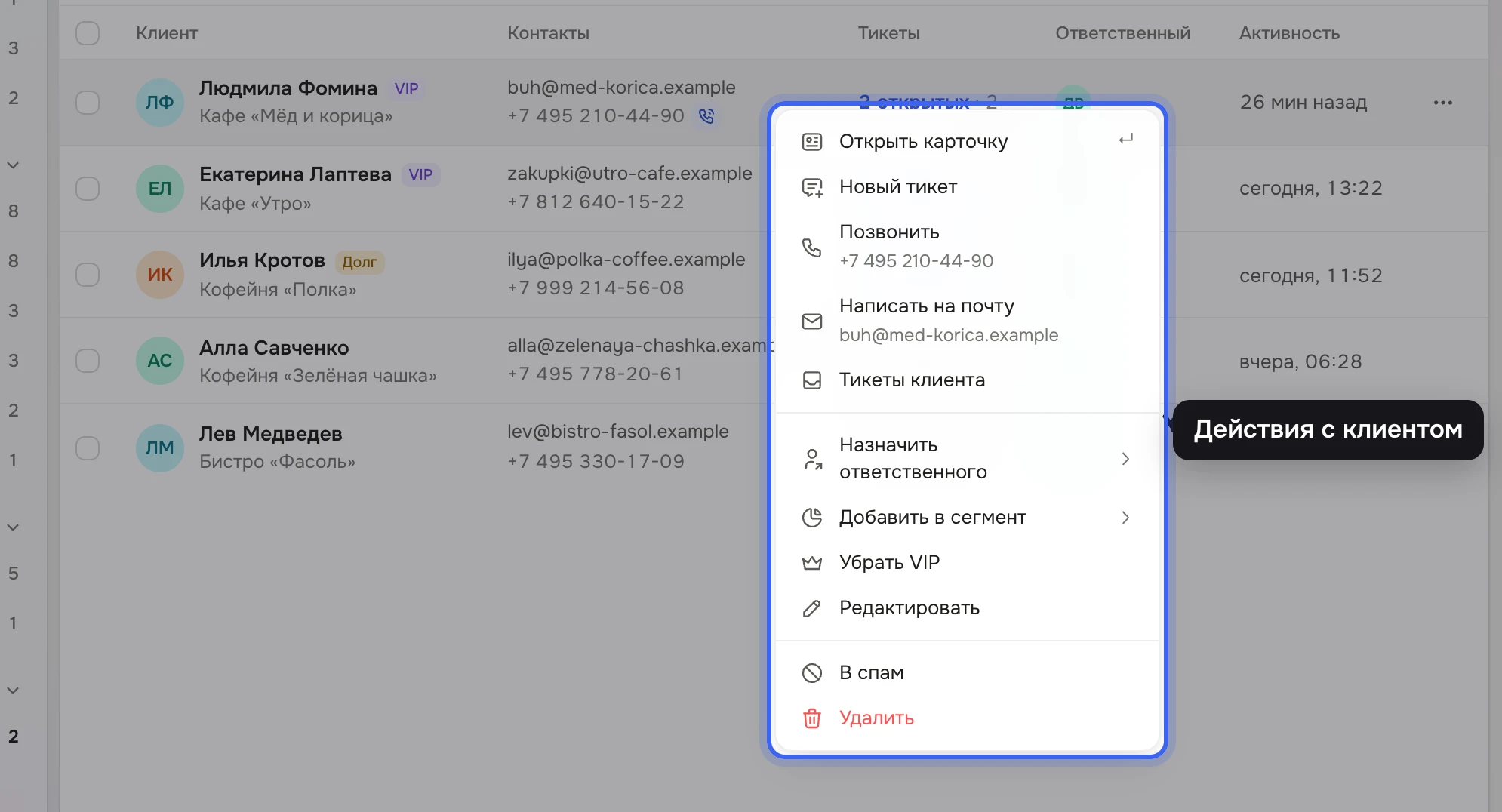
Действия с клиентом
Щёлкните строку правой кнопкой мыши или нажмите «⋯» в её конце: «Открыть карточку», «Новый тикет», «Позвонить», «Написать на почту», «Тикеты клиента», «Назначить ответственного», «Добавить в сегмент», «Отметить VIP», «Редактировать», «В спам» и «Удалить». Когда открыт сегмент, у клиентов, добавленных в него вручную, есть ещё «Убрать из сегмента» — см. Сегменты. Если отмечено несколько строк, меню действует на все — см. Массовые действия с клиентами.
Полезно знать
Колонки выбираются в меню «Колонки таблицы» — кнопка «Настроить колонки» справа от сортировки. «Город», «Создан» и «Теги» по умолчанию скрыты, свои поля клиента — тоже колонки. Если колонка не помещается, рядом с ней написано «не влезает». «Вернуть как было» сбрасывает выбор.
Сортировка: «Активность: новые» или «старые», «Имя: А–Я» или «Я–А», «Создан: новые» или «старые». Колонки и сортировка запоминаются в этом браузере.
Клиенты в спаме видны только в папке «Спам» — в остальных папках, сегментах и поиске их нет. Подробнее — Спам и удаление клиента.
Источник можно убрать с панели: правый клик → «Скрыть из списка» — только у вас. Вернуть — строка «Показать скрытые · N» внизу группы «Источники»: появятся все скрытые источники. «Настроить канал» открывает настройки этого канала.
В строке работают клавиши:
Enterоткрывает карточку,Xотмечает строку, если в «Настройки → Мой аккаунт → Оформление» включены «Горячие клавиши».На узком экране список показывается карточками с теми же метками «VIP», «Долг» и «Спам», а вместо страниц — кнопка «Показать ещё».
Раздел видят сотрудники с правом «Клиенты → Просмотр»; создавать и загружать клиентов можно с правом «Клиенты → Создание», менять — «Клиенты → Изменение», удалять — «Клиенты → Удаление». См. Роли и доступы.