Сегменты
Сегмент — сохранённая подборка клиентов: например, все кофейни на опте или клиенты, которые давно не выходили на связь. Состав обновляется сам: клиент попадает в сегмент, как только начинает подходить под условие, и выходит, когда перестаёт. Сегменты лежат на панели раздела, рядом с папками, — нужная подборка открывается в один щелчок.
Где найти
Клиенты → панель раздела → группа «Сегменты»
Как сохранить фильтры как сегмент
Откройте «Клиенты» и задайте фильтры над списком — например, «Теги» → «опт». Можно добавить поиск и несколько фильтров сразу.
Нажмите «Сохранить как сегмент» — она появляется справа от фильтров, когда хотя бы один выбран.
В окне «Новый сегмент» впишите «Название». В поле «Условие» уже стоит «Текущие фильтры: …» — так в сегмент попадут все, кто подходит под выбранные фильтры.
Нажмите «Создать сегмент». Сегмент откроется и появится на панели слева.
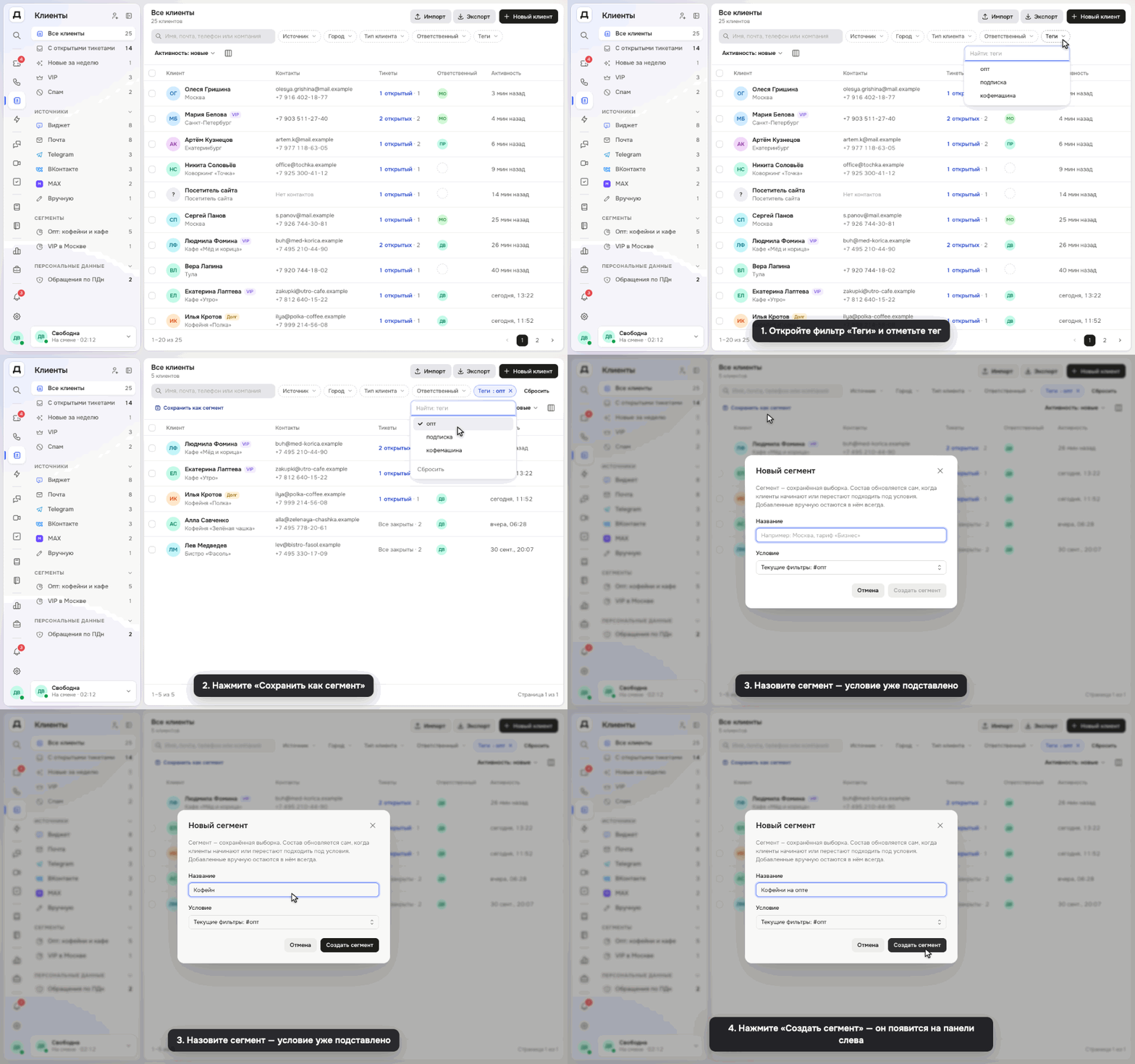
Как создать сегмент по условию
Нажмите «+» рядом с заголовком «Сегменты» на панели раздела.
Впишите название и выберите «Условие»: значение своего поля клиента (например, «Тип клиента «Опт»»), «Без активности 14 дней», 30 или 90, «VIP-клиенты», «С открытыми тикетами» или «С тегом «…»». У своих полей-чисел есть условия «меньше 1 000» и «меньше 5 000», у флажков — «: да».
Нажмите «Создать сегмент».
Что получится
Появится сообщение «Сегмент сохранён», а сегмент встанет на панель со счётчиком клиентов. Новый сегмент видите только вы. Чтобы он появился у всей команды, щёлкните его правой кнопкой мыши и выберите «Поделиться с командой».
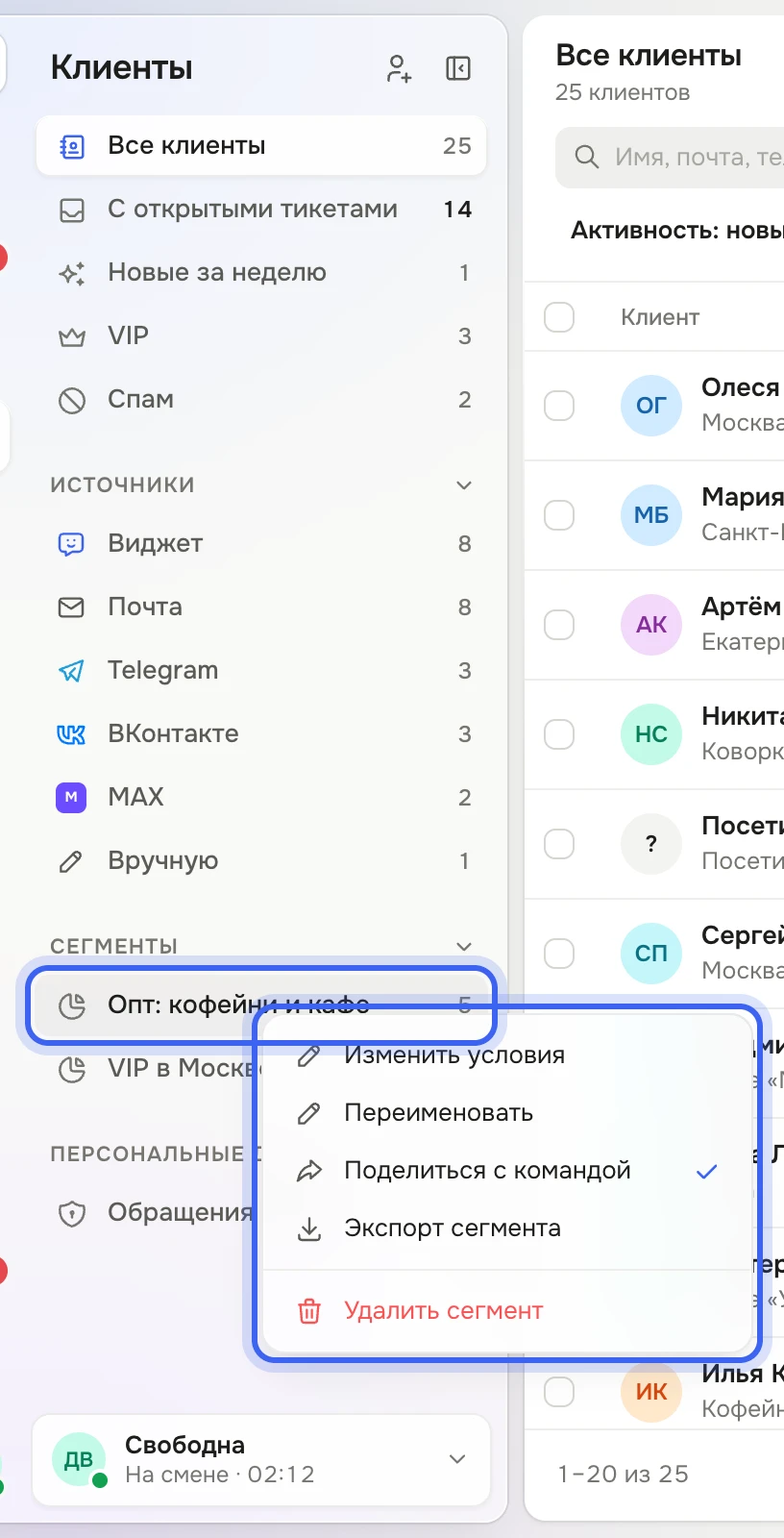
«Изменить условия» и «Переименовать» — поменять сегмент. Состав сразу пересчитается.
«Поделиться с командой» — сегмент увидят все сотрудники с доступом к клиентам. Повторное нажатие делает его снова личным. Это решает только автор сегмента.
«Экспорт сегмента» — выгрузить его клиентов в CSV или XLSX, подробнее — в статье Экспорт клиентов.
«Удалить сегмент» — клиенты останутся в базе, а в сообщении «Сегмент удалён» есть «Отменить»: сегмент вернётся с тем же автором, участниками и местом на панели.
Добавить клиента в сегмент вручную
Иногда нужен человек, который под условие не подходит. Щёлкните его в списке правой кнопкой мыши → «Добавить в сегмент» → выберите сегмент. Так же можно добавить сразу несколько отмеченных клиентов — см. Массовые действия с клиентами. Добавленный вручную останется в сегменте, даже если перестанет подходить под условие.
Новый сегмент из выбранных клиентов
Если нужного сегмента ещё нет, в меню клиента или в «Ещё» на панели выбранных выберите «Добавить в сегмент» → «Новый сегмент…». В окне «Новый сегмент» будет «Выбранные клиенты (N) попадут в сегмент вручную.»
Впишите «Название». «Условие» по умолчанию — «Только добавленные вручную»: в сегменте будут только эти клиенты. Выберите другое условие, если к ним нужно добавить всех, кто под него подходит.
Нажмите «Создать сегмент». Сегмент откроется, а в сообщении «Сегмент сохранён» будет «… — в панели слева. Выбранные клиенты (N) в нём вручную.»
Убрать клиента из сегмента
Откройте сегмент на панели, щёлкните клиента правой кнопкой мыши и выберите «Убрать из сегмента». Пункт есть только у добавленных вручную, а подсказка рядом объясняет, что будет:
«Добавлен вручную» — клиент уйдёт из сегмента.
«Подходит под условие — останется, пока подходит» — клиент перестанет быть закреплённым, но останется в сегменте по условию и выйдет сам, когда перестанет подходить.
Если отмечено несколько клиентов — «Убрать из сегмента (N)» с подсказкой «Только добавленных вручную»: уберутся только те, кого добавили вручную.
Появится сообщение «Клиент убран из сегмента» с кнопкой «Отменить» — нажмите её, пока сообщение на экране, и клиент вернётся в сегмент. Тех, кто попал в сегмент только по условию, вручную не убрать — измените условие.
Полезно знать
Менять условия, переименовывать и удалять сегмент может его автор и администратор компании — так можно навести порядок и в общем сегменте сотрудника, который ушёл. У остальных эти пункты в общем сегменте коллеги неактивны, у «Изменить условия» — подсказка «Сегмент коллеги — меняет автор».
«Поделиться с командой» — только у автора: у остальных, даже у администратора, пункт неактивен с подсказкой «Решает автор». «Экспорт сегмента» доступен всем.
Личный сегмент видит только его автор — администратор тоже его не видит. Добавлять клиентов вручную можно в свои сегменты и в общие.
Клиенты в спаме в сегменты не попадают.
Условие «С тегом «…»» и фильтры работают по тегам клиента. Теги ставятся в карточке или в списке — см. Ответственный, теги, VIP и задолженность.
Свои поля для условий заводят в «Настройки → Поддержка → Поля и теги» — см. Свои поля клиента.
Создавать свои сегменты может любой сотрудник с правом «Клиенты → Просмотр», а добавлять в них клиентов вручную и убирать — с правом «Клиенты → Изменение».