Массовые действия с клиентами
Когда одно и то же нужно сделать с десятком клиентов — передать их новому менеджеру, пометить тегом после выставки или выгрузить для рассылки, — не открывайте карточки по одной. Отметьте клиентов в списке и выберите действие на панели внизу.
Где найти
Клиенты → галочки слева от клиентов → панель «Выбрано N» внизу
Как выбрать клиентов
Поставьте галочку слева от клиента. Галочка в заголовке таблицы — «Выбрать всех на странице».
Или щёлкните строку с зажатой
⌘(Ctrlна Windows) илиShift. Когда хотя бы один клиент отмечен, обычный щелчок по строке тоже отмечает, а не открывает карточку.Внизу появится панель «Выбрано N». Выберите на ней действие.
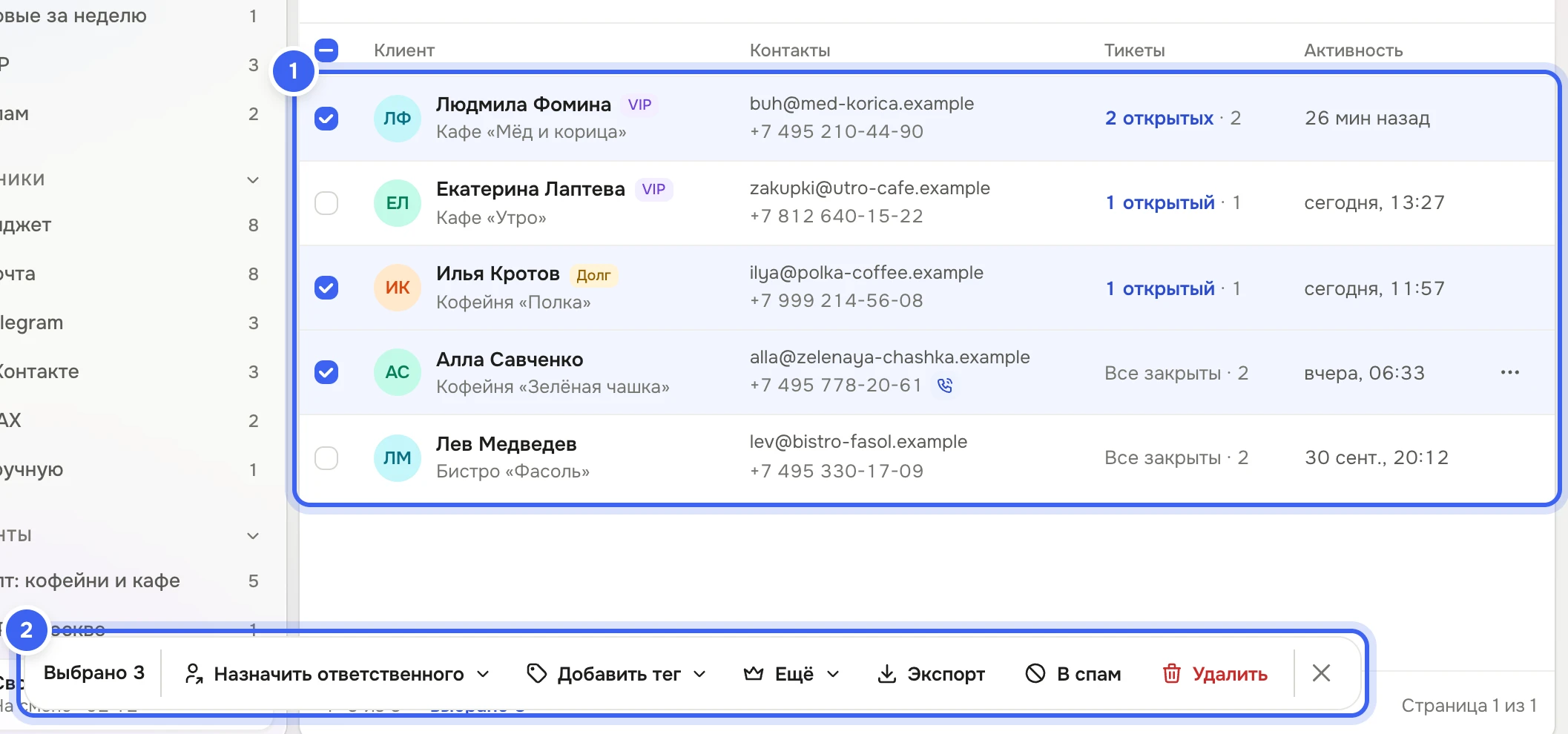
1 — отмеченные клиенты, 2 — панель «Выбрано 3» с действиями Чтобы снять выделение, нажмите крестик «Снять выделение» на панели или
Esc.
Что можно сделать
Кнопка | Что делает |
|---|---|
«Назначить ответственного» | Назначает выбранного сотрудника всем отмеченным, а «Снять ответственного» внизу списка снимает его у всех. В сообщении есть «Отменить» — у каждого вернётся прежний ответственный. |
«Добавить тег» | Ставит тег из списка или новый: впишите его в поле «Новый тег и Enter» и нажмите |
«Ещё» | «Отметить VIP», «Снять VIP» и «Добавить в сегмент» — клиенты останутся в сегменте, даже если перестанут подходить под его условие. «Новый сегмент…» создаст сегмент, в котором отмеченные клиенты будут вручную, — см. Сегменты. |
«Экспорт» | Открывает «Экспорт клиентов» с отметкой «Только выбранные в списке» — см. Экспорт клиентов. |
«В спам» | Обращения и звонки с почты и телефонов этих клиентов больше не создадут тикет. Клиентов без почты и телефона Дескус пропустит и скажет, сколько. |
«Удалить» | Спросит подтверждение и удалит карточки — подробнее в статье Спам и удаление клиента. |
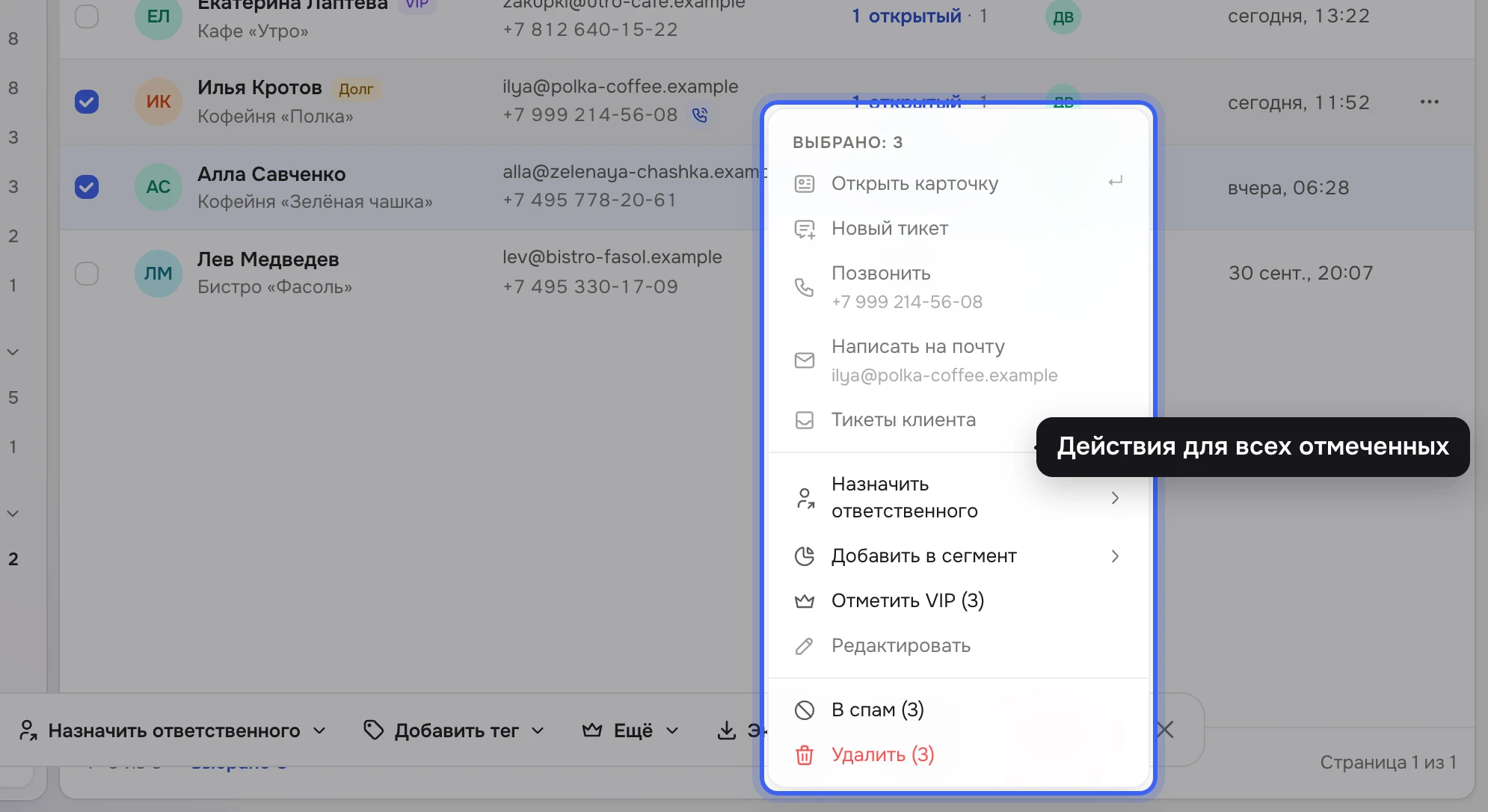
Те же действия есть в меню по правому клику на любой отмеченной строке: сверху написано «Выбрано: N», а пункты, которые работают только с одним клиентом, неактивны. Если открыт сегмент, в меню есть ещё «Убрать из сегмента (N)» — оно убирает из сегмента только тех отмеченных, кого добавили в него вручную.
Что получится
Действие применится ко всем отмеченным, выделение снимется, а внизу появится сообщение с итогом — например, «Ответственный: Дарья Ветрова» и число клиентов. У назначения, VIP, спама, «Убрать из сегмента» и удаления в сообщении есть «Отменить»: нажмите, пока оно на экране. Сообщение об удалении держится 8 секунд — потом удаление не отменить.
Полезно знать
Отметки сохраняются при переходе по страницам списка и сбрасываются, когда вы открываете другую папку или сегмент или меняете фильтры.
Панель «Выбрано N» есть, когда список показан таблицей. На узком экране список — карточками, и действия там — по одному клиенту, через «⋯».
Назначать и снимать ответственного, ставить теги, VIP, добавлять в сегменты и убирать из них, отправлять в спам может сотрудник с правом «Клиенты → Изменение», удалять — с правом «Клиенты → Удаление», выгружать — с правом «Клиенты → Просмотр».
Ответственного, теги и VIP одному клиенту удобно менять прямо в карточке — см. Ответственный, теги, VIP и задолженность.