Поделиться отчётом: уровни доступа
Своим отчётом можно поделиться: коллеги увидят его в «Общих отчётах» с теми же фильтрами и графиками. Для каждого вы выбираете уровень доступа — от права менять отчёт до просмотра ровно в том виде, в каком его настроили вы.
Где найти
Аналитика → откройте отчёт → «Поделиться» в правом верхнем углу — или правый клик по отчёту в панели → «Поделиться»
Как поделиться отчётом
Откройте свой отчёт и нажмите «Поделиться». Если вы в разделе, а не в отчёте, окно предложит сначала сохранить раздел: «Сохранить отчётом и поделиться» — отчёт появится в «Моих отчётах» с теми же фильтрами.
В поле «Имя, роль или команда» начните вводить и выберите сотрудника, роль или команду. Можно выбрать сразу нескольких.
Справа выберите уровень доступа — по умолчанию «Просмотр и фильтры».
Нажмите «Пригласить».
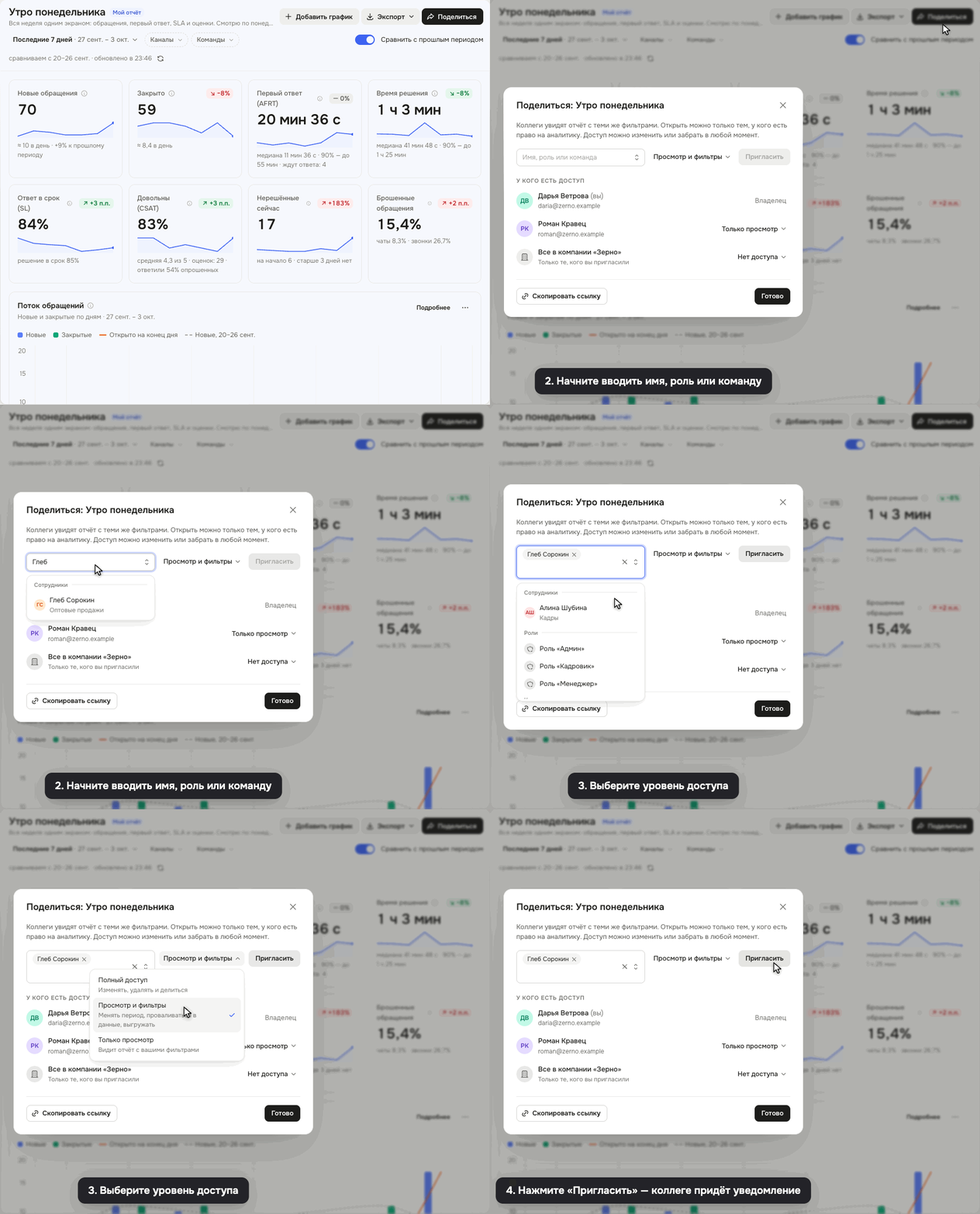
«Поделиться» → коллега → уровень доступа → «Пригласить» Чтобы открыть отчёт всем, в строке «Все в компании «…»» с названием вашей компании выберите «Просмотр и фильтры» или «Только просмотр». «Нет доступа» — отчёт видят только приглашённые.
Нажмите «Скопировать ссылку», если хотите отправить её коллегам, и «Готово».
Что получится
Появится сообщение «Доступ выдан: …», а коллеги с правом на аналитику получат уведомление о том, что вы поделились отчётом, со ссылкой на него. Отчёт появится у них в «Общих отчётах», а у вас в «Моих отчётах» рядом с ним — значок «Открыт коллегам». В окне «Поделиться» в списке «У кого есть доступ» — все, кому он открыт, и их уровни.
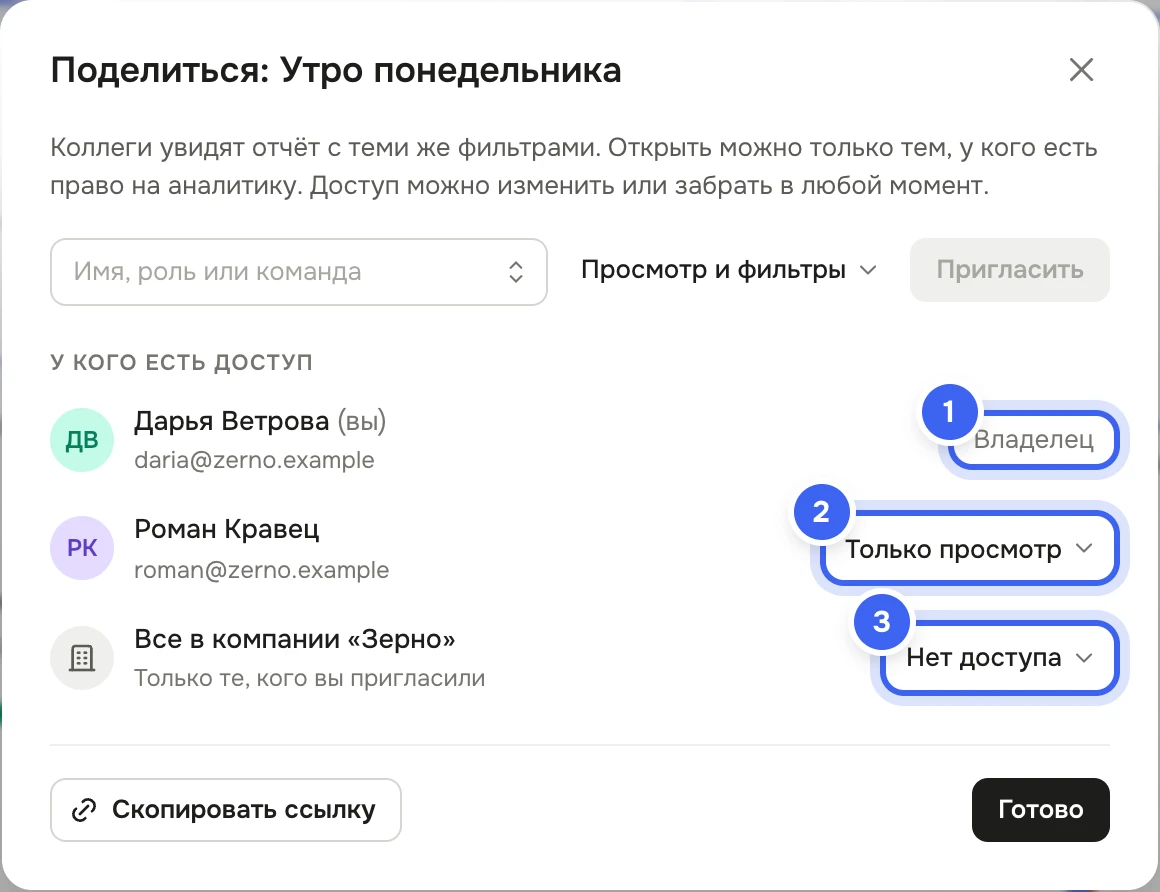
Уровни доступа
Уровень | Что может коллега |
|---|---|
«Полный доступ» | Всё, что автор: переименовать, сохранить фильтры, добавлять и убирать общие графики, делиться, удалить отчёт. |
«Просмотр и фильтры» | Менять период, каналы и команды у себя на экране — отчёт от этого не меняется, переходить к тикетам и задачам, выгружать CSV, Excel, PNG и PDF, настроить себе рассылку на почту. |
«Только просмотр» | Видеть отчёт ровно с вашими периодом, каналами и командами. Фильтры, сравнение, переходы к данным, выгрузка и рассылка недоступны — под фильтрами написано «Только просмотр: период, каналы и команды выбрал автор отчёта.» |
На любом уровне коллега может сделать себе копию — «Дублировать в «Мои отчёты»» — и добавить на дашборд свои графики, которые видит только он.
Как изменить или забрать доступ
Откройте «Поделиться» у отчёта.
В списке «У кого есть доступ» нажмите на уровень рядом с человеком, ролью или командой и выберите новый.
Чтобы закрыть доступ, выберите там же «Убрать доступ». Появится сообщение «Доступ закрыт» с кнопкой «Отменить».
Полезно знать
Открыть отчёт можно только сотрудникам с правом «Аналитика → Просмотр» — в поле выбора других нет. Если доступ выдан роли, команде или всей компании, отчёт всё равно увидят только те, у кого это право.
Если у человека несколько доступов — лично, через роль и через команду, — действует самый широкий.
Менять доступ может автор отчёта или тот, у кого «Полный доступ». Остальные в окне «Поделиться» только видят список.
Всей компании нельзя выдать «Полный доступ» — только «Просмотр и фильтры» или «Только просмотр».
Ссылка на отчёт без доступа откроет «Отчёт вам не открыт». Как работают свои и общие отчёты — в статье Мои и общие отчёты.
Права ролей настраиваются в «Ролях и доступах» — см. Роли и доступы.