Как устроен раздел «Звонки»
В «Звонках» собраны все разговоры с клиентами: через АТС Zadarma и Манго Офис и прямо с сайта. Здесь видно, кто звонил, кто ответил и сколько длился разговор, здесь же слушают записи, читают расшифровку, заводят тикеты и звонят клиентам.
Где найти
Звонки — на левой панели или клавиши G, затем C
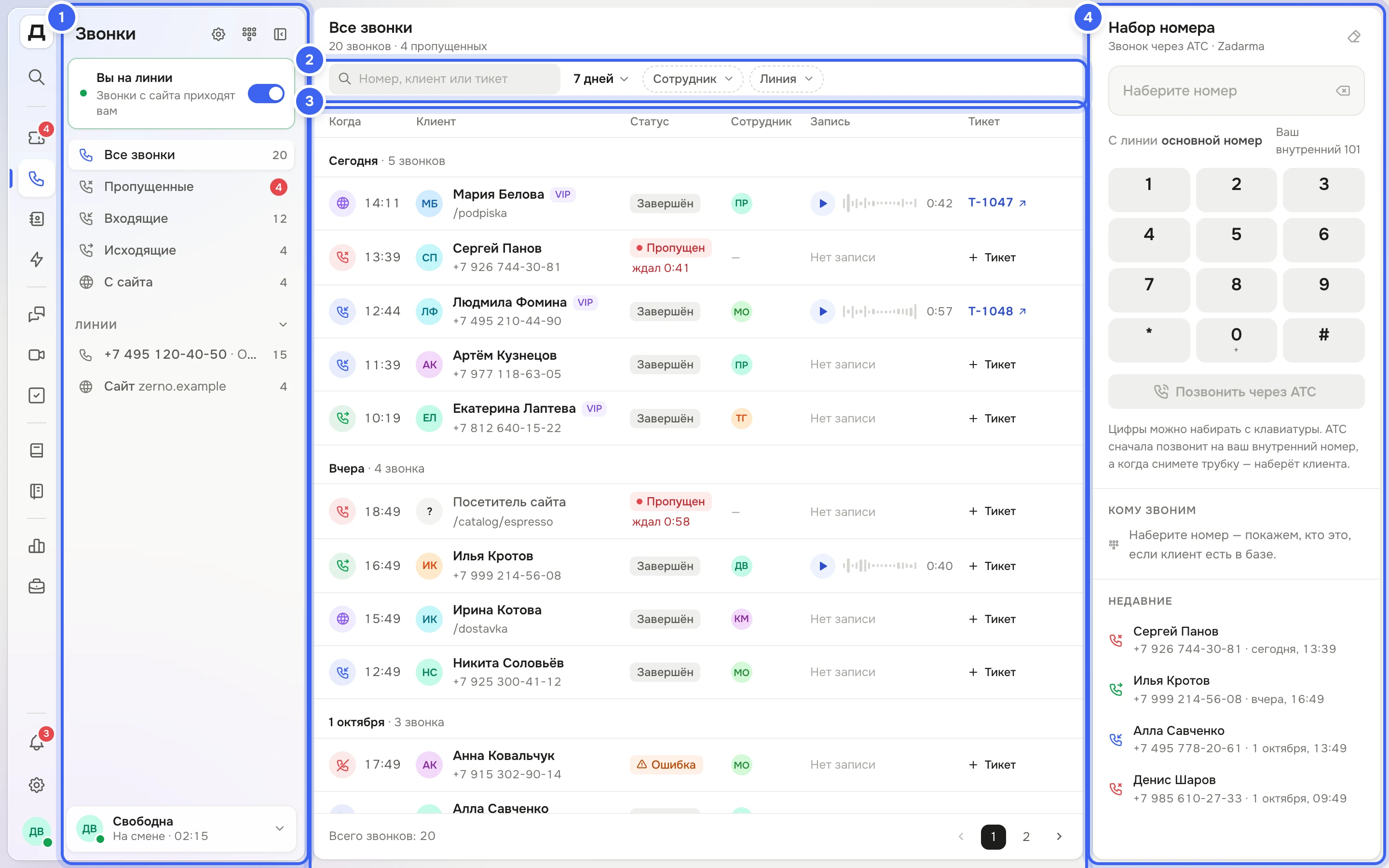
Из чего состоит раздел
№ | Что это | Что там |
|---|---|---|
1 | Панель раздела | Папки «Все звонки», «Пропущенные», «Входящие», «Исходящие», «С сайта» и группа «Линии» — номера АТС и сайты с кнопкой звонка. Числа — сколько звонков за выбранный период, у «Пропущенных» — красная плашка. Если в виджете включены звонки, сверху — переключатель «Вы на линии». |
2 | Фильтры и поиск | Период, «Сотрудник», «Линия» и поиск «Номер, клиент или тикет». |
3 | Журнал звонков | Звонки по дням: время и направление, клиент, статус, кто ответил, длительность, запись с кнопкой «Слушать запись» и тикет. Внизу — «Всего звонков» и страницы. |
4 | Набор номера | Клавиатура, «Позвонить через АТС», карточка клиента по набранному номеру и «Недавние». Если окно узкое, набор открывается кнопкой «Набрать номер». |
Как найти звонок
Выберите папку на панели слева. «Пропущенные» — входящие через АТС и звонки с сайта, на которые никто не ответил. Чтобы смотреть звонки одной линии, нажмите её в группе «Линии».
Задайте период: «Сегодня», «Вчера», «7 дней», «30 дней» или «Период…» — откроется календарь «Звонки за период», выберите даты и нажмите «Показать звонки». По умолчанию показаны 7 дней.
Сузьте список фильтрами «Сотрудник» и «Линия». В «Сотруднике» есть пункт «Никто не ответил». Вернуть всё как было — «Сбросить».
Ищите по номеру, имени или компании клиента, номеру тикета и странице сайта, с которой звонили, — в поле «Номер, клиент или тикет».
Нажмите на звонок — справа откроется панель «Звонок» с записью, расшифровкой и действиями. Подробнее — в статье Карточка звонка: запись, расшифровка и итоги.
Что получится
В журнале останутся только нужные звонки, а над списком — сколько их и сколько среди них пропущенных. Список обновляется сам: новый звонок появится, не дожидаясь перезагрузки страницы.
Статус | Что значит |
|---|---|
«Звонит» | Звонок ещё не взяли. В колонке длительности — сколько ждёт клиент. |
«Разговор идёт» | Сейчас разговаривают, время идёт. |
«Завершён» | Разговор состоялся, рядом — его длительность. |
«Пропущен» | Никто не ответил, рядом — сколько ждал клиент: «ждал 0:41». |
«Ошибка» | Исходящий звонок не соединился. Наведите на метку — появится причина. |
«Спам» | Номер в спаме — звонок не показывался операторам. |
Полезно знать
Значок слева от времени показывает направление: «Входящий», «Исходящий», «С сайта», «Пропущенный», «Пропущенный с сайта» или «Не соединился» — наведите на него, чтобы увидеть подпись.
Правый клик по звонку или кнопка «⋯» в строке открывают меню: тикет, клиент, «Перезвонить», «Скачать запись», спам — см. Тикет, клиент и спам по звонку.
На узком экране журнал показывается карточками, а набор номера — по кнопке «Набрать номер» в заголовке.
Звонить из «Звонков» — в статье Позвонить клиенту.
Раздел видят сотрудники с правом «Телефония → Просмотр». Без него вместо журнала — «Нет доступа к звонкам».