Выгрузка и рассылка отчёта на почту
Цифры «Аналитики» можно забрать с собой: скачать отчёт таблицей для Excel, картинкой для презентации или PDF для печати. А чтобы не открывать отчёт каждый понедельник, настройте рассылку — письмо с главными цифрами и ссылкой на живой отчёт будет приходить само.
Где найти
Аналитика → раздел или отчёт → «Экспорт» в правом верхнем углу
Как скачать отчёт
Откройте раздел или отчёт и выставьте период и фильтры — в файл попадёт то, что на экране.
Нажмите «Экспорт» и выберите формат: «CSV» — таблицы отчёта для Excel, «Excel» — каждая таблица на своём листе, «PNG» — картинка дашборда, «PDF» — для печати и почты.
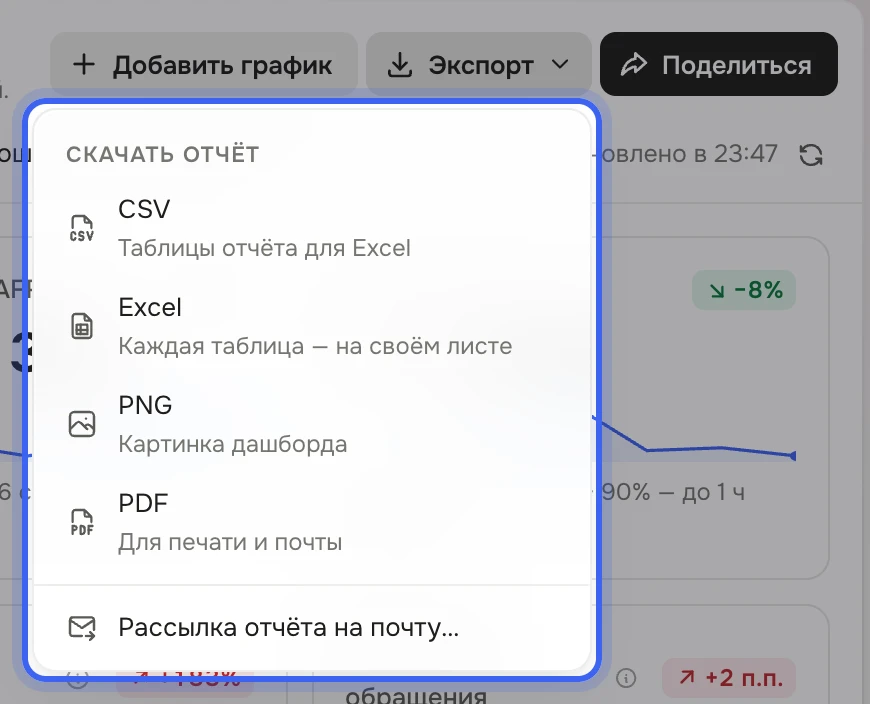
«Экспорт»: CSV, Excel, PNG, PDF и рассылка на почту Файл скачается, а в углу появится «Файл готов». Картинка и PDF собираются несколько секунд — пока идёт «Собираем картинку» или «Собираем PDF», не закрывайте вкладку.
Одну карточку можно скачать отдельно: «⋯» на карточке → «Скачать CSV» или «Скачать PNG». У таблиц — «Каналов», «Категорий», «Показателей сотрудников» и других — есть кнопка «CSV» в правом верхнем углу.
Как настроить рассылку на почту
Откройте отчёт или раздел и нажмите «Экспорт» → «Рассылка отчёта на почту…». Или щёлкните отчёт либо раздел на панели правой кнопкой мыши → «Рассылка на почту…».
В «Кому» выберите получателей — до 50 человек. В списке только сотрудники компании с почтой и правом на аналитику. В новой рассылке вы уже подставлены получателем. Когда выбрано 50, подсказка под полем скажет «Выбрано 50 — больше в одну рассылку не добавить.»
В «Как часто» выберите расписание: «Каждый понедельник в 9:00», «Каждый день в 9:00», «Каждую пятницу в 18:00» или «1-го числа в 9:00». Время — по часовому поясу компании.
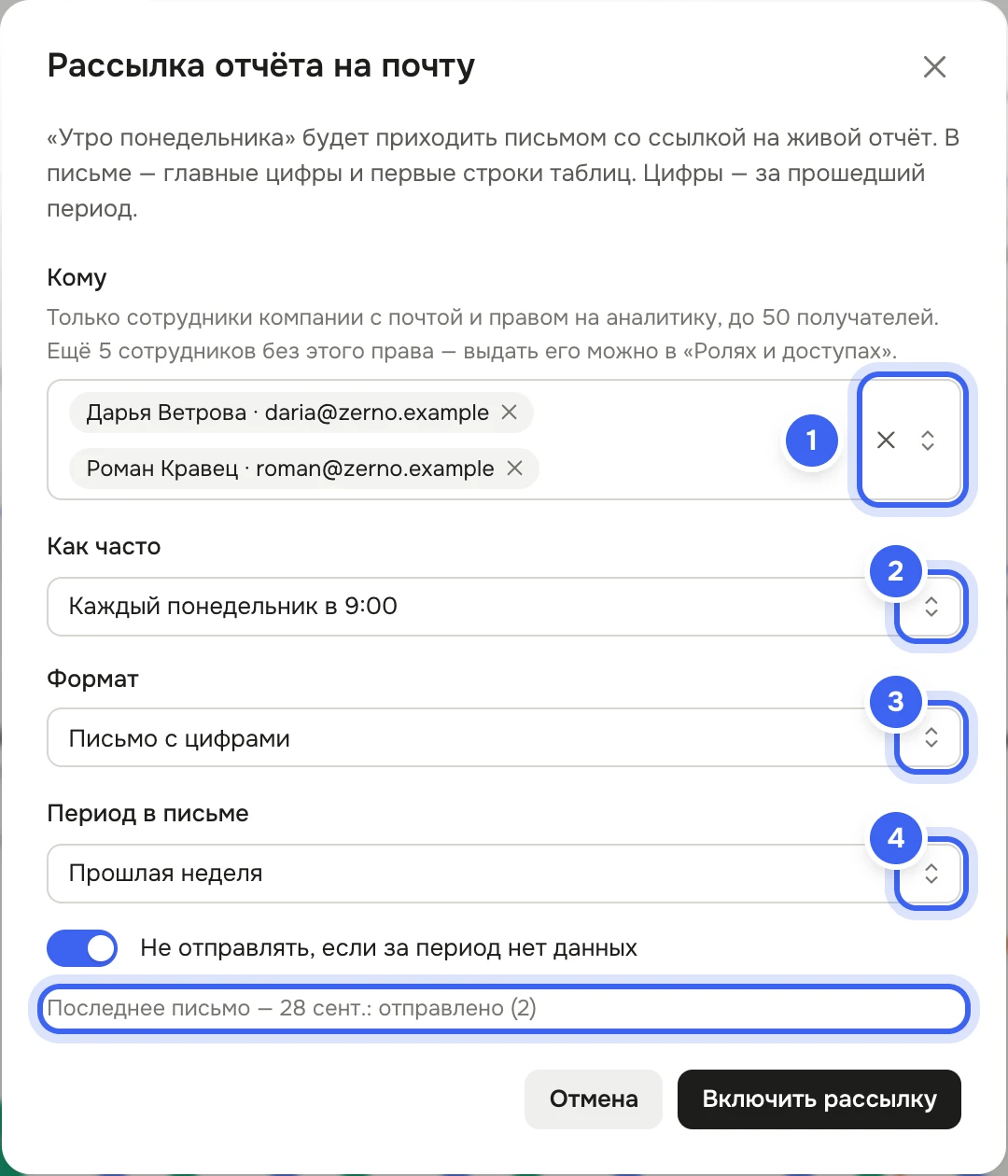
Окно рассылки: 1 — кому, 2 — как часто, 3 — формат, 4 — период в письме; в рамке — когда ушло последнее письмо и скольким получателям В «Формате» — «Письмо с цифрами», «Excel во вложении» или «Письмо и Excel». Подпись вверху окна подскажет, что окажется в письме.
В «Периоде в письме» — прошедший период по расписанию («Прошлая неделя», «Вчера» или «Прошлый месяц») или «Как в отчёте сейчас».
Оставьте включённым «Не отправлять, если за период нет данных», чтобы не получать пустых писем, и нажмите «Включить рассылку».
Что получится
Появится сообщение «Рассылка включена» с датой первого письма, например «Первое письмо уйдёт в понедельник, 5 октября в 09:00.» Письмо придёт с темой из названия отчёта и периода, с кнопкой «Открыть отчёт», а внизу будут ссылки «Отписаться» и «Настроить рассылку». В окне рассылки потом видно, когда ушло последнее письмо и скольким получателям.
Чтобы поменять рассылку, откройте окно снова и нажмите «Сохранить». Чтобы остановить — «Выключить рассылку»; включить её можно там же.
Полезно знать
Рассылку видит и меняет только тот, кто её настроил: у каждого сотрудника по одной рассылке на отчёт или раздел.
В одной рассылке — не больше 50 получателей. Если в старой рассылке их больше, окно попросит убрать лишних — «Получателей больше 50 — уберите …», и сохранить её не получится, пока их не станет 50.
Письмо уходит только сотрудникам с почтой и правом «Аналитика → Просмотр». Это проверяется при каждой отправке: кто потерял право, писем больше не получает. Если кого-то нет в списке, подсказка под полем скажет, сколько сотрудников без права.
Получатель может сам отказаться от писем — ссылкой «Отписаться» внизу письма.
Если отчёт удалить, рассылки по нему выключатся. «Отменить» в сообщении об удалении вернёт отчёт и включит их снова.
С доступом «Только просмотр» к общему отчёту выгрузка и рассылка недоступны — см. Поделиться отчётом: уровни доступа.
Про сам отчёт и его фильтры — в статье Мои и общие отчёты. Еженедельный разбор недели словами присылает ИИ-ассистент Нейтрон — см. Отчёт Нейтрона за неделю.