Задачи на телефоне
В мобильной версии Дескуса задачи всегда под рукой: свои и командные, разложенные по срокам, — просроченные сверху. Отметить задачу выполненной, перенести срок или завести новую можно в пару касаний.
Где найти
app.deskus.ru/m → «Задачи» на нижней панели — как открыть мобильную версию — в статье «Дескус на телефоне»
Как работать с задачами на телефоне
Откройте «Задачи» на нижней панели. Задачи разложены по срокам: «Просрочено», «Сегодня», «В ближайшие дни», «Позже», «Без срока» и «Выполнено».
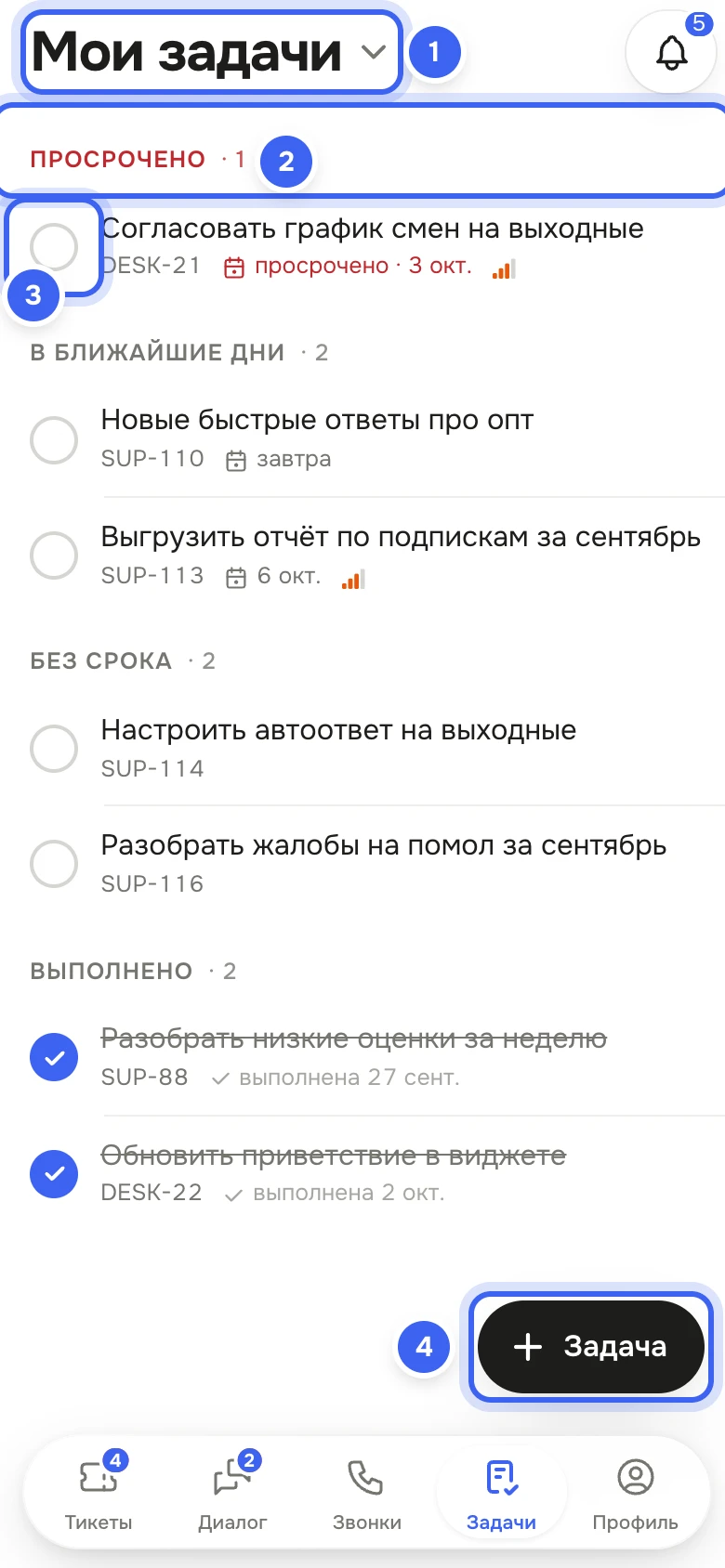
«Задачи» на телефоне: 1 — какие задачи показать, 2 — группы по срокам, 3 — отметить выполненной, 4 — новая задача Нажмите на заголовок «Мои задачи», чтобы выбрать в шторке «Какие задачи показать»: «Мои задачи», «Все задачи» или проект. Рядом с каждым — сколько в нём открытых задач.
Отметьте кружок слева — задача станет выполненной и уедет в «Выполнено». Ошиблись — нажмите «Вернуть» в сообщении.
Долгое нажатие на задачу открывает действия: «Открыть задачу», «Выполнено» или «Вернуть в работу», «Срок», «Взять себе» — если задача не на вас, «Перенести в проект», «Скопировать ссылку» и «Удалить задачу».
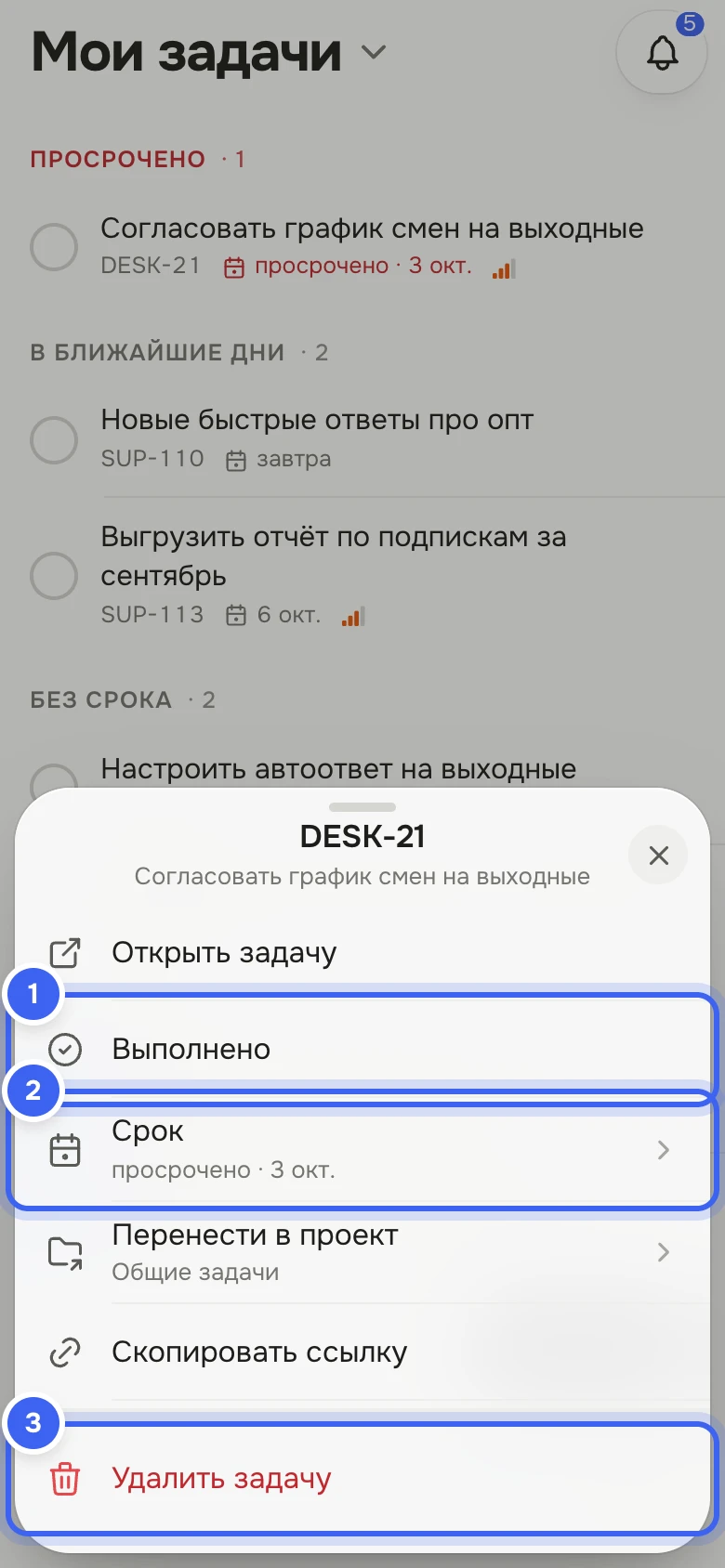
Долгое нажатие на задачу: 1 — выполнено, 2 — срок, 3 — удалить Новая задача — кнопка «+ Задача» внизу экрана. Напишите «Что сделать», выберите срок — «Сегодня», «Завтра», «В пятницу» или «Без срока», — исполнителя и проект и нажмите «Создать задачу».
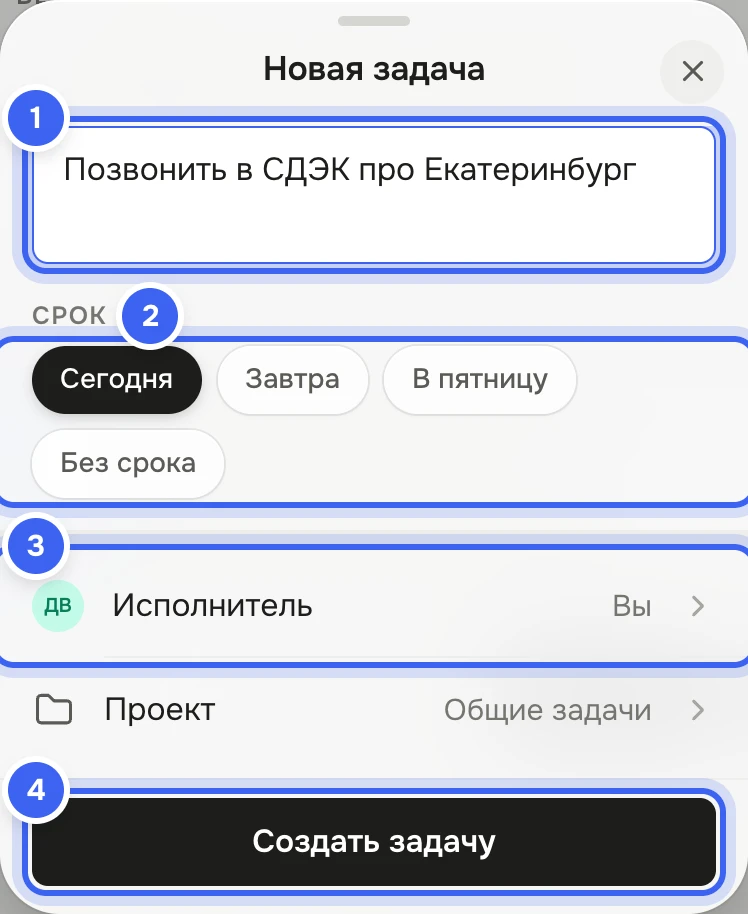
Новая задача на телефоне: 1 — что сделать, 2 — срок, 3 — исполнитель, 4 — «Создать задачу» Нажмите на задачу, чтобы открыть карточку. Статус, исполнитель, срок и приоритет меняются касанием, ниже — подзадачи, тикет и «Обсуждение» с полем «Комментарий».
Что получится
Изменения с телефона сразу видны в кабинете на компьютере, и наоборот: список обновляется сам. Новая задача по умолчанию — на вас, со сроком «Сегодня», в открытом проекте или в «Общих задачах»; в сообщении «Задача … создана» есть «Открыть».
Полезно знать
Сроки «Сегодня», «Завтра» и «В пятницу» — на весь день, без времени. Точное время ставится в шторке «Срок»: день в календаре и «Время» — 10:00, 12:00, 15:00, 17:00 или 18:00. Без времени срок до конца дня, как в кабинете, — см. Срок и напоминания.
В «Моих задачах» видны и подзадачи, назначенные вам. Выполненные показываются за последнюю неделю.
Удалённую задачу можно вернуть — «Вернуть» в сообщении «Задача … удалена».
Чек-листа, связей, вложений, учёта времени, наблюдателей и правки описания в мобильной версии нет. Для них в карточке задачи нажмите «⋯» → «Открыть в полной версии».
Отмечать выполненными и менять поля может сотрудник с правом «Задачи → Изменение», создавать — с правом «Задачи → Создание», удалять — «Задачи → Удаление». Без доступа к разделу вместо списка — «Задачи закрыты».
Всё о мобильной версии — в статье Дескус на телефоне, о разделе на компьютере — Как устроен раздел «Задачи».