Дескус на телефоне
Дескус на телефоне — мобильная версия кабинета для работы на ходу: тикеты, «Диалог», звонки, задачи и уведомления. Она открывается в браузере телефона по адресу app.deskus.ru/m и ставится на экран «Домой» как приложение — без App Store и Google Play. Вход тот же, что на компьютере, и данные общие: ответ с телефона сразу видят коллеги.
Где найти
app.deskus.ru/m — в кабинете на компьютере — меню аккаунта (аватар внизу левой панели) → «Мобильное приложение»
Как поставить Дескус на телефон
В кабинете на компьютере откройте меню аккаунта — аватар внизу левой панели — и выберите «Мобильное приложение». Откроется окно «Дескус на телефоне» с QR-кодом и адресом.
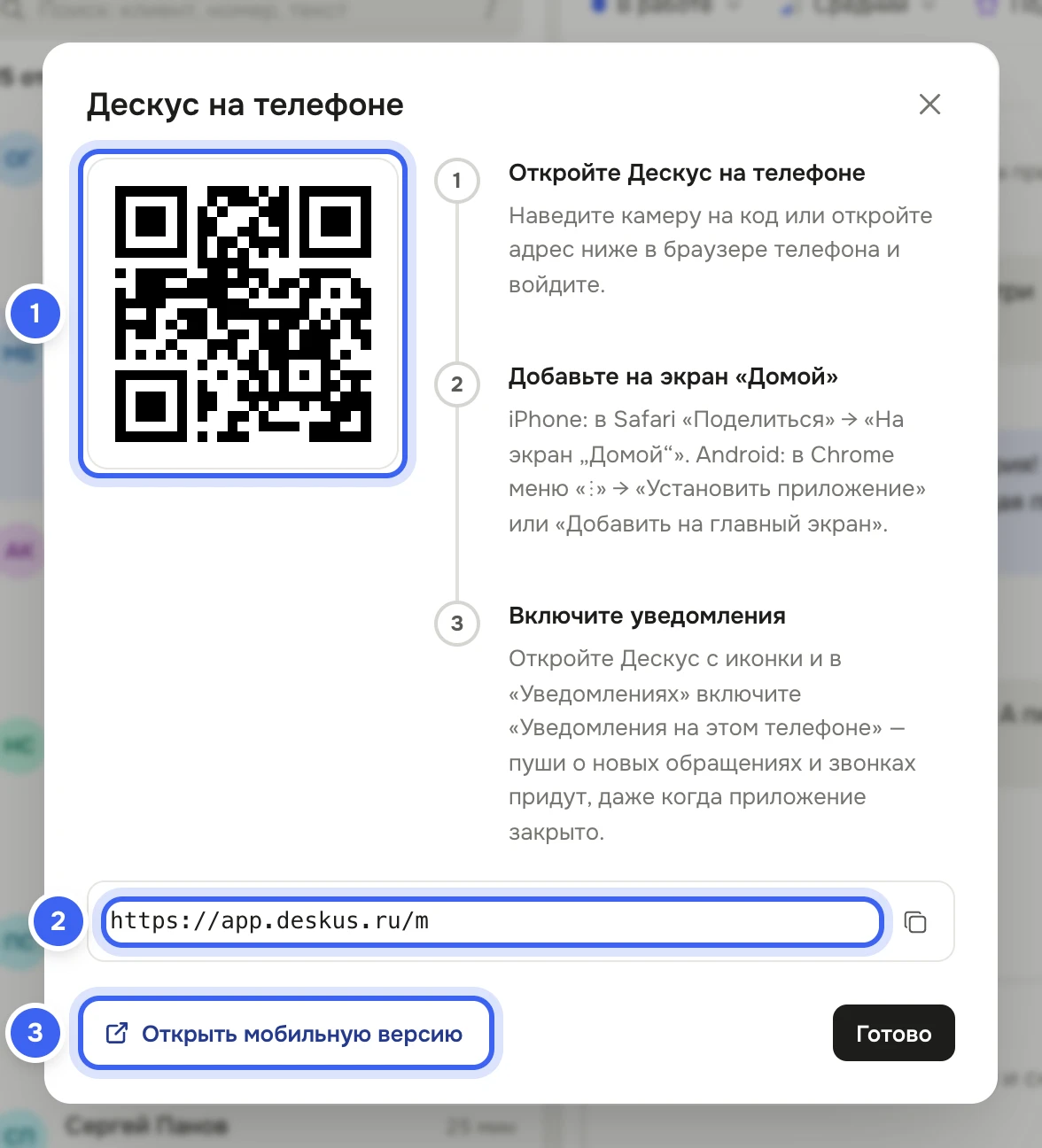
Окно «Дескус на телефоне»: 1 — QR-код мобильной версии, 2 — её адрес, 3 — открыть мобильную версию на компьютере Наведите камеру телефона на код или откройте адрес app.deskus.ru/m в браузере телефона. Войдите с той же почтой и паролем, что на компьютере.
Добавьте Дескус на экран «Домой». На iPhone: в Safari нажмите «Поделиться», выберите «На экран „Домой“» и нажмите «Добавить». На Android: в Chrome откройте меню «⋮» и выберите «Установить приложение» или «Добавить на главный экран». То же подскажут плашка «Дескус на экране «Домой»» над списком тикетов и пункт «Установить на экран «Домой»» в «Профиле».
Откройте Дескус с иконки и включите уведомления: кнопка «Включить» на плашке «Включите уведомления» над списком тикетов или переключатель в «Профиле», в группе «Уведомления». Телефон спросит разрешение — разрешите. Кнопка «Прислать проверочное» покажет, что уведомления доходят.
Что получится
На телефоне появится иконка Дескуса. Приложение открывается отдельным окном, без адресной строки, с вкладками внизу: «Тикеты», «Диалог», «Звонки», «Задачи» и «Профиль». Колокольчик в шапке — лента уведомлений. Пуши о новых обращениях, упоминаниях и звонках приходят, даже когда приложение закрыто.
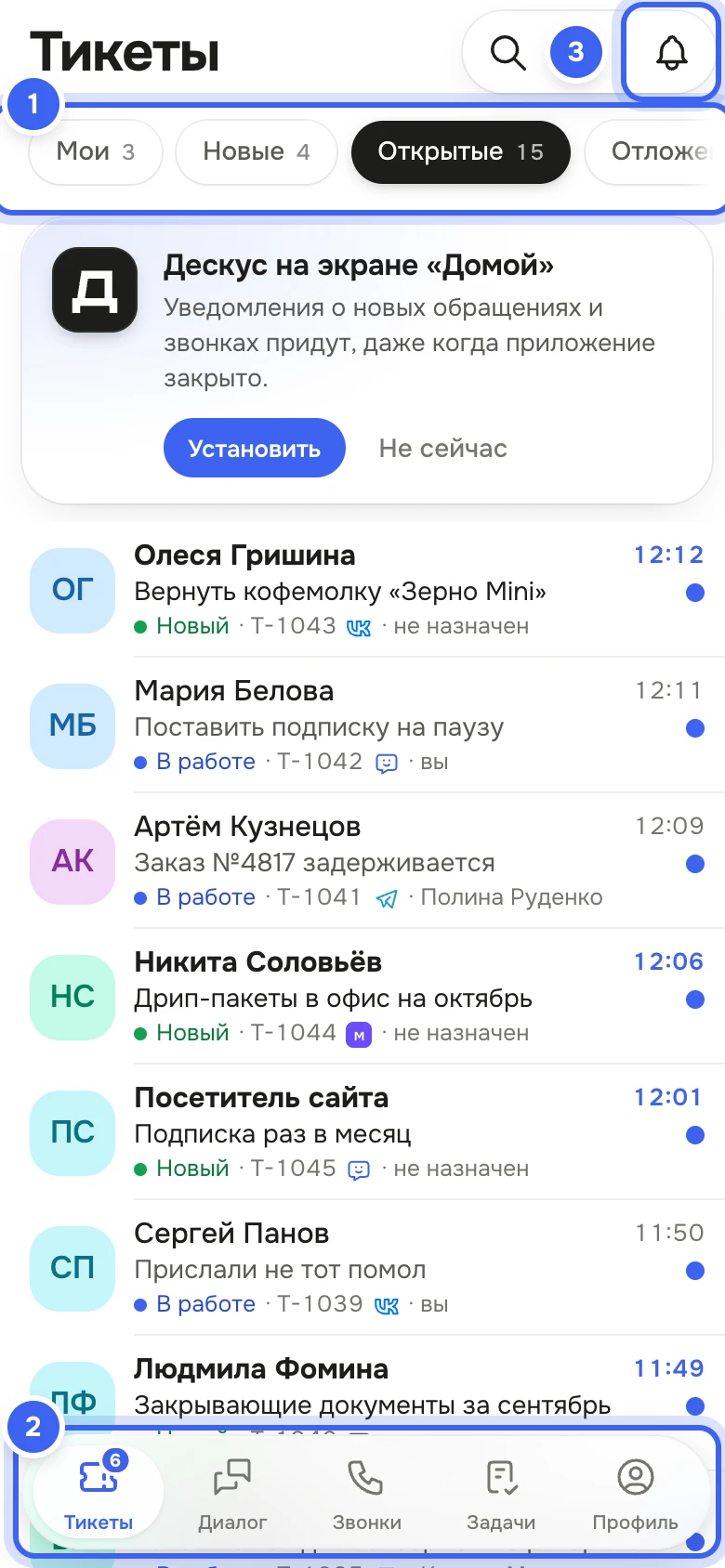
Вкладка | Что там можно делать |
|---|---|
«Тикеты» | Папки «Мои», «Новые», «Открытые», «Отложенные», «Избранные» и «Закрытые», поиск, новый тикет, ответ клиенту. Смахните строку вправо — «Взять себе» (у своего тикета — «Передать»), влево — «Отложить» и «Закрыть». Долгое нажатие открывает все действия. |
«Диалог» | Переписка с коллегами. |
«Звонки» | Звонки с сайта: принять звонок посетителя прямо с телефона. |
«Задачи» | Ваши задачи и сроки. |
«Профиль» | Смена и статус, уведомления, тема оформления, установка на экран «Домой» и «Полная версия». |
Полезно знать
Пуши на iPhone
На iPhone уведомления приходят только приложению, добавленному на экран «Домой», и только на iOS 16.4 или новее. В обычной вкладке Safari их не будет.
Если открыть кабинет с телефона, Дескус сам перейдёт в мобильную версию — для тикетов, задач, звонков и «Диалога». Остальные разделы, например клиенты и настройки, открываются полной версией. На планшете кабинет открывается полной версией.
Нужен раздел, которого нет в телефоне, — «Профиль» → «Полная версия». Выбор помнится до 12 часов; вернуться — «Мобильная версия» в меню разделов.
Уведомления включаются на каждом телефоне отдельно. Что присылать и тихие часы — «Профиль» → «Что присылать»; на компьютере — «Мой аккаунт → Уведомления», см. Уведомления.
Тикеты распределяются тем, кто на смене: выйти на смену и сменить статус можно в «Профиле» — см. Статус и смена.
Без связи на экране остаются последние загруженные данные — вверху появится «Нет связи — показаны последние загруженные данные».