
Дескус для iPhone
Дескус для iPhone — приложение из App Store для работы с тикетами, «Диалогом», звонками и задачами на ходу. Оно повторяет мобильную версию кабинета и добавляет то, чего нет в браузере: ответ из уведомления, звонки экраном iPhone, «/» в поле ответа, виджет на экране «Домой» и вход по Face ID.
Где найти
App Store → Дескус — ссылка — на deskus.ru/iphone и deskus.ru/download
Как поставить и войти
Откройте на iPhone страницу deskus.ru/iphone и нажмите «Открыть в App Store» или найдите «Дескус» в App Store. Установите приложение, как любое другое.
Откройте Дескус и введите «Почту» и «Пароль» — те же, что в кабинете на компьютере. Нажмите «Войти». Забыли пароль — «Забыли пароль?» откроет восстановление в браузере.
Если включена двухфакторная защита, введите «Код из приложения» — приложения-аутентификатора. Нет доступа к нему — «Нет доступа к приложению — резервный код». Включите «Не спрашивать код на этом телефоне 30 дней», чтобы не вводить код каждый раз.
iPhone спросит, можно ли присылать уведомления, — разрешите. Проверить, что пуши доходят: «Профиль» → «Уведомления» → «Прислать проверочное».
Что получится
Внизу — вкладки «Тикеты», «Диалог», «Звонки», «Задачи» и «Профиль», как в мобильной версии. Встречи открываются из «Звонков». Числа на вкладках и на значке приложения — сколько ждут ответа и сколько непрочитанного.
Ответ из уведомления. В пуше о сообщении клиента — «Ответить» и «Прочитано», у тикета без ответственного ещё «Взять». См. Уведомления в приложениях.
Звонки. Звонок коллеги, приглашение во встречу и звонок с сайта приходят экраном звонка iPhone — даже на заблокированный телефон. Разговор не обрывается, когда приложение свёрнуто. См. Звонки и встречи в приложениях.
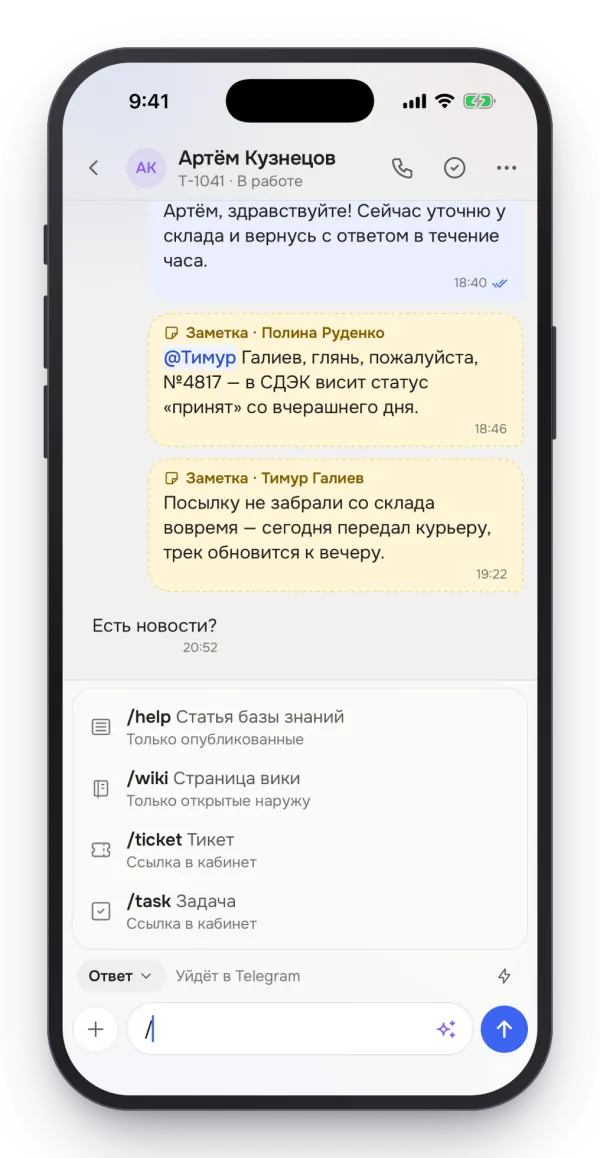
«/» в поле ответа. Наберите «/» в тикете или «Диалоге»: /help — статья базы знаний, /wiki — страница вики, /ticket — тикет, /task — задача, а в тикете ещё и быстрые ответы.
Виджет. Добавьте виджет «Дескус» на экран «Домой» или экран блокировки: сколько тикетов ждут ответа, непрочитанное в «Диалоге», встреча и задачи на сегодня.
«Поделиться → Дескус». Фото, файл или ссылку из «Фото», «Файлов» или Safari отправьте в тикет — ответом клиенту или заметкой команде — или в беседу «Диалога».
Ссылки. Ссылка на тикет, беседу или задачу на app.deskus.ru открывается в приложении, а не в браузере.
Защита. Вход по Face ID и коду из 6 цифр — см. Вход по Face ID, отпечатку и коду.
Как добавить виджет
Нажмите и подержите пустое место на экране «Домой», пока значки не начнут покачиваться.
Нажмите «Изменить» или «+» вверху экрана, найдите «Дескус» и выберите размер виджета.
Нажмите «Добавить виджет». Пока вы не вошли в приложение, виджет пишет «Войдите в Дескус».
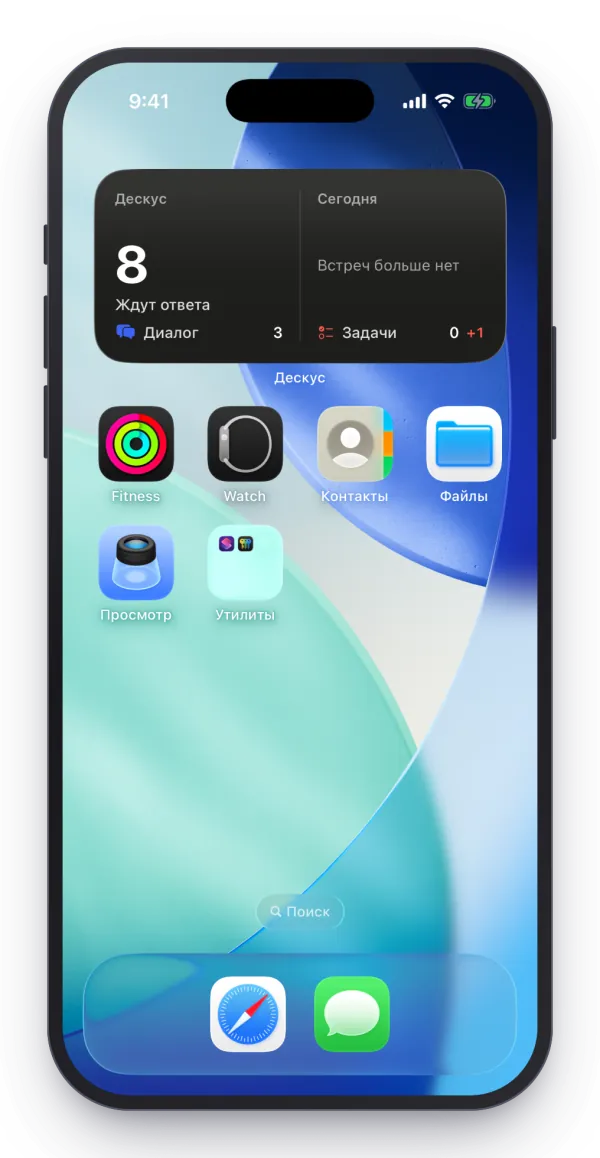
Виджет «Дескус»: сколько ждут ответа, «Диалог» и задачи на сегодня
Как отправить файл в Дескус
В «Фото», «Файлах», Safari или другом приложении нажмите «Поделиться» и выберите «Дескус».
В окне «Отправить в Дескус» выберите «Тикет» или «Диалог» и найдите тикет по теме, клиенту или коду — или беседу либо коллегу.
Для тикета выберите «Ответ клиенту» или «Заметка команде», при желании напишите «Комментарий» и нажмите «Отправить в …».
Полезно знать
Обновляется приложение через App Store, как любое другое. Вход и настройки при обновлении сохраняются. Версия — внизу «Профиля»: «Дескус для телефона · версия …».
Нужен раздел, которого нет в приложении, — «Профиль» → «Полная версия»: кабинет откроется в браузере.
Тема — «Профиль» → «Оформление»: как в системе, светлая или тёмная. Там же «Числа на вкладках» — выключите, если они отвлекают.
Выйти из аккаунта — кнопка «Выйти» внизу «Профиля».
Приложение — только для iPhone. На iPad откройте мобильную версию в браузере — см. Дескус на телефоне.