Запланировать встречу
Запланируйте встречу заранее: коллеги получат приглашение в кабинете и напоминание за 10 минут, гости со стороны — письмо со ссылкой и файлом для календаря. Когда придёт время, встречу начинают одной кнопкой.
Где найти
Встречи → «Запланировать» в блоке «Начать встречу» — или «+» «Новая встреча» → «Запланировать…»
Как запланировать встречу
Откройте «Встречи» и нажмите «Запланировать» — откроется окно «Запланировать встречу».
Впишите «Название». Если оставить пустым, встреча будет называться «Встреча».
Проверьте поле «Дата и время» — по умолчанию там завтра, 11:00 — и выберите «Длительность»: от 15 минут до 2 часов.
В поле «Встреча» выберите «С видео» или «Голосом».
В поле «Участники» начните вводить имя и выберите коллег.
В поле «Гости по почте» впишите адреса людей со стороны — после каждого нажмите
Enter, можно и через запятую.Включите «Записывать встречу», если её нужно записать. «Напомнить за 10 минут» включено — выключите, если напоминание не нужно.
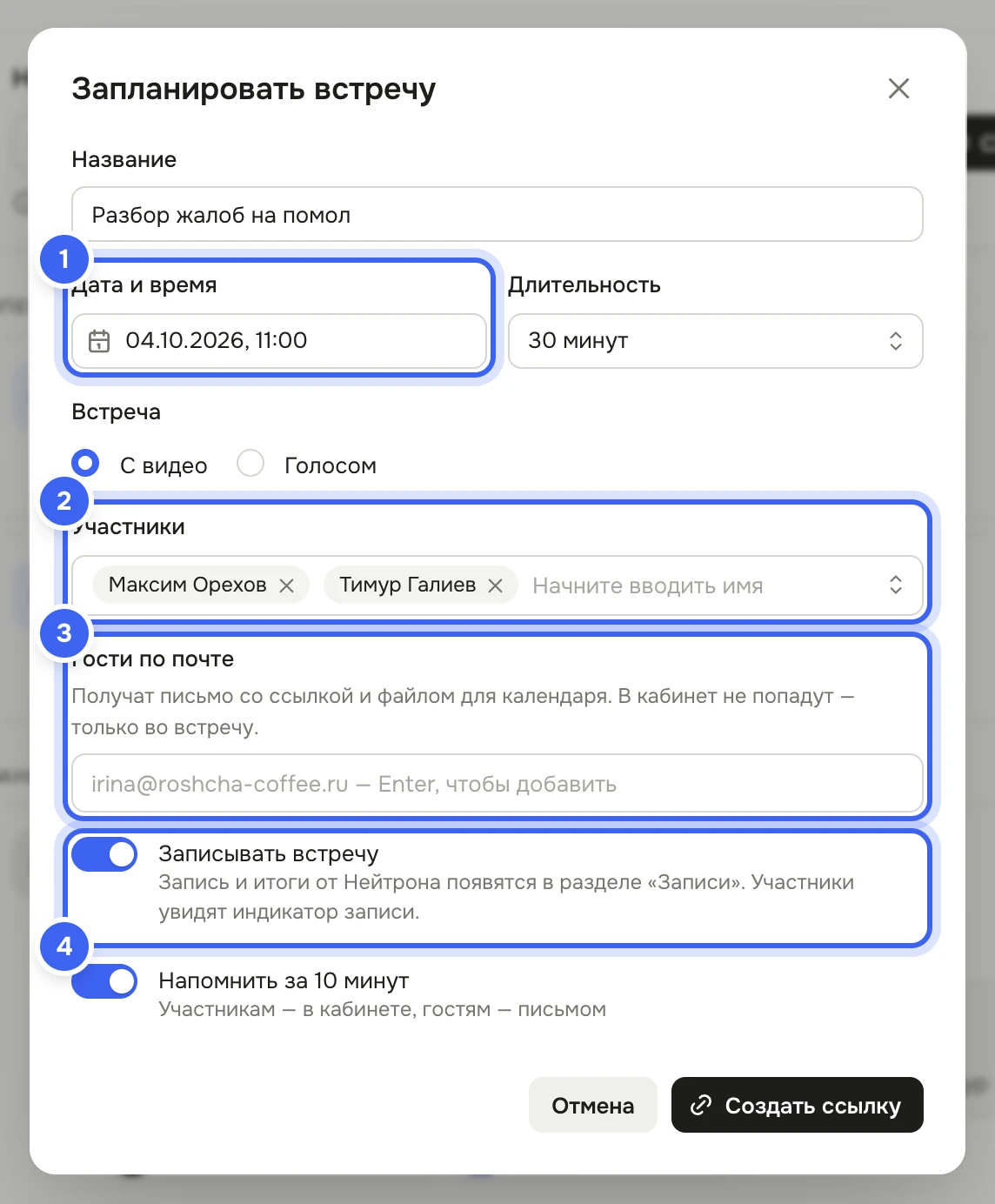
Окно «Запланировать встречу»: 1 — дата и время, 2 — участники, 3 — гости по почте, 4 — запись встречи Нажмите «Создать ссылку».
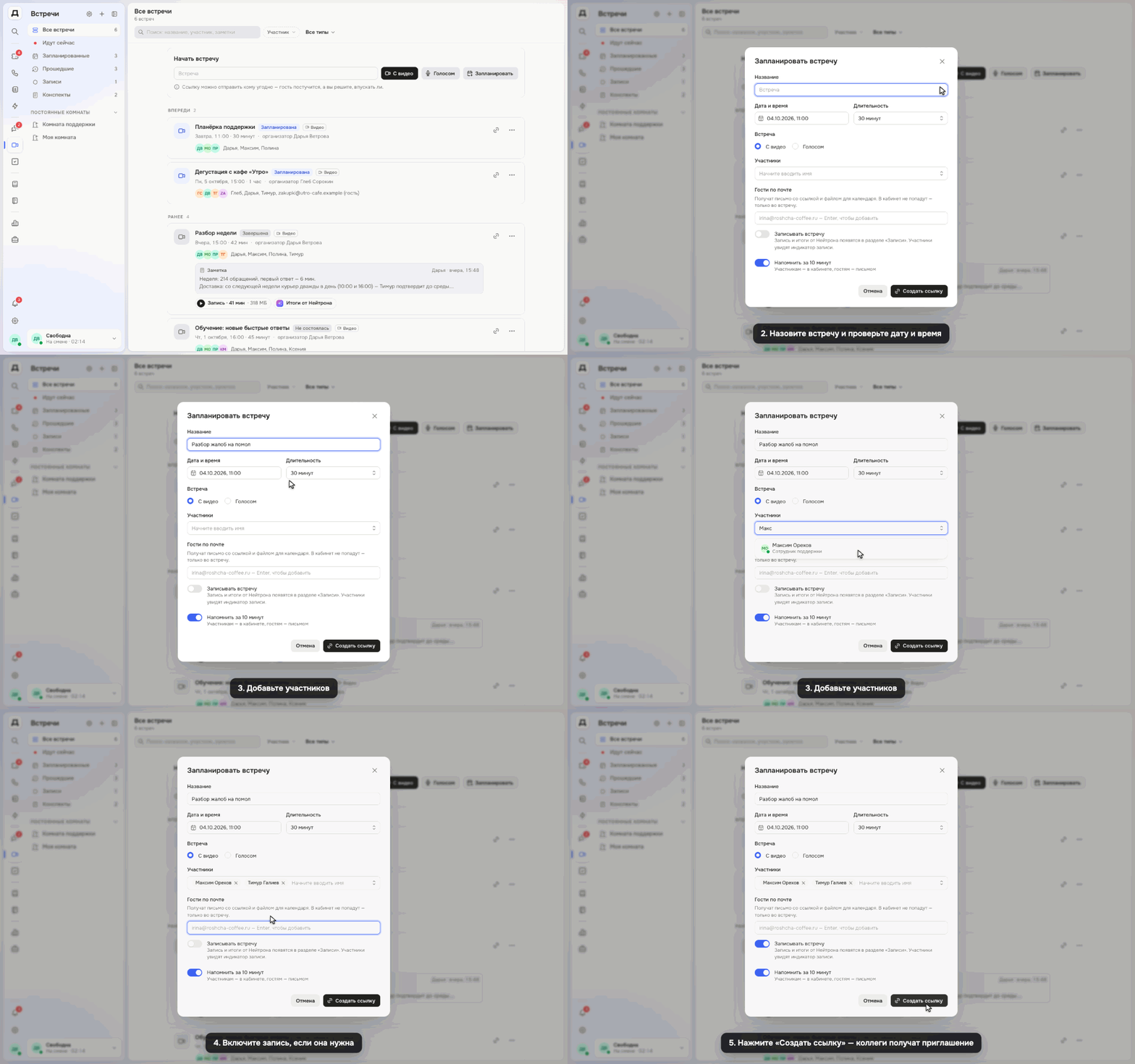
Что получится
Появится окно «Встреча запланирована»: название, дата и длительность, а ниже — «Ссылка для участников и гостей» с кнопкой «Скопировать». «Добавить в календарь» скачает файл встречи .ics — его откроют Outlook, Google и Яндекс Календарь. Встреча встанет в список с меткой «Запланирована».
Кто | Что получит |
|---|---|
Приглашённые коллеги | Уведомление «Приглашение на встречу: …» сразу, «Скоро встреча: …» за 10 минут до начала, а когда встречу начнут — вызов «Зовёт во встречу» и уведомление «Встреча началась: …». |
Гости по почте | Письмо со ссылкой и файлом для календаря, напоминание письмом за 10 минут. Как они входят — в статье Гости по ссылке и лобби. |
Вы | Напоминание «Скоро встреча: …» в кабинете за 10 минут. |
Если выключить «Напомнить за 10 минут», напоминаний не будет ни коллегам, ни гостям. В меню запланированной встречи — «Начать сейчас», «Пригласить коллег», «Добавить в календарь» и «Отменить встречу».
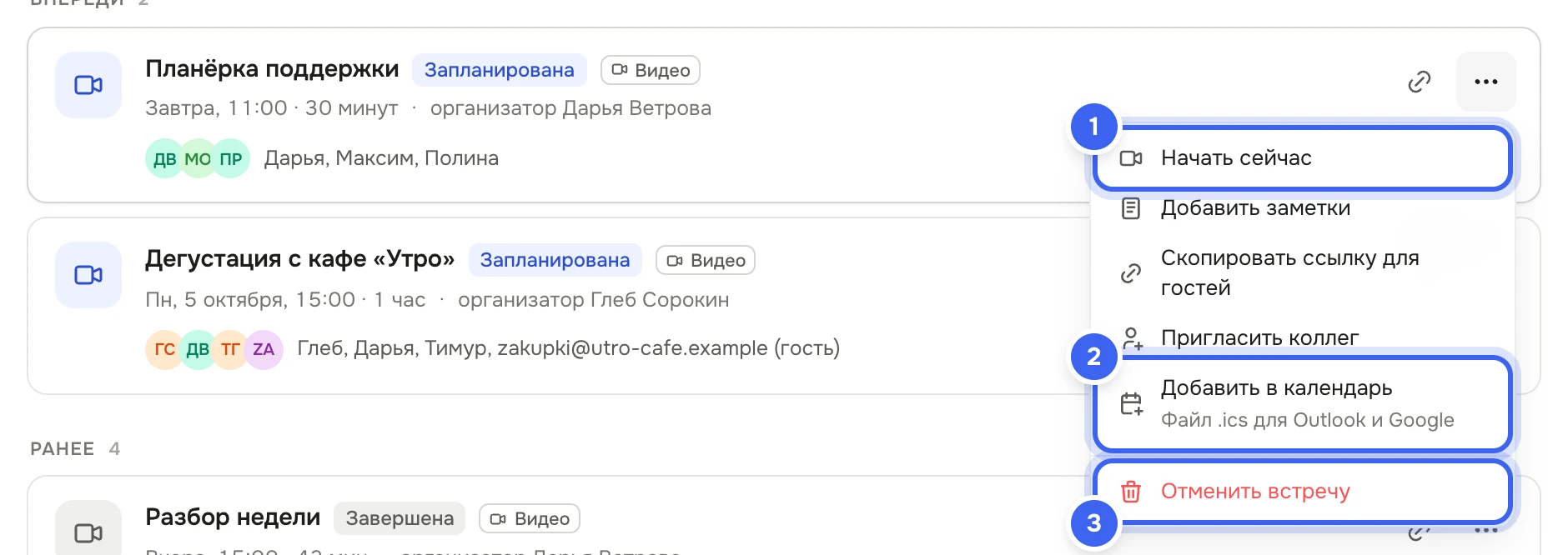
Полезно знать
Встреча не начинается сама
В назначенное время нажмите «Начать» на карточке — кнопка появляется в день встречи — или «Начать сейчас» в меню. Приглашённым коллегам позвонит вызов. Если при планировании включили «Записывать встречу», запись начнётся сразу. Гость, открывший ссылку заранее, видит «Начнётся … — вход откроется сам» и сможет попросить войти, как только встречу начнут.
Время и гостей по почте после создания не поменять. Чтобы перенести встречу, отмените её и запланируйте заново.
Коллег добавить можно: «Пригласить коллег» в меню встречи → выберите их в окне «Пригласить: название встречи» → «Пригласить». Вызова сейчас не будет: появится «Приглашение отправлено» — «Приглашение пришло в кабинет. За 10 минут до начала придёт напоминание.» Если напоминание выключено или его время уже прошло, коллеги получат только приглашение со временем встречи. Когда встречу начнут, им позвонит вызов, как и остальным приглашённым.
«Отменить встречу» — у организатора и у сотрудника с правом «Встречи → Удаление». Коллеги получат «Встреча отменена: …», гости — письмо об отмене, а встреча пропадёт из списка.
Встречу, которую так и не начали, через полчаса после конца отведённого времени список переносит в «Ранее» с меткой «Не состоялась».
Если запись встреч в компании выключена, «Записывать встречу» недоступно с подсказкой «Запись встреч в компании выключена — её включает администратор.» — см. Настройки записи и срок хранения.
Запланировать можно не дальше чем на год вперёд, гостей по почте — до 30.
Какие уведомления о встречах получать и куда, каждый решает сам: «Настройки → Мой аккаунт → Уведомления», пункты «Приглашения на встречи», «Напоминания о встречах», «Встреча отменена». См. Уведомления.
Планировать и начинать встречи может сотрудник с правом «Встречи → Создание».