Запись встречи
Запишите встречу, чтобы к разговору можно было вернуться: пересмотреть, отправить ссылку приглашённым, которые не смогли прийти, скачать файл. Если в компании подключён ИИ-ассистент Нейтрон на уровне Макс, по записи будут расшифровка и итоги.
Где найти
Комната встречи → «Начать запись» внизу комнаты — смотреть записи — «Встречи» → «Записи»
Сначала — разрешение компании
Запись встреч в компании по умолчанию выключена. Включает её администратор переключателем «Записывать и расшифровывать встречи»: во «Встречах» — шестерёнка «Запись и расшифровка» в шапке панели слева, или «Настройки → Встречи». Подробнее — в статье Настройки записи и срок хранения.
Как записать встречу
Во время встречи нажмите «Начать запись» внизу комнаты. Кнопка есть только у ведущего и только когда запись в компании разрешена.
Появится «Запись началась». У всех участников в шапке комнаты — красная метка «Запись», а гость, который только открыл ссылку, ещё до входа видит «Встреча записывается».
Наведите на метку «Запись» — подсказка скажет, с чьего компьютера ведётся запись. Если с вашего, не закрывайте вкладку до конца встречи.
Чтобы остановить, нажмите «Остановить запись» и подтвердите в окне «Остановить запись?». Возобновить можно в любой момент — каждое включение станет отдельной записью.
Встречу можно записывать и с первой минуты, ничего не нажимая: включите «Записывать встречу», когда планируете её, или «Записывать по умолчанию» у постоянной комнаты.
Как посмотреть запись
Откройте «Встречи» → «Записи» — там записи встреч, где вы участвовали, и разговоров в вашей постоянной комнате. Или найдите встречу в «Прошедших».
На карточке встречи нажмите «Запись · …» — откроется окно «Запись: название встречи».
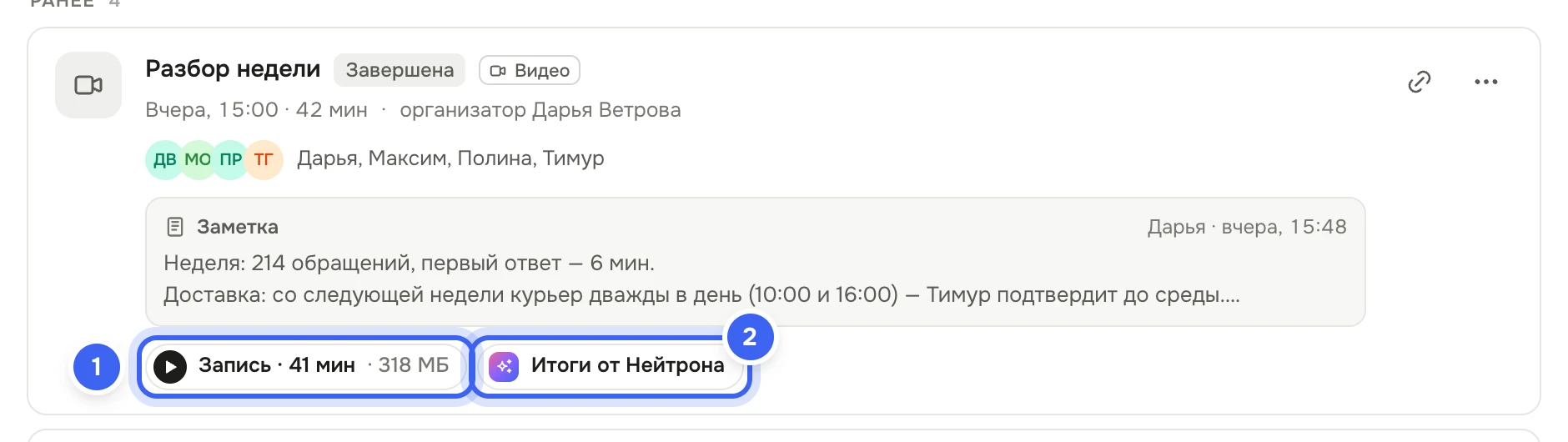
Прошедшая встреча с записью: 1 — «Запись · длительность · размер», 2 — «Итоги от Нейтрона» Нажмите «Смотреть запись» (если записан только звук — «Слушать запись») и перематывайте ползунком. Если у встречи несколько записей, выберите нужную в поле «Запись встречи».
Внизу окна — «Ссылка на запись», «Скачать» с размером файла и «Удалить запись».
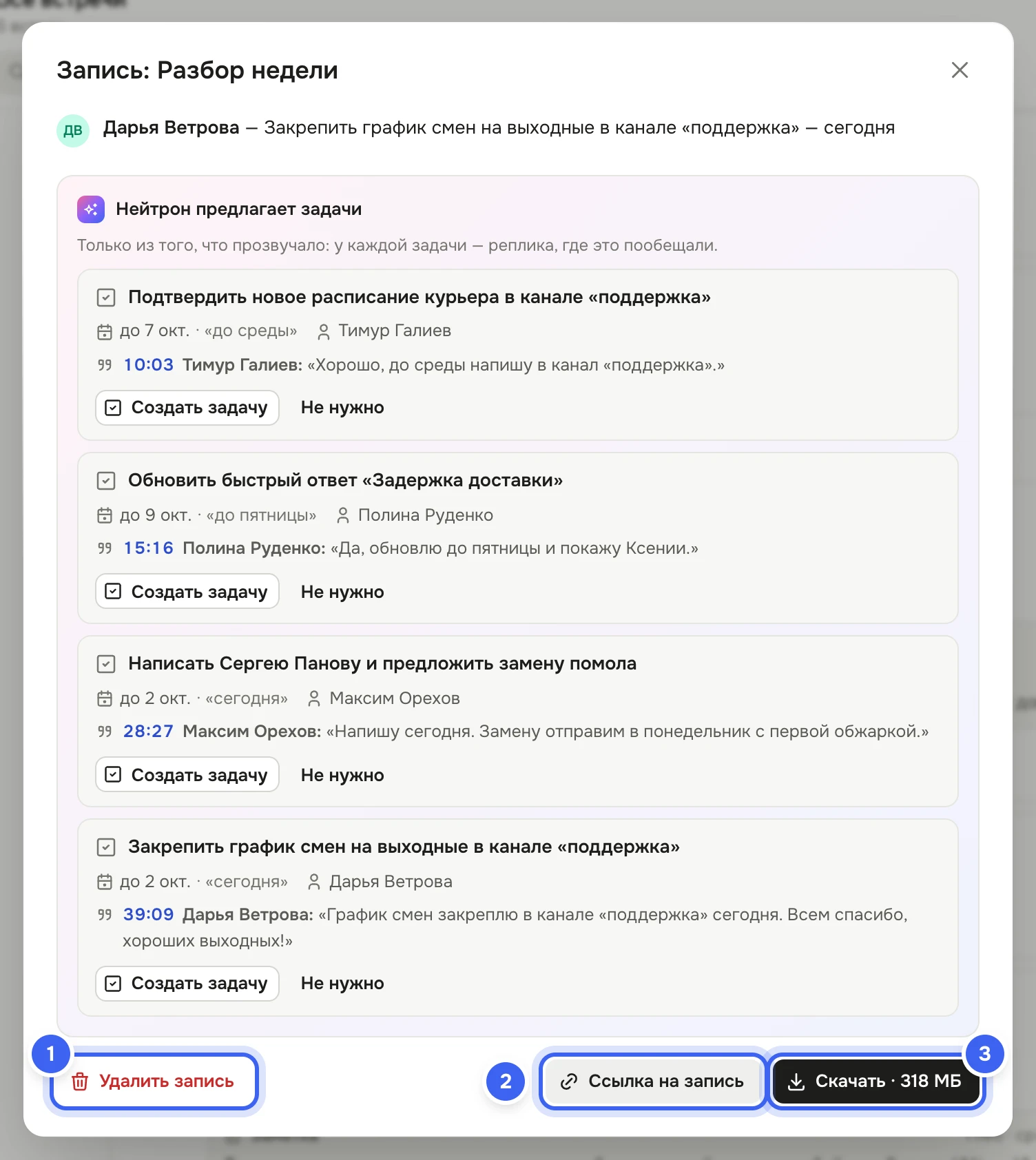
Низ окна записи: 1 — «Удалить запись», 2 — «Ссылка на запись», 3 — «Скачать»
Что получится
Через пару минут после остановки запись появится на карточке встречи: пока файл готовится — «Запись обрабатывается», потом — «Запись · длительность · размер». Если в компании есть Нейтрон Макс, следом появятся расшифровка и итоги, подробнее — в статье Расшифровка, конспект и итоги от Нейтрона.
«Ссылка на запись» копирует адрес этого окна: коллега откроет его и сразу попадёт в запись — если он её видит. Тому, кто не участвовал во встрече, ссылка запись не откроет: в окне будет «Запись видят участники встречи».
Полезно знать
Запись — это персональные данные
В записи голоса и изображения участников, в том числе гостей. Предупредите участников перед записью. Во время записи все видят индикатор, а гость — ещё до входа.
Видеовстреча записывается с видео, голосовая — только звуком. Что из пометок и «Холста» попадёт в запись — в статье Рисование поверх экрана и «Холст».
Запись ведёт браузер. Если тот, кто пишет, выйдет из встречи, запись подхватит браузер другого сотрудника — у него появится «Запись продолжается с вашего компьютера».
Записывать встречу можно из Chrome или Яндекс Браузера. В другом браузере появится «Запишите её из Chrome или Яндекс Браузера».
Смотреть и скачивать запись могут только её участники и сотрудники с правом «Встречи → Удаление» — подробнее ниже, в «Кто видит запись встречи». В папке «Записи» каждый видит только встречи, где участвовал, и разговоры в своей постоянной комнате.
Удалить запись может ведущий встречи и сотрудник с правом «Встречи → Удаление». В окне «Удалить запись?» предупреждение: «Файл записи, расшифровка и итоги удалятся без возможности восстановления. Заметки к встрече останутся.»
Файлы записей хранятся столько, сколько выбрано в «Хранить файлы записей», — по умолчанию 90 дней. Потом файл удаляется, на карточке — «Запись удалена по сроку», а расшифровка и итоги остаются.
Записи звонков из «Диалога» тоже попадают во «Встречи»: встреча называется «Звонок в «…»», «Звонок: …» или «Личный звонок».
Кто видит запись встречи
Запись, расшифровку, итоги и конспект от Нейтрона видят только участники встречи: кто её организовал, начал, был приглашён или заходил в неё. Если разговор шёл в постоянной комнате — ещё её владелец. И сотрудники с правом «Встречи → Удаление». Остальные с правом «Встречи → Просмотр» видят саму встречу — название, время, участников и заметки, — а на месте записи у них «Запись видят участники встречи». Гостям записи не отдаются.
Кто зашёл во встречу хотя бы ненадолго, становится её участником и видит запись целиком, в том числе то, что записали до его прихода. Заметки к встрече видят все с доступом к «Встречам» — не переносите в них то, что должно остаться между участниками.
Кто видит записи звонков из «Диалога»
Запись звонка, расшифровку, итоги и заметки к нему видит только тот, кто видит саму беседу: участники закрытого канала, группы или личной переписки, а в открытом канале — все с правом «Диалог → Просмотр». И ещё сотрудники с правом «Диалог → Удаление». Одного права «Встречи → Просмотр» мало: остальным такой встречи нет в списке, а по ссылке Дескус ответит «Встреча не найдена.»