Постоянные комнаты
Постоянная комната — встреча с одной и той же ссылкой, которая работает всегда. Её удобно повесить в подпись письма, отправить постоянному клиенту или держать для ежедневных созвонов команды: заходите, когда нужно, без планирования. У каждого сотрудника есть «Моя комната», а общие комнаты компании, например «Комната поддержки», заводят отдельно.
Где найти
Встречи → панель раздела → группа «Постоянные комнаты»
Как войти в комнату и позвать гостя
На панели раздела найдите группу «Постоянные комнаты»: «Моя комната» и общие комнаты компании. Красная точка у названия — в комнате идёт разговор.
Нажмите на комнату — вы войдёте в идущий разговор или начнёте новый.
Чтобы позвать гостя, щёлкните комнату правой кнопкой мыши и выберите «Скопировать ссылку для гостей». Отправьте ссылку — гость постучится, а вы или коллеги его впустите.
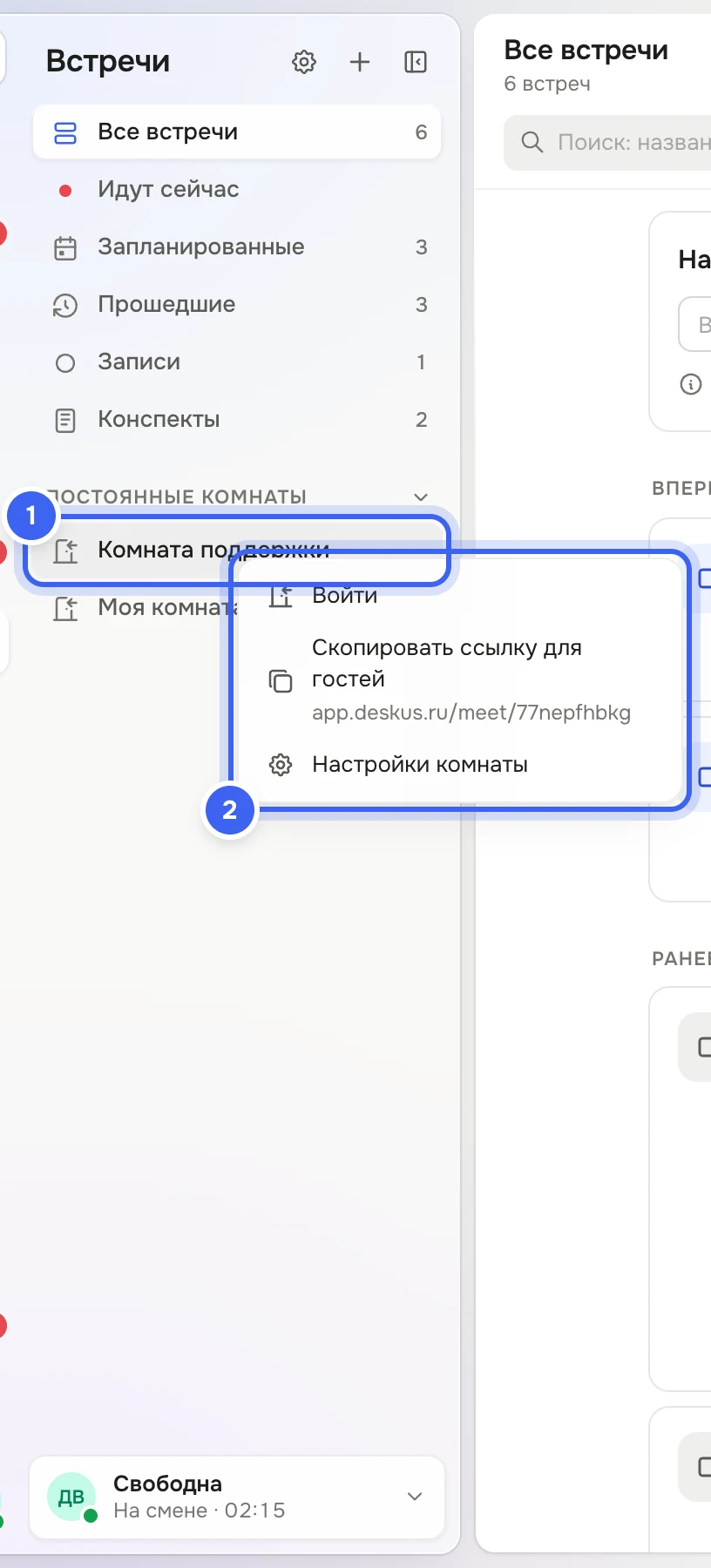
1 — общая комната на панели, 2 — её меню по правому клику: «Войти», «Скопировать ссылку для гостей», «Настройки комнаты»
Как создать общую комнату
Нажмите «+» «Новая встреча» на панели раздела и выберите «Постоянная комната…».
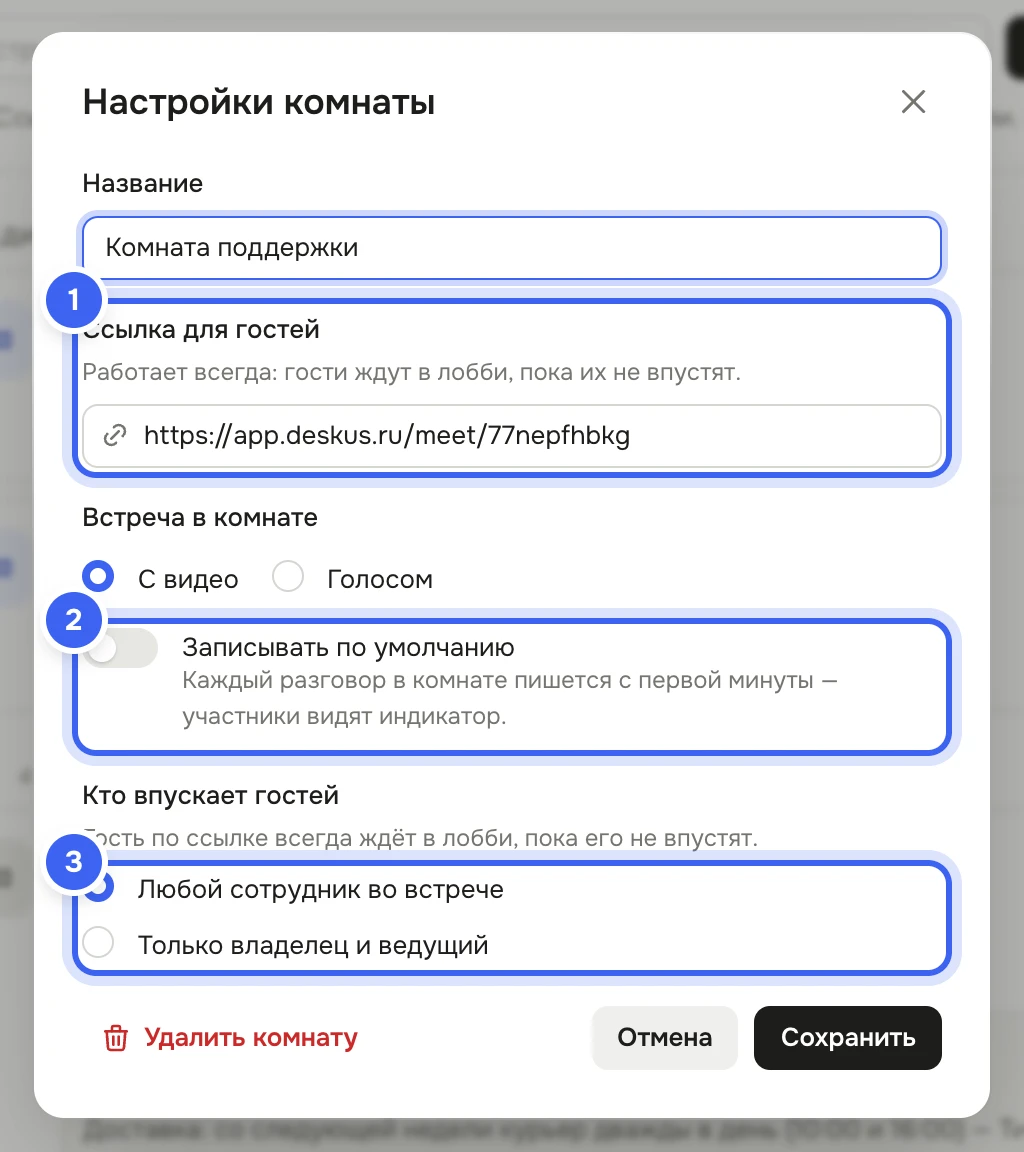
Впишите «Название» — например, «Комната поддержки».
В поле «Встреча в комнате» выберите «С видео» или «Голосом».
Включите «Записывать по умолчанию», если каждый разговор в комнате нужно записывать с первой минуты.
В «Кто впускает гостей» выберите «Любой сотрудник во встрече» или «Только владелец и ведущий».
Нажмите «Создать».
Что получится
Появится сообщение «Комната создана», а комната встанет в группу «Постоянные комнаты» у всех сотрудников. Каждый разговор в комнате — обычная встреча со своим чатом, заметками и записью: в списке встреч у него метка «Комната».
Поменять комнату — правый клик по ней → «Настройки комнаты». Там же «Ссылка для гостей», а у общей комнаты — «Удалить комнату»: прошедшие разговоры в ней останутся в архиве.
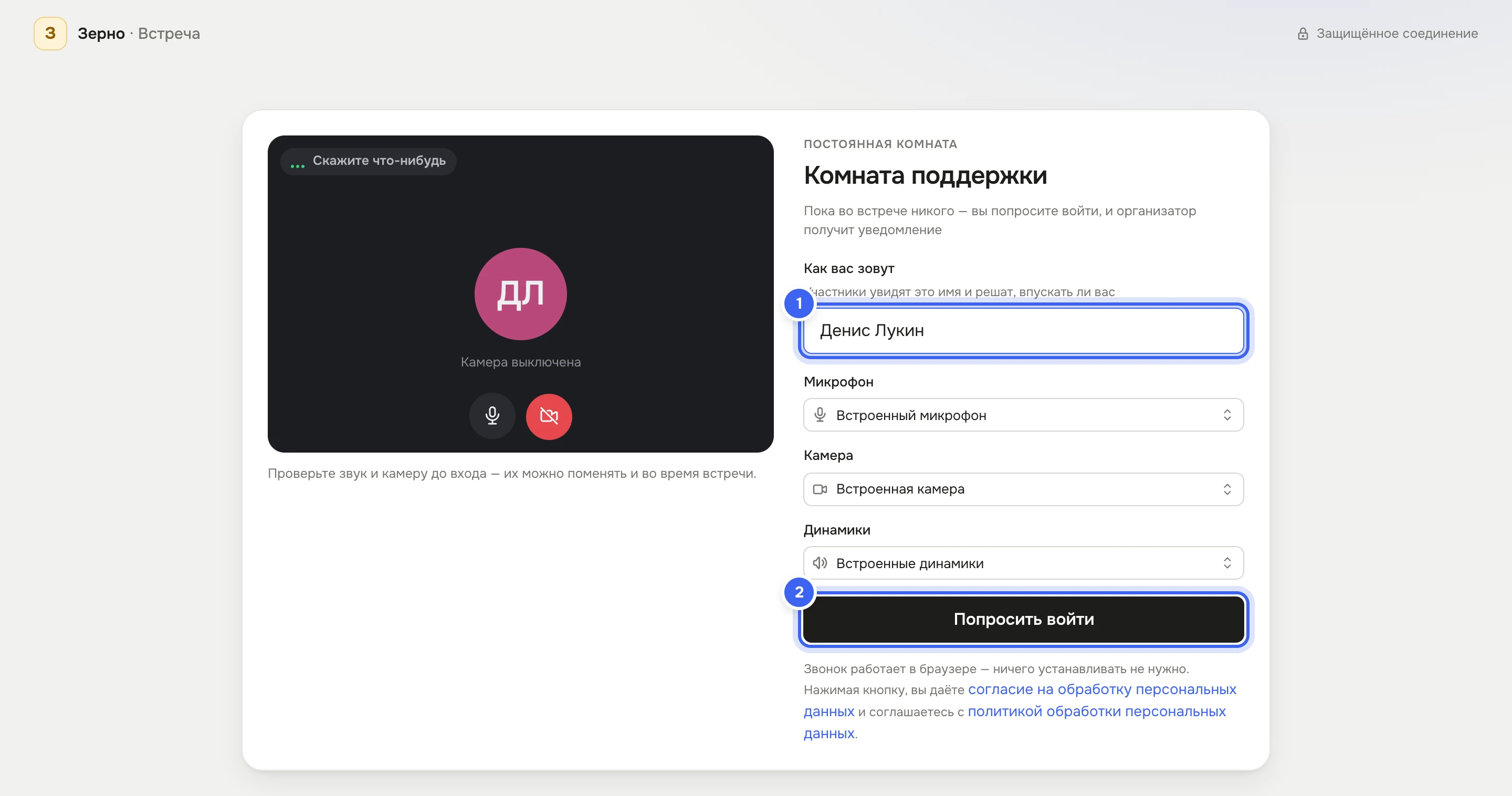
Гость, открывший ссылку комнаты, видит «Постоянная комната» и её название, а потом просит войти — как в любую встречу, подробнее в статье Гости по ссылке и лобби. Название «Моя комната» говорит что-то только владельцу, поэтому гость видит личную комнату по имени владельца — например, «Комната: Дарья Ветрова». Если владелец переименовал комнату, гость видит новое название.
Полезно знать
«Моя комната» есть у каждого сотрудника, удалить её нельзя. Настраивать и переименовывать её может только владелец. Чужие личные комнаты на панели не видны — в них ходят по ссылке.
Гость по ссылке комнаты всегда ждёт в лобби, пока его не впустят. Если в комнате никого, разговор начнётся с его стука, а «Гость ждёт» придёт владельцу комнаты. В общей комнате с правилом «Любой сотрудник во встрече» гостя видят и могут впустить все сотрудники с доступом к «Встречам».
Разговор, который начал гость, ведёт первый вошедший сотрудник. Что может ведущий — в статье Ведущий: участники, гости, завершение.
«Только владелец и ведущий» — впустить гостя могут владелец комнаты, ведущий разговора и сотрудники с правом «Встречи → Удаление». «Гость ждёт» приходит им всем, даже если сотрудников с «Удалением» в разговор не звали: владельца может не быть на месте. Приглашённым и тем, кто был в разговоре, в такой комнате «Гость ждёт» не приходит.
В «Гость ждёт» у всех, кроме владельца, личная комната тоже названа по имени владельца: «Просится во «Комната: Дарья Ветрова»».
Сотрудник, открывший ссылку комнаты своей компании, увидит «Вы сотрудник «…» — войдите как участник, без лобби.» Кнопка «Войти из кабинета» откроет «Встречи» и сразу войдёт в комнату. В пустую комнату так войдёт только сотрудник с правом «Встречи → Создание» — у остальных появится «Не удалось войти в комнату».
Войти в идущий разговор может любой сотрудник с доступом к «Встречам», а начать новый в пустой комнате — сотрудник с правом «Встречи → Создание». Без него пункт «Войти» недоступен с подсказкой «Начать разговор в комнате может сотрудник с правом «Встречи → Создание». Когда разговор идёт, войти можно.»
Создавать, настраивать и удалять общие комнаты может сотрудник с правом «Встречи → Изменение».
«Записывать по умолчанию» доступно, только когда запись встреч в компании включена, — см. Настройки записи и срок хранения. Записи разговоров в комнате видят их участники, владелец комнаты и сотрудники с правом «Встречи → Удаление», см. Запись встречи.