Удалить тикет
Удалите тикет, если он создан по ошибке. Тикет пропадёт вместе с перепиской, заметками и вложениями, и восстановить его нельзя. Если вопрос клиента просто решён, тикет лучше закрыть.
Где найти
Тикеты → откройте тикет → «⋯» → «Удалить» — или правый клик по тикету в списке → «Удалить»
Как удалить тикет
Откройте тикет и нажмите «⋯» в правом верхнем углу. «Удалить» — последний пункт меню, красным.
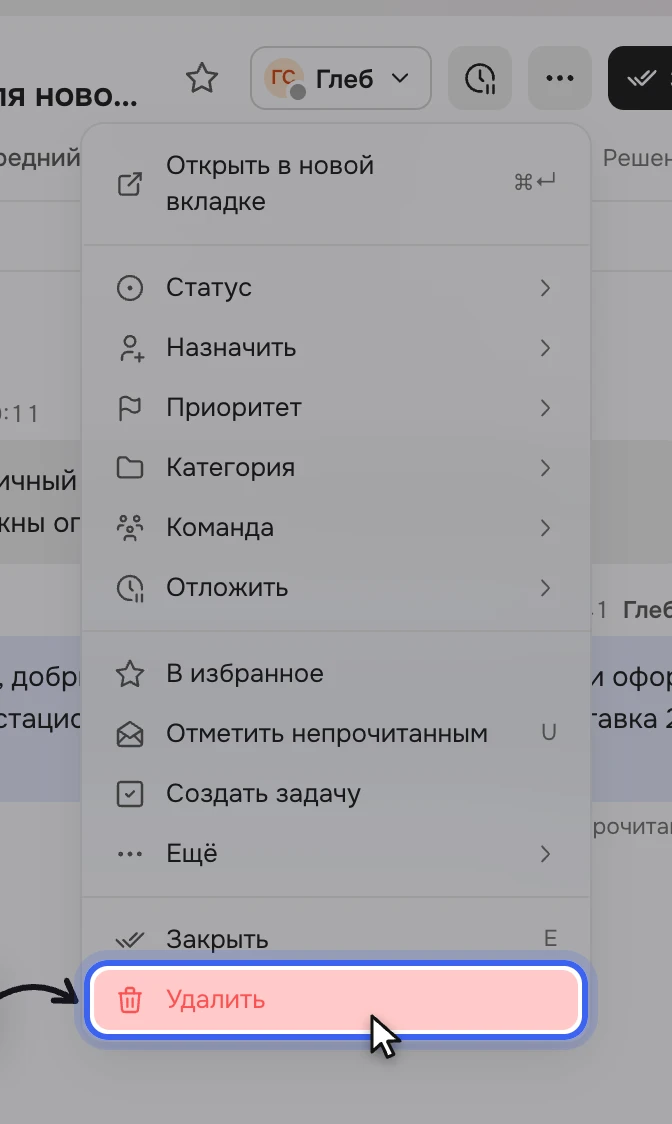
«⋯» в шапке тикета → «Удалить» — внизу меню, красным Прочитайте предупреждение в окне «Удалить тикет T-…?» и нажмите «Удалить тикет». Передумали — «Отмена».
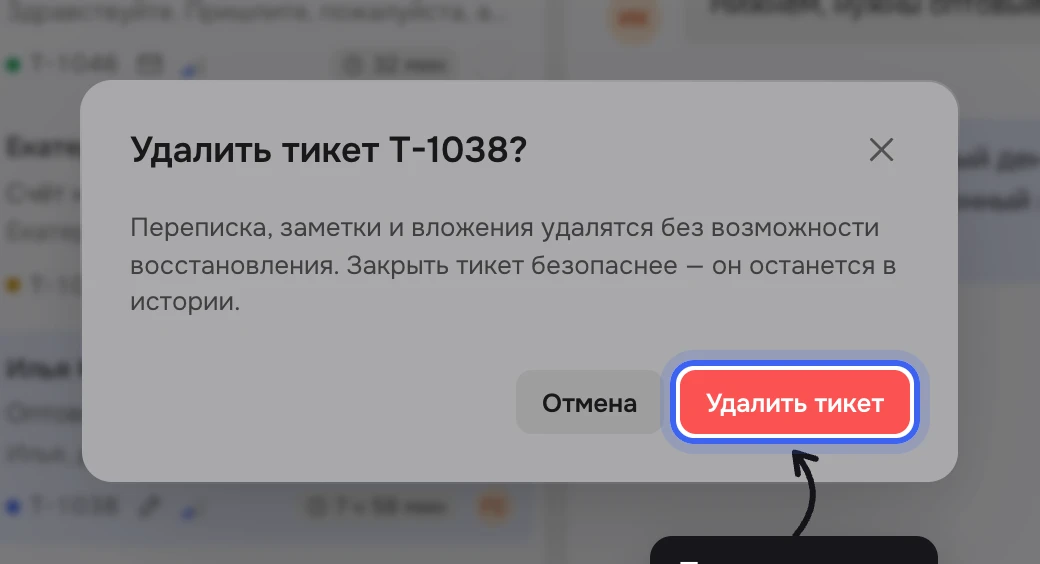
Окно «Удалить тикет T-…?» — удаление без возможности восстановления
Что получится
Появится сообщение «T-… удалён». Тикет исчезнет из списка, папок и поиска вместе с перепиской, а файлы вложений сотрутся из хранилища. Клиенту ничего не отправляется.
Полезно знать
Закрыть безопаснее
Удаление не отменить. Закрытый тикет остаётся в истории клиента, и его можно открыть снова — см. Закрыть тикет.
Удалять может сотрудник с правом «Тикеты → Удаление». В готовых ролях оно есть у «Менеджера» и нет у «Сотрудника поддержки» — у него пункта «Удалить» в меню нет. Права настраиваются в разделе Роли и доступы.
Чтобы удалить несколько тикетов, выделите их и нажмите «Удалить» на панели внизу — окно спросит «Удалить тикеты: N?».
Если файл из тикета пересылали в другой тикет, задачу или «Диалог», там он останется.
Дубль лучше не удалять, а объединить с основным тикетом: переписка сохранится — см. Объединить тикеты.
Старые закрытые тикеты можно удалять автоматически: «Настройки → Поддержка → Тикеты», блок «Хранение» → «Удалять закрытые тикеты» — «Старше 6 месяцев» или «Старше года». Они удаляются ночью и тоже безвозвратно.