Горячие клавиши и правый клик
Горячие клавиши и правый клик экономят щелчки: в раздел — две клавиши, действие с тикетом — из меню прямо в списке, без открытия. Все сочетания собраны в окне «Горячие клавиши», оно открывается из любого раздела.
Где найти
Клавиша `?` в любом разделе — или аватар внизу левой панели → «Горячие клавиши»
Как пользоваться горячими клавишами
Нажмите
?— откроется окно «Горячие клавиши» со всеми сочетаниями. Его же открывает пункт «Горячие клавиши» в меню аккаунта: нажмите на свой аватар внизу левой панели.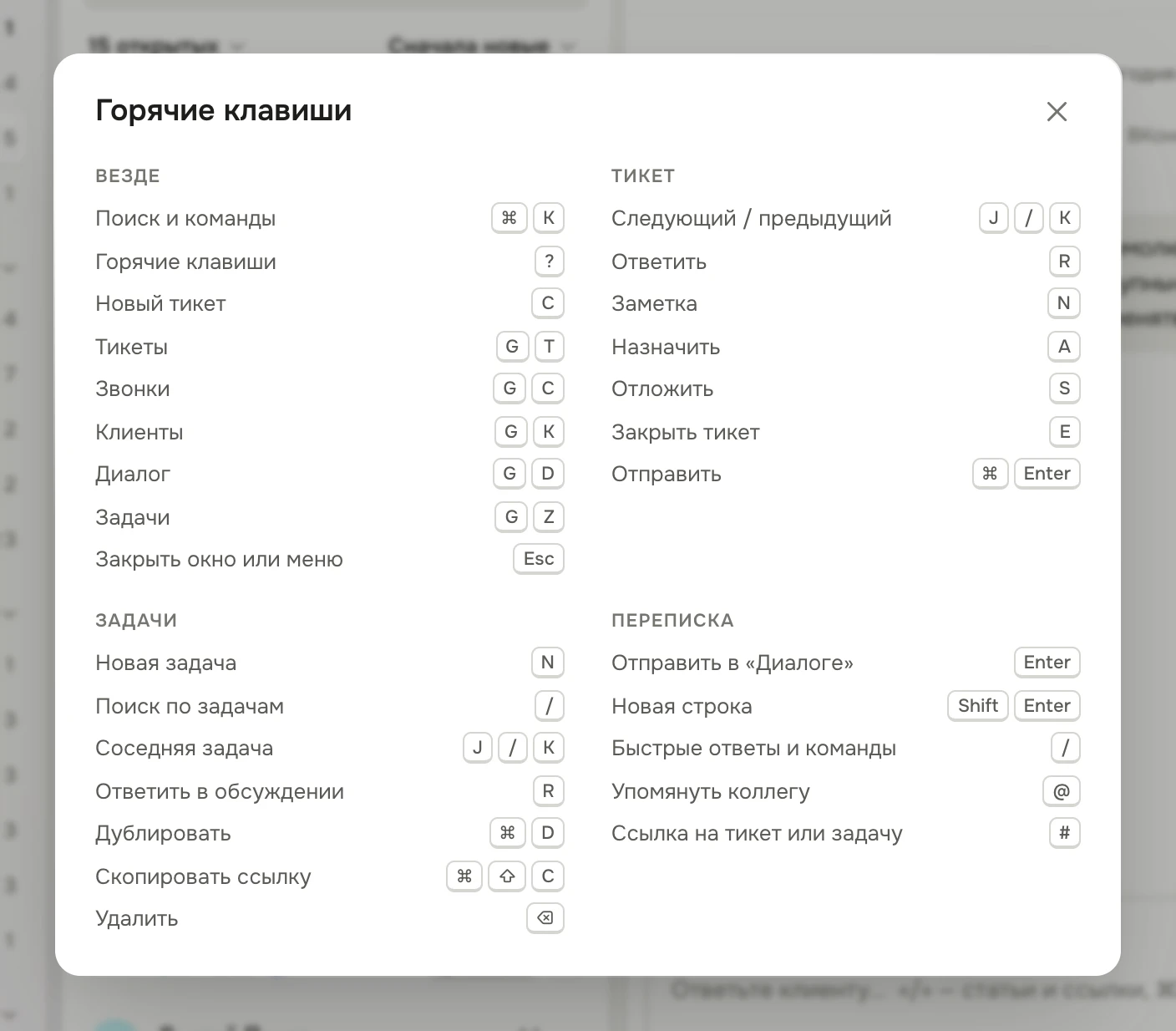
Окно «Горячие клавиши» — по `?` в любом разделе Чтобы перейти в раздел, нажмите
G, а сразу за ней — букву раздела:GT— «Тикеты»,GD— «Диалог».Чтобы найти тикет, клиента или настройку, нажмите
⌘K(на Windows —Ctrl+K). Подробнее — в статье Поиск и команды ⌘K.Чтобы завести тикет, нажмите
Cв любом разделе — откроется окно «Новый тикет».
Клавиши | Что делают |
|---|---|
| Поиск и команды |
| Окно «Горячие клавиши» |
| Новый тикет |
| Перейти в «Тикеты» |
| Перейти в «Звонки» |
| Перейти в «Клиенты» |
| Перейти в «Диалог» |
| Перейти в «Задачи» |
| Закрыть окно или меню |
В окне есть и сочетания для тикета, задач и переписки. Клавиши тикета — J / K, R, N, A, S, E и другие — разобраны в статье Горячие клавиши в тикетах.
Как пользоваться правым кликом
Щёлкните тикет в списке правой кнопкой мыши — откроется меню действий: «Открыть в новой вкладке», «Статус», «Назначить», «Отложить», «Закрыть» и другие. У частых пунктов справа серым подписана горячая клавиша.
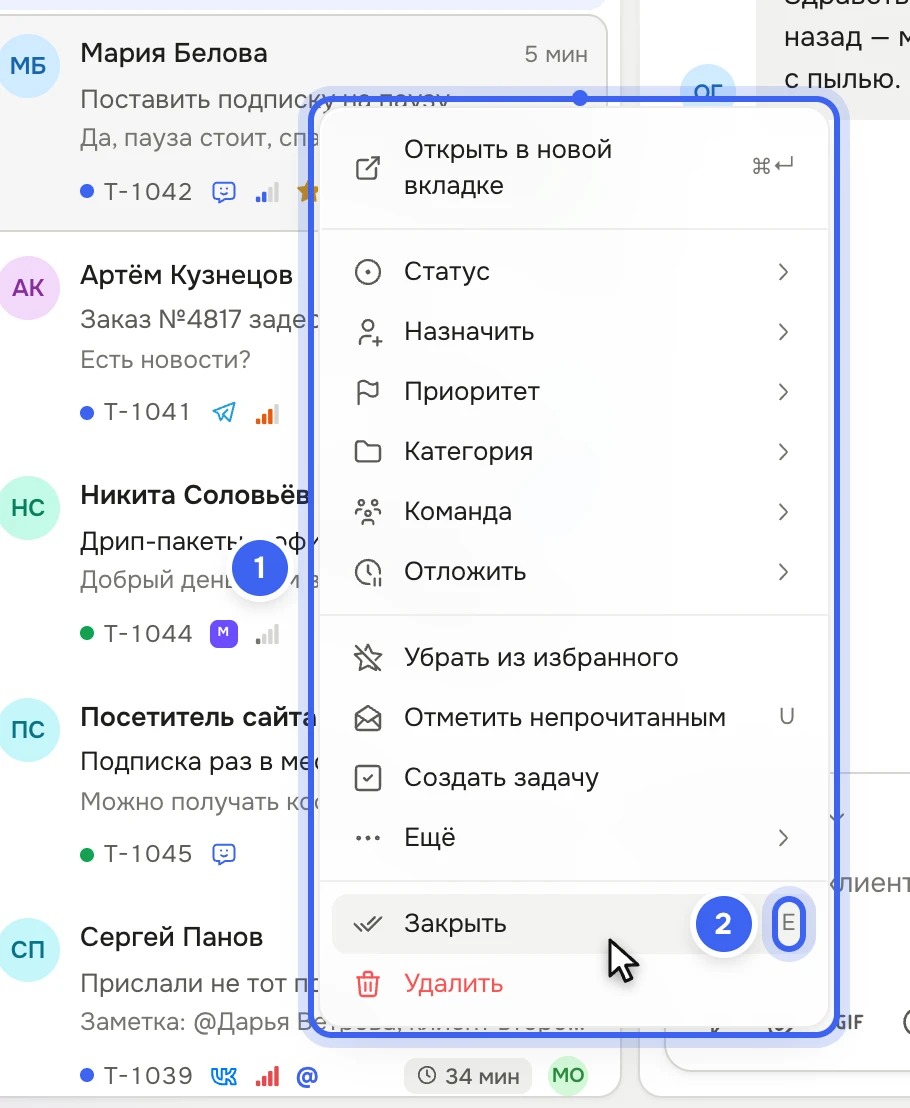
Правый клик по тикету в списке: 1 — меню действий, 2 — горячая клавиша пункта Наведите курсор на пункт со стрелкой — например, «Статус» или «Назначить», — откроется вложенный список. Выберите вариант.
Чтобы применить действие к нескольким тикетам, сначала выделите их, затем щёлкните правой кнопкой любой из выделенных — меню подействует на все. Подробнее — в статье Массовые действия.
Что получится
Правый клик работает почти везде, где есть список: тикеты и сообщения в них, клиенты, звонки, задачи, «Диалог», база знаний и вики, сотрудники, роли и команды в настройках, уведомления. Меню то же, что у кнопки «⋯» на объекте, если она есть: частые действия — сверху, опасные — внизу, красным.
Полезно знать
Сочетания не срабатывают, пока курсор стоит в поле ввода: там буквы печатаются как обычно.
Переходы
Gи клавишаCработают и в русской раскладке.⌘на Mac — этоCtrlна Windows и Linux.Если однобуквенные сочетания мешают, выключите «Горячие клавиши» в «Настройки → Мой аккаунт → Оформление», блок «Удобство»: переходы
G, окно по?и буквенные клавиши в «Тикетах» перестанут срабатывать, а⌘Kпродолжит работать.На сенсорном экране меню действий открывается долгим нажатием.