Управлять сотрудниками: роль, доступ, почта, удаление
Все, кто работает в кабинете компании, собраны в «Сотрудниках». Здесь администратор меняет роль и команду, помогает с паролем и почтой для входа, а когда человек уходит — отключает доступ или удаляет его. Как пригласить новых сотрудников — в статье Пригласить сотрудников.
Где найти
Настройки → Компания → Сотрудники — раздел видят только администраторы
Как поменять что-то у сотрудника
Найдите сотрудника: поиск «Найти по имени или почте» или фильтры «Все», «Активны», «Приглашены», «Отключены» — рядом с каждым видно, сколько в нём человек.
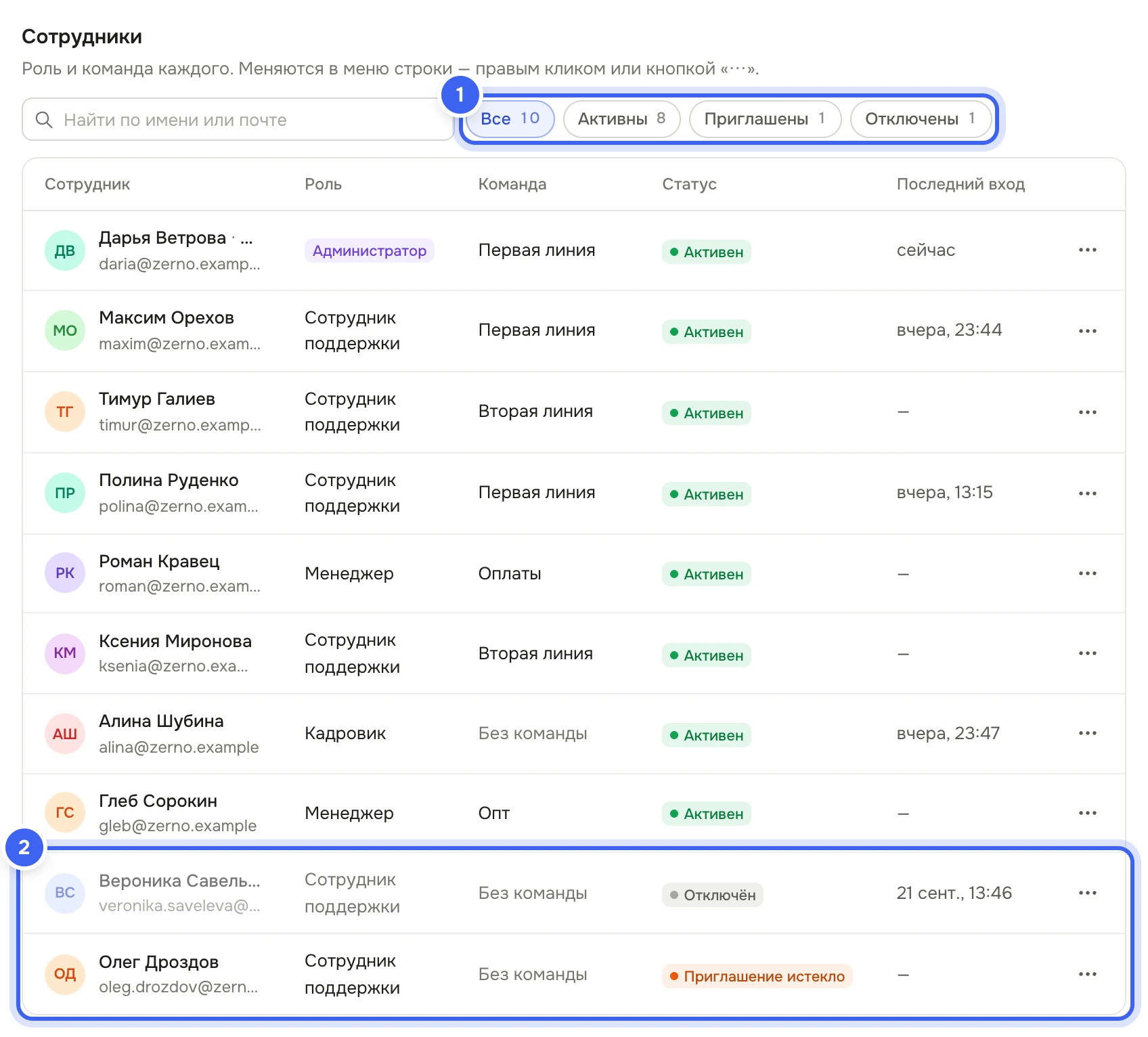
Список сотрудников: 1 — фильтры по статусу со счётчиками, 2 — отключённый сотрудник и приглашение, срок которого истёк Щёлкните строку правой кнопкой мыши или нажмите «⋯» справа — откроется меню сотрудника.
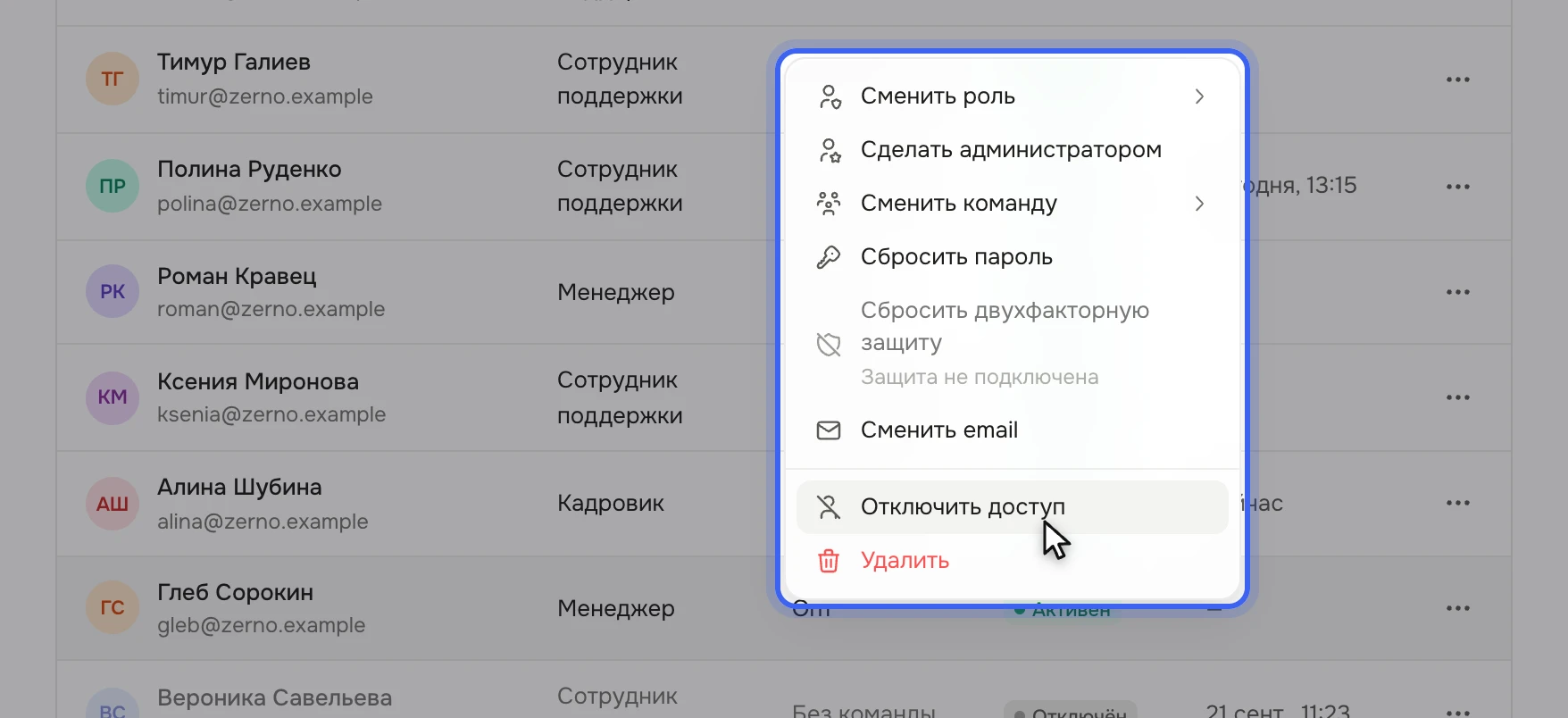
Правый клик по сотруднику — меню действий; внизу «Отключить доступ» и «Удалить» Выберите действие. Роль и команда меняются сразу; сброс пароля, двухфакторной защиты, смена почты, назначение администратора и удаление сначала спросят подтверждение. Серый пункт объясняет, почему он недоступен.
В столбце «Статус» — «Активен», «Приглашение отправлено», «Приглашение истекло» или «Отключён». Ссылка из приглашения действует 7 дней: если она истекла, выберите в меню «Отправить приглашение повторно». Строка отключённого — бледнее остальных.
Пункт меню | Что делает |
|---|---|
«Сменить роль» | Выберите роль в списке. Права действуют сразу, меню у сотрудника обновится после повторного входа. Роли настраиваются в Ролях и доступах. |
«Сделать администратором» | Даёт все права: сотрудники, роли и команды, подписка и оплата, удаление компании. Ограничить права администратора нельзя. Назначает только владелец компании и только тому, кто уже принял приглашение. |
«Сменить команду» | Отметьте одну или несколько команд или «Без команды». Вышел из команды — перестал быть её руководителем. См. Команды. |
«Отправить приглашение повторно» | Только у приглашённых: придёт новое письмо, старая ссылка перестанет работать. |
«Сбросить пароль» | Сотрудник получит письмо со ссылкой, чтобы задать новый пароль. Все его сессии завершатся сразу, пуш-уведомления отключатся до нового входа. Пока новый пароль не задан, работает старый. |
«Сбросить двухфакторную защиту» | Если сотрудник потерял телефон с кодами. Подтвердите своим паролем — защита, резервные коды и доверенные устройства сотрудника удалятся, войти можно будет по паролю. |
«Сменить email» | Новая почта для входа. Приглашённому уйдёт новое приглашение, активному — письмо для подтверждения, если подтверждение почты включено. |
«Отключить доступ» | Вход закрывается сразу, место по тарифу освобождается. Вернуть — «Вернуть доступ» в том же меню, если есть свободное место. |
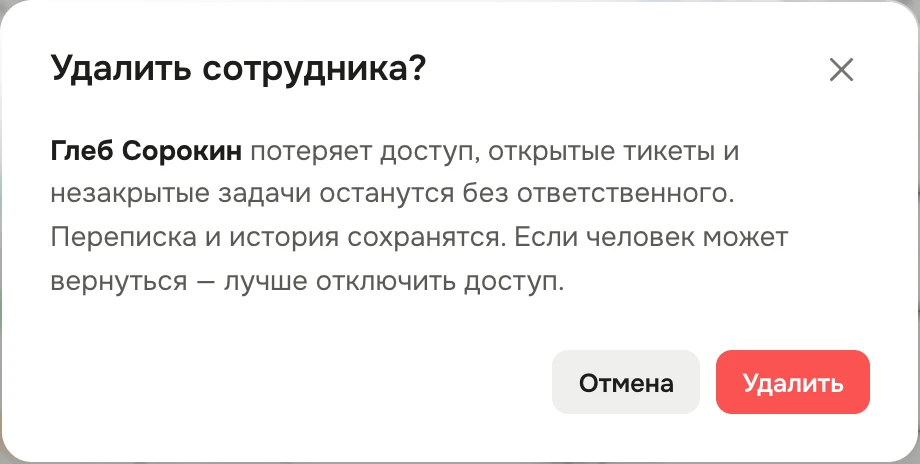
«Удалить» | Сотрудник больше не войдёт, его почта освободится — человека можно пригласить заново. |
Отключить доступ или удалить
Если человек может вернуться — в отпуск надолго, на сезон, — отключите доступ: всё остаётся как было, а вернуть можно в один клик. Удаление — когда человек ушёл насовсем.
«Отключить доступ» | «Удалить» | |
|---|---|---|
Вход в кабинет | Закрыт сразу: сессии на компьютере и телефоне завершаются, пуши больше не приходят, смена заканчивается. | Закрыт, сотрудник отвязан от компании. |
Место по тарифу | Освобождается. | Освобождается. |
Тикеты и задачи | Остаются на нём — передайте их коллегам сами. | Открытые тикеты и незакрытые задачи остаются без ответственного. |
Переписка и история | Сохраняются. | Сохраняются, имя остаётся в переписке. |
«Диалог», вики | Без изменений. | Выходит из каналов «Диалога» (личные переписки остаются), теряет доступы к вики и подписки на категории тикетов. |
Вернуть | «Вернуть доступ» в меню. | Только пригласить заново. |
Что получится
Статус в списке сменится сразу: «Отключён» у отключённого (строка станет бледнее), удалённый пропадёт из списка. В сообщении «Доступ отключён» есть «Вернуть» — на случай, если нажали не того. Все действия записываются в «Историю изменений».
Полезно знать
Места по тарифу занимают все, кроме отключённых, — и приглашённые тоже. Сколько мест занято, видно в блоке «Пригласить сотрудника»; докупить места — в Тарифе.
Владельца компании нельзя удалить, отключить и лишить роли администратора. Администратору доступ не отключить и не удалить: сначала владелец снимает с него роль — «Сменить роль».
Снять роль администратора может только владелец: «Сменить роль» → любая другая роль. Передать само владение компанией нельзя.
Свои пароль, двухфакторную защиту и почту меняйте в «Мой аккаунт» — в меню на своей строке эти пункты серые. Почту другого администратора меняет он сам или владелец.
Сбросить двухфакторную защиту может только администратор компании.