Вход, двухфакторная защита и восстановление пароля
Сотрудники входят в Дескус по рабочей почте и паролю. Чтобы одного украденного пароля было мало, включите двухфакторную защиту: при входе понадобится ещё код из приложения на телефоне. Забыли пароль — задайте новый по ссылке из письма.
Где найти
app.deskus.ru/login — или кнопка «Войти» на сайте deskus.ru
Как войти
Откройте страницу входа и введите «Почту» и «Пароль» — те, что указали при регистрации или задали по приглашению.
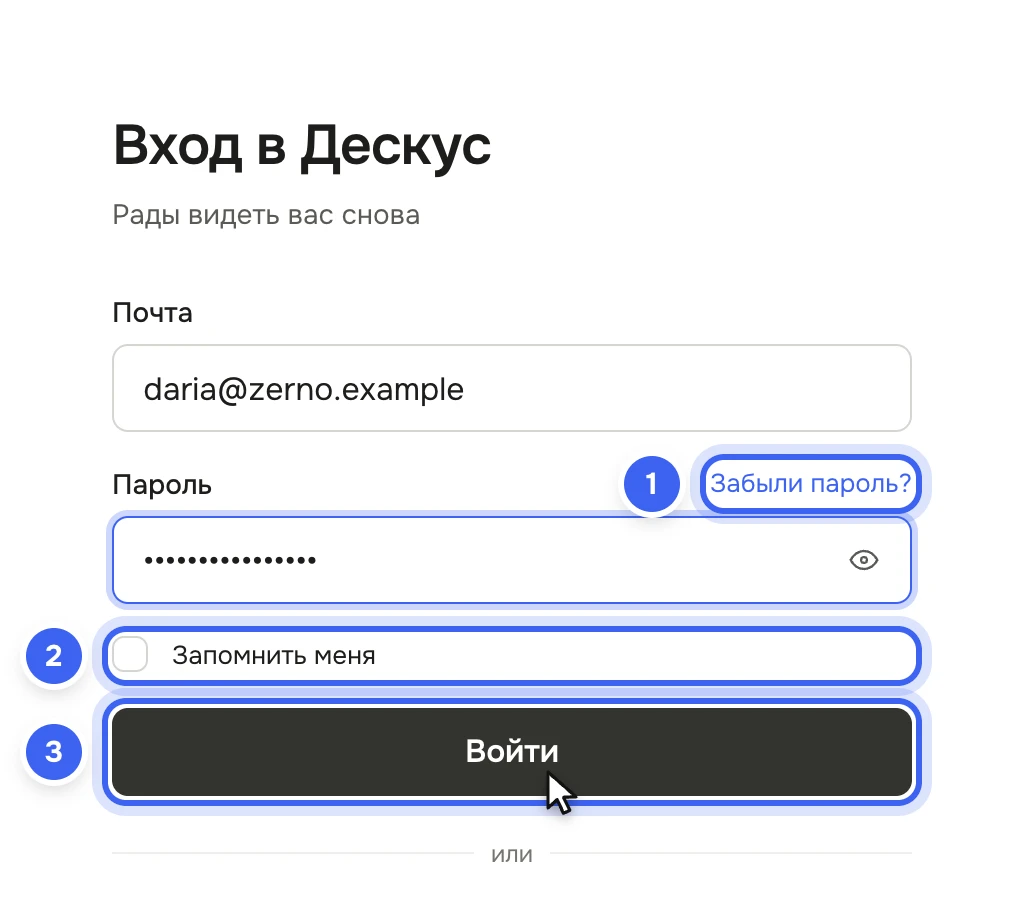
Страница входа: 1 — «Забыли пароль?», 2 — «Запомнить меня», 3 — «Войти» На своём компьютере отметьте «Запомнить меня»: вход сохранится на 30 дней. Без галочки — на 12 часов.
Нажмите «Войти». Если включена двухфакторная защита, Дескус попросит «Код из приложения» — введите 6 цифр из приложения на телефоне.
Войти можно и без пароля: впишите почту и нажмите «Войти по ссылке на почту». Придёт письмо со ссылкой — она действует 15 минут и срабатывает один раз. Если на странице есть кнопки Яндекс ID или VK ID, можно войти через них.
Как включить двухфакторную защиту
Где найти
Настройки → Мой аккаунт → Безопасность
В блоке «Двухфакторная аутентификация» нажмите «Подключить».
Установите на телефон приложение для кодов — Google Authenticator, Яндекс Ключ или любое совместимое.
Отсканируйте QR-код в приложении. Не сканируется — введите в приложение ключ из строки «Не сканируется? Ключ вручную».
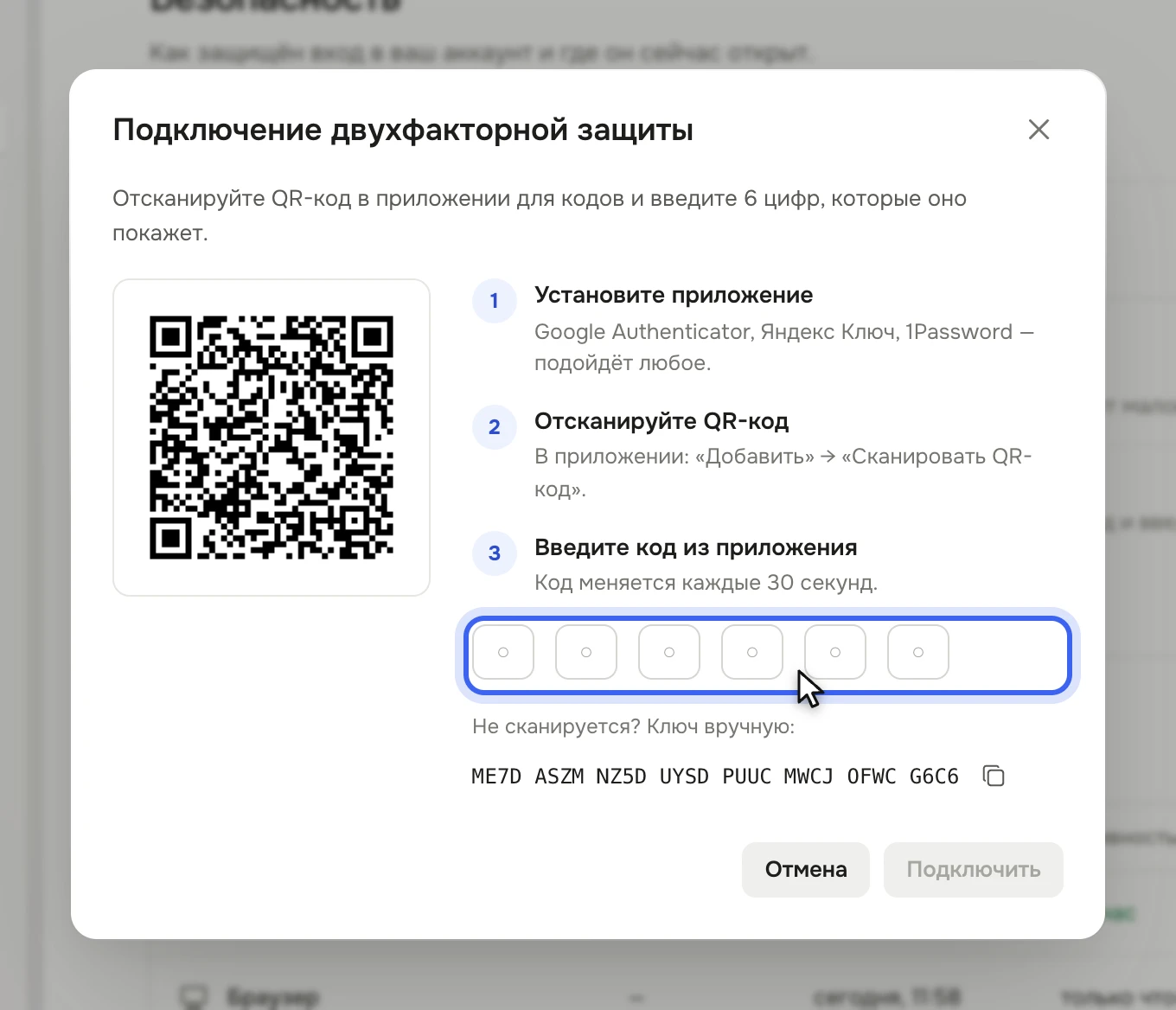
Подключение двухфакторной защиты: отсканируйте QR-код и введите 6 цифр из приложения Введите 6 цифр, которые покажет приложение, и нажмите «Подключить». Код меняется каждые 30 секунд.
Сохраните резервные коды: «Скопировать все» или «Скачать .txt». Коды показываются один раз — потом можно только создать новые.
Как восстановить пароль
На странице входа нажмите «Забыли пароль?».
Укажите почту, на которую зарегистрирован аккаунт, и нажмите «Отправить ссылку».
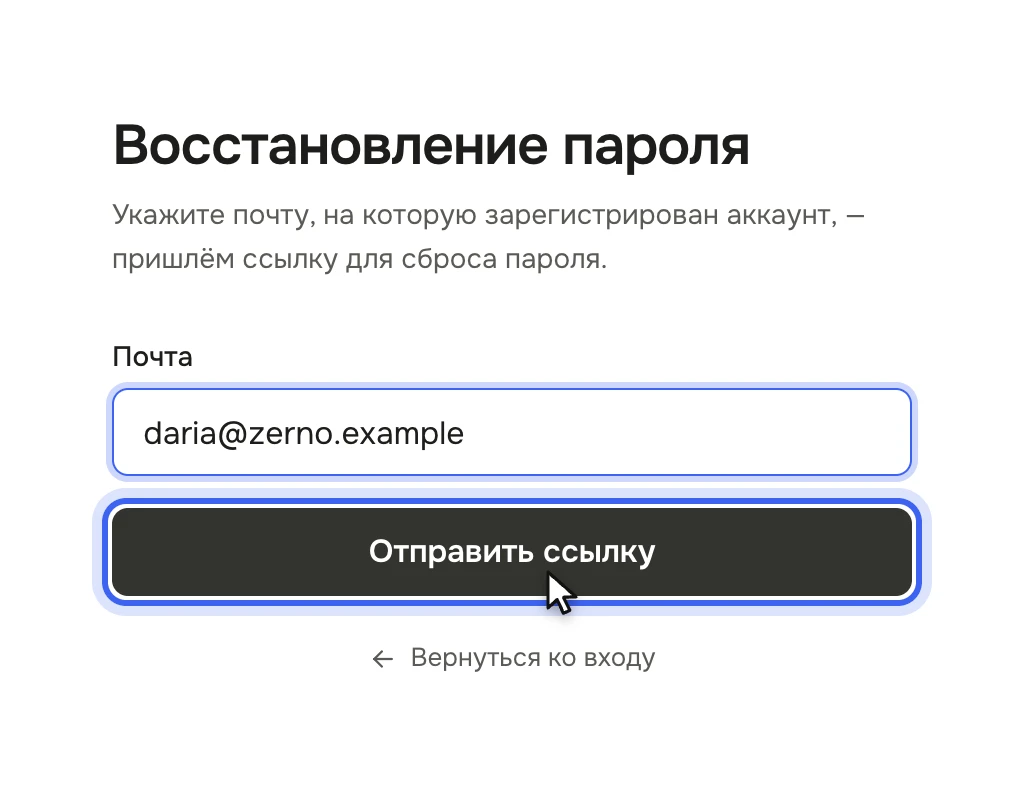
«Восстановление пароля»: почта аккаунта и «Отправить ссылку» Откройте письмо и перейдите по ссылке. Она действует час и срабатывает один раз. Письма нет — проверьте «Спам» или нажмите «Отправить ещё раз», когда закончится таймер.
Придумайте «Новый пароль», повторите его и нажмите «Сохранить пароль». Затем — «Перейти ко входу».
Что получится
После входа откроется кабинет — по умолчанию «Тикеты» — и появится сообщение «Вход выполнен». С двухфакторной защитой код спросят при каждом входе. Отметьте на шаге кода «Не спрашивать код на этом устройстве 30 дней» — и на своём компьютере код понадобится раз в месяц.
После сброса пароля Дескус завершает все открытые сеансы и забывает доверенные устройства: войдите заново с новым паролем.
Полезно знать
Потеряли телефон с приложением
На шаге кода нажмите «Использовать резервный код» и введите один из сохранённых кодов. Нет ни телефона, ни кодов — попросите администратора компании: «Настройки → Компания → Сотрудники», меню сотрудника → «Сбросить двухфакторную защиту».
Пароль — не короче 8 символов, с заглавной и строчной латинскими буквами и спецсимволом, например
!или#.После нескольких неверных паролей вход ненадолго блокируется — Дескус скажет, через сколько минут попробовать снова. Не ждать можно: восстановите пароль.
Если администратор отключил ваш доступ, войти не получится — Дескус покажет «Доступ отключён администратором компании». Попросите его вернуть доступ.
Администратор может отправить сотруднику ссылку для сброса пароля: «Настройки → Компания → Сотрудники», меню сотрудника → «Сбросить пароль». Текущие сессии сотрудника при этом завершаются.
Сессии, доверенные устройства и историю входов смотрите в «Безопасности» — см. Профиль, оформление и безопасность. Приглашённые сотрудники задают пароль по ссылке из приглашения — см. Пригласить сотрудников.