Пригласить сотрудников
Сотрудники попадают в Дескус по приглашению: администратор указывает имя, почту и роль, а сотрудник получает письмо со ссылкой и сам придумывает пароль. Регистрировать каждого отдельно не нужно — все работают в кабинете вашей компании.
Где найти
Настройки → Компания → Сотрудники — раздел видят только администраторы
Как пригласить сотрудника
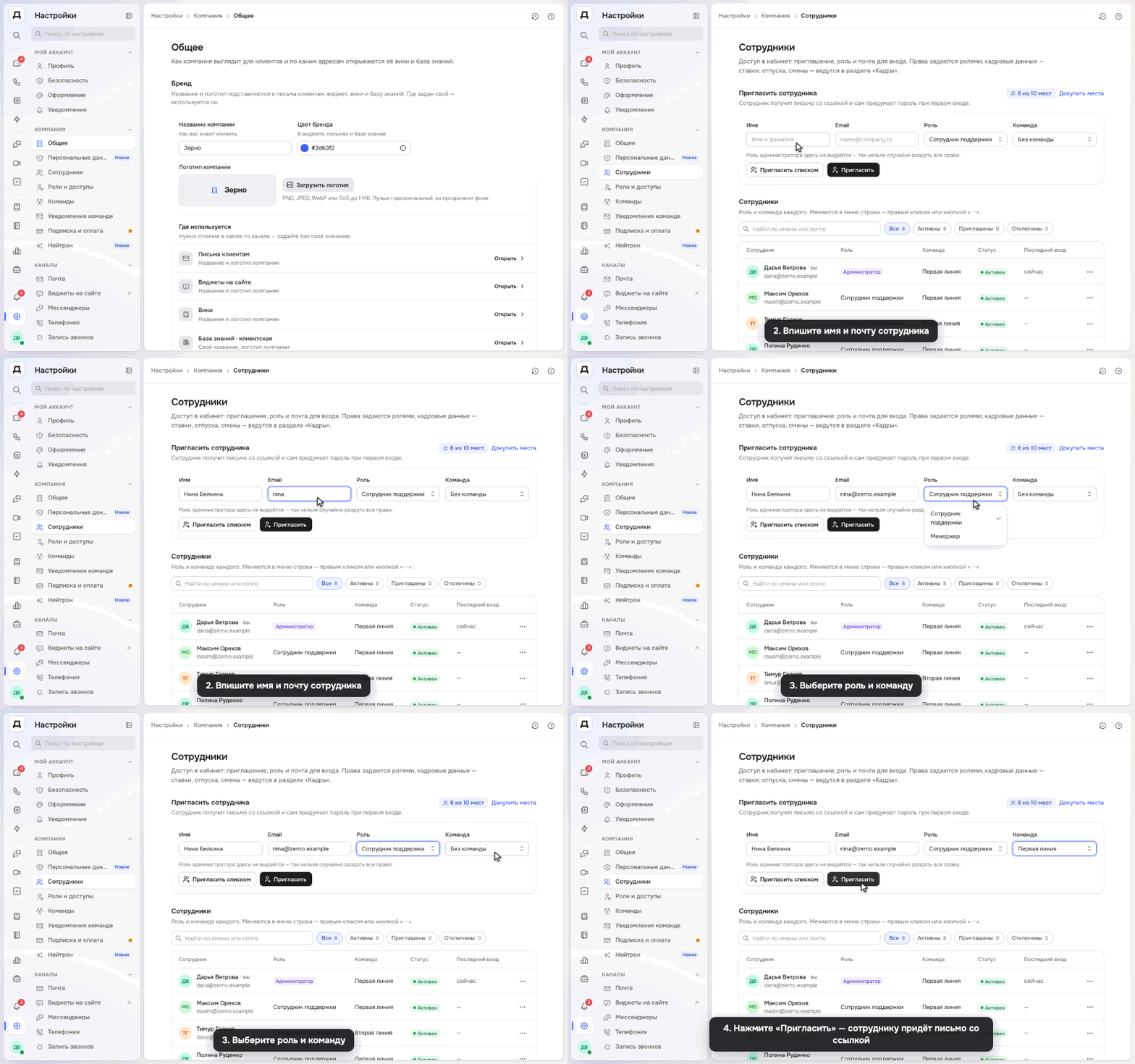
Откройте «Настройки» и в группе «Компания» выберите «Сотрудники».
В блоке «Пригласить сотрудника» впишите «Имя» и «Email». На эту почту придёт приглашение, с ней сотрудник и будет входить.
Выберите «Роль» — от неё зависит, какие разделы сотрудник увидит и что сможет менять. Если нужно, укажите «Команду». Подробнее — в статьях Роли и доступы и Команды.
Нажмите «Пригласить». Справа в шапке блока видно, сколько мест по тарифу уже занято.
Чтобы пригласить сразу нескольких, нажмите «Пригласить списком»: вставьте почты через запятую, пробел или с новой строки, выберите одну роль и команду на всех. За раз — до 50 адресов, имена сотрудники укажут сами при первом входе.
Что получится
Появится сообщение «Приглашение отправлено», а сотрудник — в списке со статусом «Приглашение отправлено». Ему придёт письмо со ссылкой. По ссылке откроется страница «Вас пригласили в…» с названием вашей компании: там видна почта для входа, можно поправить имя в поле «Как вас зовут» и придумать пароль. После «Сохранить пароль и войти» сразу откроется кабинет.
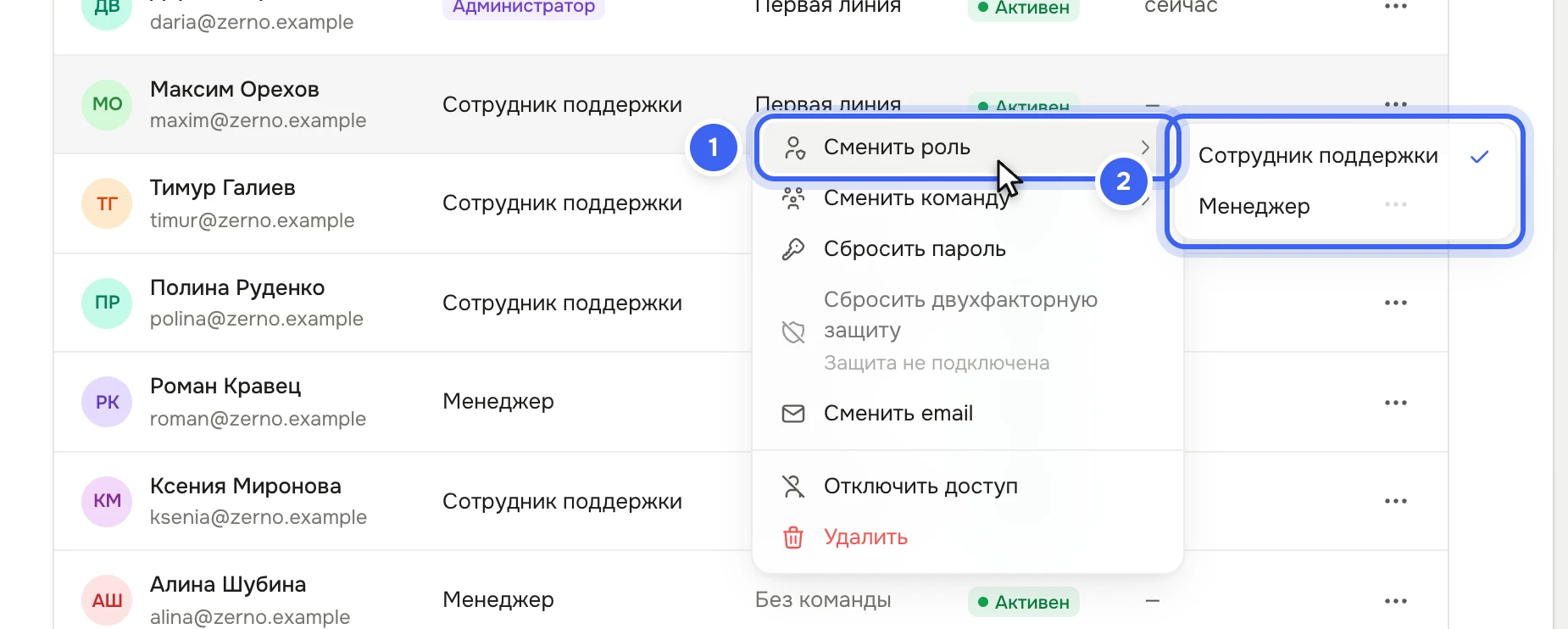
Когда сотрудник примет приглашение, его статус станет «Активен», а тому, кто приглашал, придёт письмо. Роль, команду, почту и доступ потом меняют в меню сотрудника — правым кликом по строке или кнопкой «⋯».
Полезно знать
Статус в списке | Что значит |
|---|---|
«Приглашение отправлено» | Письмо ушло, сотрудник ещё не задал пароль. Место по тарифу уже занято. |
«Приглашение истекло» | Ссылка действует 7 дней. Выберите в меню сотрудника «Отправить приглашение повторно» — придёт новая ссылка, старая перестанет работать. |
«Активен» | Сотрудник принял приглашение и может входить. |
«Отключён» | Вход закрыт, место освободилось. Вернуть — «Вернуть доступ» в меню сотрудника. |
Место по тарифу занимает каждый сотрудник, кроме отключённых, — и приглашённый тоже. Когда места закончатся, нажмите «Докупить места»: откроется «Подписка и оплата».
Роль администратора при приглашении не выдаётся — так нельзя случайно раздать все права.
Сотрудник уходит — лучше «Отключить доступ»: переписка и история сохранятся, а вернуть доступ можно в один клик. «Удалить» тоже сохраняет переписку, но открытые тикеты сотрудника останутся без ответственного.
Сотрудник забыл пароль или потерял телефон с кодами — в его меню есть «Сбросить пароль» (придёт письмо со ссылкой) и «Сбросить двухфакторную защиту».
Готовые роли «Сотрудник поддержки» и «Менеджер» появляются при регистрации компании, поэтому приглашать можно сразу. Если других ролей, кроме администратора, нет, сначала создайте роль.