
Архив данных и удаление компании
В «Общем» внизу — блок «Данные и удаление». Здесь администратор выгружает архив данных компании, например перед переездом или для своей копии, и удаляет компанию из Дескуса. Удаление подтверждается паролем и кодом из письма и начинается не сразу: 14 дней его можно отменить.
Где найти
Настройки → Компания → Общее → «Данные и удаление» — раздел видят только администраторы
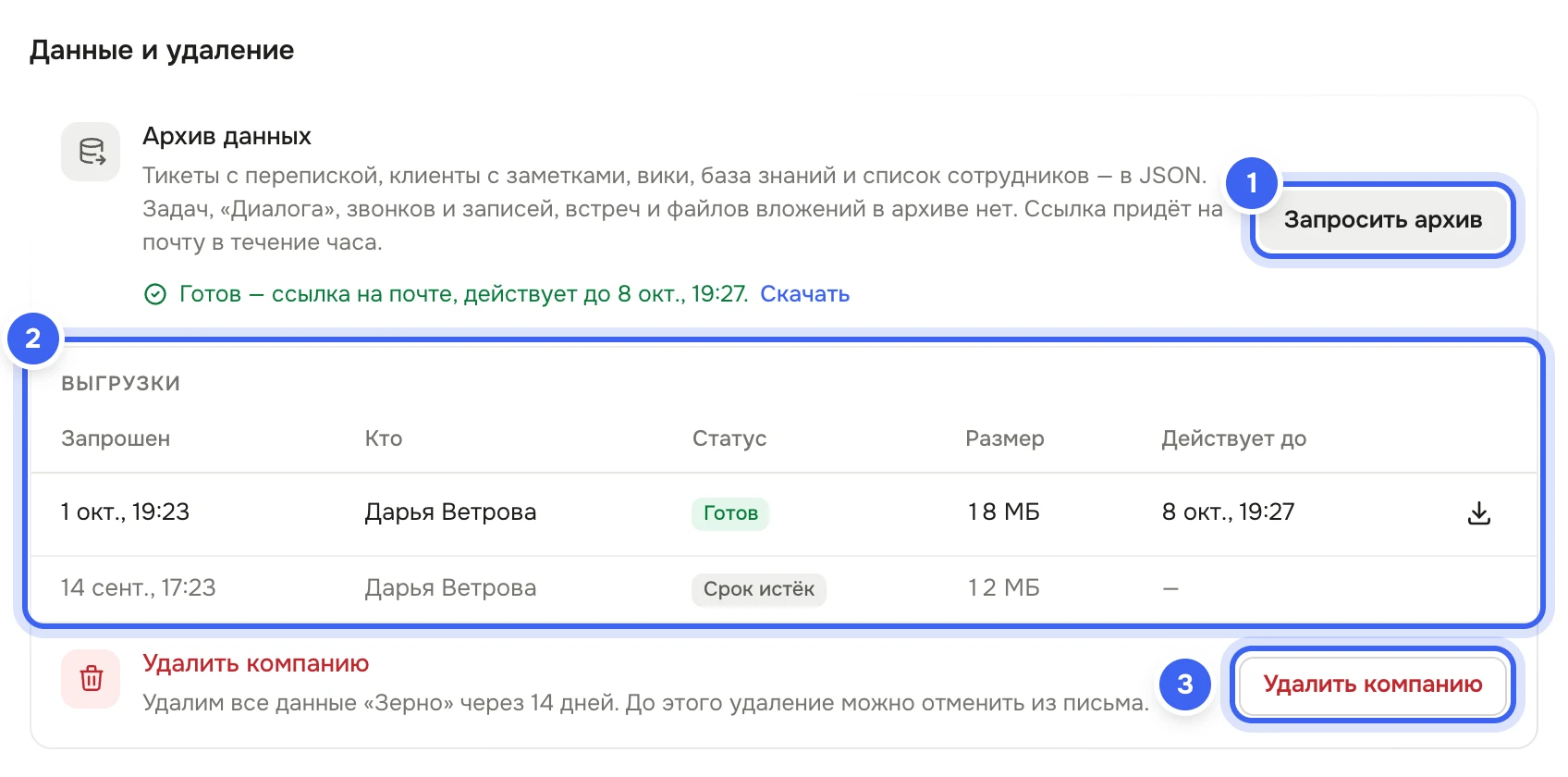
Как выгрузить архив
Откройте «Настройки → Компания → Общее» и прокрутите до блока «Данные и удаление».
В «Архиве данных» отметьте разделы, которые нужны: тикеты, клиенты, задачи, вики и база знаний, открытые каналы «Диалога», звонки, встречи, быстрые ответы, кадры, настройки, файлы и записи. Сразу отмечены все. Ниже — формат, ограничения и что в архив не входит.
Нажмите «Сформировать экспорт». Появится «Архив готовится», а под кнопкой — «Архив готовится… Ссылка придёт на …» с вашей почтой.
Когда архив соберётся, придёт письмо «Архив данных … готов», а в блоке появится «Архив готов. Доступен до …» — с тем, что вошло в архив и что исключено. Скачать архив можно по ссылке из письма или здесь же: «Скачать» в строке состояния или значок «Скачать архив» в таблице «Выгрузки».
Что в архиве
Файл | Что в нём |
|---|---|
tickets.json | Тикеты, у каждого — вся переписка с клиентом, метки, дополнительные поля и разборы Нейтрона. |
clients.json | Клиенты с дополнительными почтами и телефонами, заметками сотрудников, метками, полями и сводкой Нейтрона. |
wiki.json | Вики: пространства, папки и страницы с содержимым. |
knowledge-base.json | Базы знаний: разделы и статьи с содержимым. |
tasks.json | Проекты с колонками и задачи: подзадачи, чек-листы, обсуждения и учёт времени. |
chat.json | «Диалог»: открытые каналы, их сообщения и звонки в них. |
calls.json | Журнал звонков с расшифровками и итогами Нейтрона. |
meetings.json | Встречи: участники, заметки, чат, расшифровки, итоги и конспекты записей. |
quick-replies.json | Общие быстрые ответы и их темы. |
hr.json | Кадры: условия сотрудников, отпуска и отсутствия, расчёты, смены и описание кадровых документов. |
settings.json | Настройки для переезда: рабочие часы и SLA, дополнительные поля, метки, категории, команды, роли, автоматизации, сегменты, виджеты. |
employees.json | Список сотрудников, в том числе бывших, — по нему видно, кто автор в тикетах, задачах и сообщениях. Входит всегда. |
files/ | Сами файлы: вложения тикетов, задач и «Диалога», файлы вики и базы знаний, кадровые документы, записи звонков и встреч. |
files.csv | Перечень всех найденных файлов: вошёл ли файл в архив, путь, размер, SHA-256 и причина, если не вошёл. |
manifest.json и README.txt | Состав архива: выбранные разделы, что исключено и почему, сколько записей, контрольные суммы SHA-256 каждого файла и ошибки. |
Чего в архиве нет
Закрытых каналов, групп, личной переписки, звонков в них и бесед с Нейтроном в «Диалоге» — архив скачивает любой администратор, а это разговоры их участников. Сохранённых и запланированных сообщений, личных быстрых ответов и сегментов — их видит только автор. Файлов больничных (в архиве только их описание), корзин, удалённых сообщений, истории правок и служебных журналов. Паролей, токенов и ключей интеграций. Заказов, счетов и чеков — они в разделе «Оплата». Рассылок, сайтов «Холста», отчётов аналитики, проверенных ответов и пробелов знаний Нейтрона — их выгрузку можно запросить на info@deskus.ru. Клиентов можно выгрузить и отдельно — см. Экспорт клиентов, базу знаний — Экспорт базы знаний.
Файлы и записи лежат внутри архива, в папке files/. Файл больше 512 МБ и всё сверх 3 ГБ или 50 000 файлов на архив в ZIP не кладутся: они перечислены в manifest.json со ссылками на скачивание. Такая ссылка, как и ссылка на сам архив, работает 7 дней и только после входа в Дескус администратором вашей компании. Если файл не удалось прочитать — например, его уже удалили, — архив всё равно соберётся, а файл попадёт в перечень ошибок в manifest.json. Подробно о составе — в каталоге экспорта на сайте: deskus.ru/legal/export.
Как удалить компанию
Сначала выгрузите нужные данные — см. «Как выгрузить архив» выше. Пока удаление запланировано, экспорт тоже работает.
В блоке «Данные и удаление» нажмите «Удалить компанию».
Прочитайте предупреждение: удаление затронет данные всего пространства и доступ его участников, отменить запрос можно до указанной даты, после неё данные удаляются из рабочих систем в течение 24 часов. Впишите название в поле «Введите название рабочего пространства для подтверждения» — регистр и лишние пробелы не важны — и введите пароль от своего аккаунта.
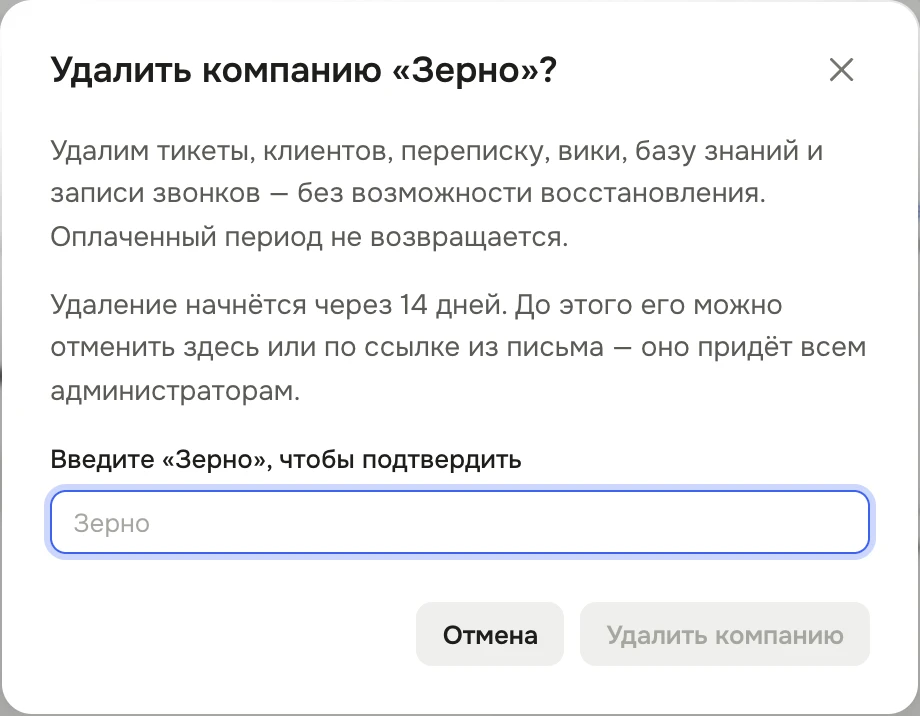
Окно удаления: предупреждение с датой, до которой можно отменить, отказ и возврат отдельно, название и пароль Нажмите «Запросить удаление». На вашу подтверждённую почту придёт письмо «Код для удаления компании …» с кодом из 6 цифр — он действует 15 минут.
Введите код в окне и нажмите «Подтвердить удаление». Появится «Удаление запланировано», а всем администраторам придёт письмо со ссылкой для отмены.
Одной сессии недостаточно
Удаление подтверждается паролем и кодом из письма на подтверждённую почту того, кто удаляет. Почта не подтверждена — сначала подтвердите её в «Мой аккаунт → Профиль». Входите через Яндекс ID или VK ID и пароля не задавали — в окне удаления есть ссылка «Не помните пароль или не задавали его?»: по ней придёт письмо, чтобы задать пароль. Код не подошёл пять раз — запросите новый кнопкой «Отправить код ещё раз».
Что получится
Удаление назначается через 14 дней. С момента подтверждения новые рабочие операции остановлены: сообщения из каналов и виджета не принимаются, интеграции, автоматизации и Нейтрон не работают, рабочие разделы кабинета закрыты. Открыты экспорт, «Подписка и оплата», сотрудники и роли, «Мой аккаунт» и обращения по персональным данным. Сверху в «Общем» висит плашка «Удаление запланировано на …» с кнопкой «Отменить удаление».
Отменить можно здесь же или по ссылке из письма — даже без входа в кабинет. После отмены работа возобновится в пределах действующей лицензии, а администраторам придёт письмо, что удаление отменено. За сутки до срока администраторам придёт напоминание.
Когда срок пройдёт, Дескус в течение 24 часов удалит из рабочих систем тикеты, клиентов, переписку, вики, базу знаний, записи звонков и учётные записи сотрудников — без возможности восстановления; копии удаляются по регламенту. Платёжные документы и иные законно необходимые записи сохраняются отдельно. Когда удаление уже началось, отменить его нельзя.
Полезно знать
Экспорт можно формировать не чаще раза в сутки; если сборка не удалась, попытка не считается. Пока архив собирается, кнопка серая — «Предыдущий архив ещё готовится».
В таблице «Выгрузки» — последние 5 запросов: когда и кто запросил, статус («Готовится», «Готов», «Не получилось» или «Срок истёк»), размер и до какого числа действует ссылка.
Ссылка на архив действует 7 дней. Потом в строке состояния — «Срок ссылки истёк», и нужно сформировать новый экспорт.
Скачать архив может только администратор компании — даже по ссылке из письма нужно войти в Дескус. Если права администратора забрали, ссылка перестаёт работать.
Проверить, что файл скачался целиком, можно по контрольной сумме SHA-256 из manifest.json.
Запрос удаления не заменяет отказ от заказа и возврат денег: заявление подают отдельно — по ссылке «Оформить отказ и возврат» в окне удаления или в «Подписке и оплате» → «Заказы и документы», по Порядку возврата (deskus.ru/legal/refund).
Если просто перестать платить, данные хранятся ограниченный срок после окончания лицензии, а потом удаляются — перед этим придут письма, см. Что будет после окончания лицензии.
Сразу, без 14 дней ожидания, компанию удалить нельзя.
Запрос архива, удаление и его отмена записываются в «Историю изменений» — см. Как устроены «Настройки». Подтверждённый запрос удаления и его отмена, кроме того, хранятся в журнале юридически значимых действий Дескуса.