Импорт клиентов из CSV и Excel
Переезжаете из таблицы или другой системы — загрузите клиентов файлом, а не по одному. Дескус сам подберёт, какая колонка куда, покажет, сколько клиентов добавится и кого он пропустит, и не создаст дублей: уже знакомых клиентов найдёт по почте или телефону.
Где найти
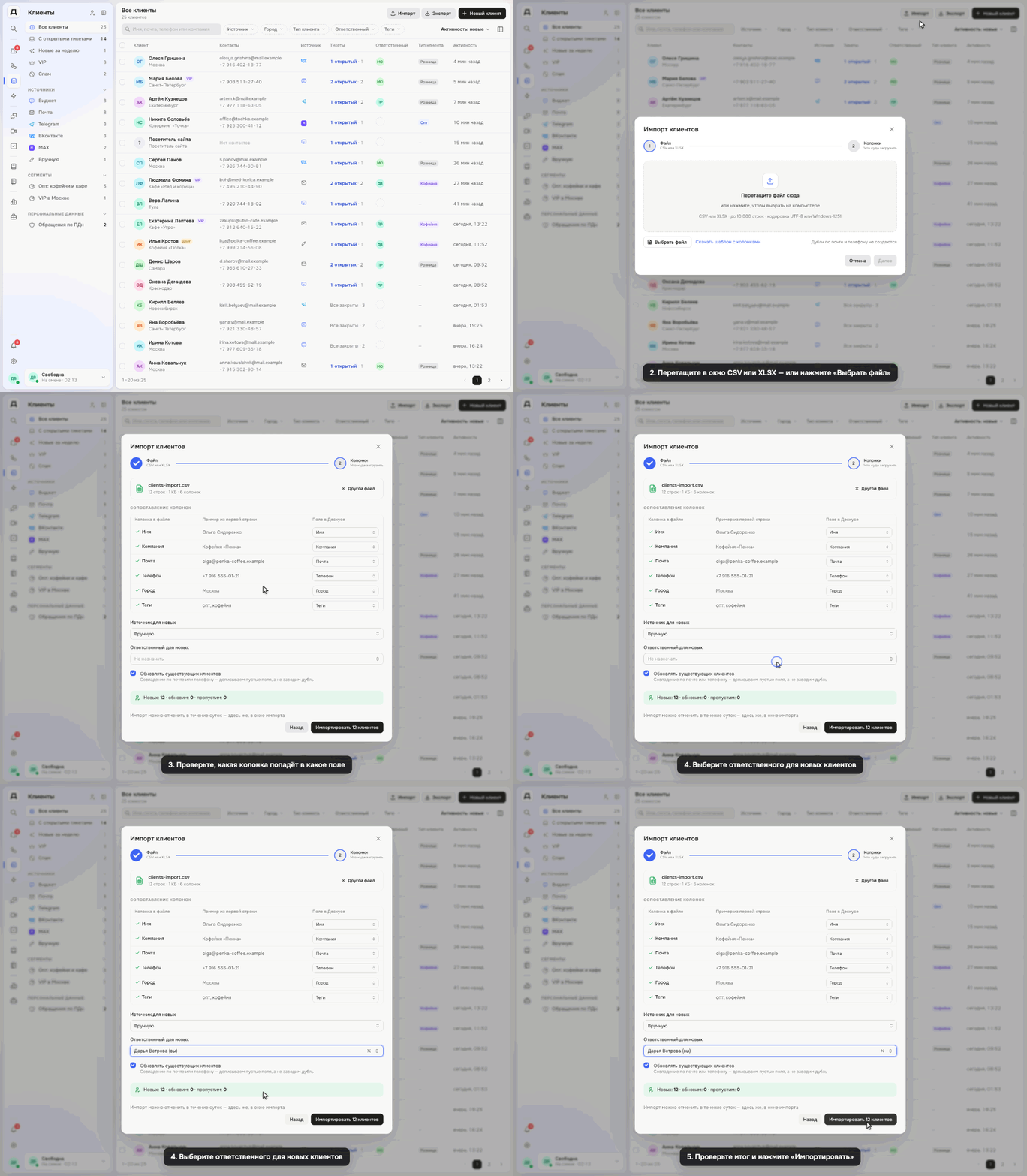
Клиенты → «Импорт» в правом верхнем углу — в пустом списке — «Загрузить из файла»
Как подготовить файл
Формат — CSV или XLSX, до 10 000 строк и 5 МБ. Старый формат XLS не подойдёт: сохраните таблицу как XLSX или CSV.
Первая строка — названия колонок, дальше — по клиенту в строке. CSV — в кодировке UTF-8 или Windows-1251, с разделителем «;», «,» или табуляцией: Excel сохраняет именно так.
У каждого клиента должна быть почта или телефон не короче десяти цифр — по ним Дескус узнаёт клиентов.
Несколько тегов пишите в одной ячейке через запятую или «;».
Готовые названия колонок есть в шаблоне: в окне импорта нажмите «Скачать шаблон с колонками» — в нём и ваши свои поля клиента.
Как загрузить клиентов
Откройте «Клиенты» и нажмите «Импорт» — откроется окно «Импорт клиентов» на шаге «Файл».
Перетащите файл в окно или нажмите «Выбрать файл». Дескус прочитает его и перейдёт к шагу «Колонки». Вернуться к файлу — «Назад»: внизу будет «Выбран файл «…»», а «Далее» снова откроет колонки.
Проверьте таблицу «Сопоставление колонок»: для каждой колонки файла показан пример из первой строки и поле Дескуса — «Имя», «Компания», «Почта», «Телефон», «Город», «Теги», «Заметка» или ваше своё поле. Ненужную колонку переведите в «Не импортировать».
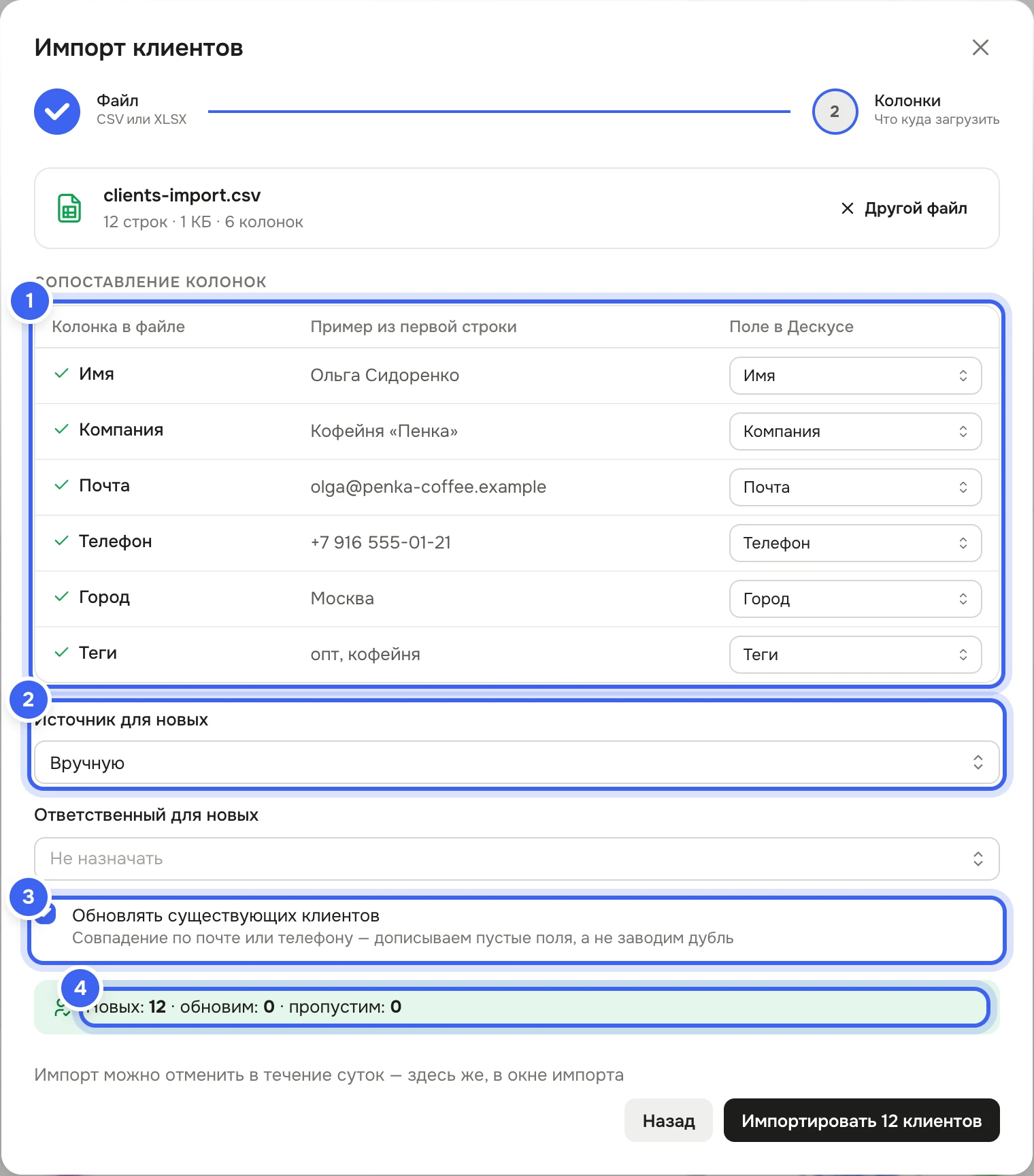
Шаг «Колонки»: 1 — что куда загрузится, 2 — источник и ответственный для новых, 3 — обновление существующих, 4 — итог до загрузки Выберите «Источник для новых» — по умолчанию «Вручную» — и, если нужно, «Ответственного для новых».
Оставьте «Обновлять существующих клиентов», чтобы дописать данные тем, кто уже есть в Дескусе. Выключите — такие строки будут пропущены.
Посмотрите итог: «Новых: … · обновим: … · пропустим: …» и первые ошибки по строкам. Нажмите «Импортировать N клиентов». Внизу окна напоминание: «Импорт можно отменить в течение суток — здесь же, в окне импорта».
Что получится
Появится сообщение «Импорт завершён»: сколько клиентов добавлено, обновлено и пропущено. Новые клиенты появятся в списке, их источник — тот, что вы выбрали. Ошиблись с файлом — нажмите «Отменить» в этом сообщении: Дескус уберёт добавленные карточки и вернёт обновлённые как было. Сообщение напомнит: «Отменить можно и позже — в окне импорта, в течение суток.»
Как отменить импорт позже
В течение суток после импорта откройте «Клиенты» и снова нажмите «Импорт».
На шаге «Файл» будет плашка с именем файла, временем импорта, тем, кто его загрузил, и итогом: «Прошлый импорт «…» — …: добавлено N, обновлено M. До … его можно отменить — новые карточки удалятся, дописанное вернётся как было.»
Нажмите «Отменить импорт». Появится сообщение «Импорт отменён» — сколько карточек убрано и сколько возвращено как было.
Как Дескус разбирает строки
Строка | Что будет |
|---|---|
Новый клиент с почтой или телефоном | Новая карточка. Если имени нет, именем станет почта или телефон. «Заметка» станет закреплённой заметкой. |
Клиент с такой почтой или телефоном уже есть | С «Обновлять существующих клиентов» — дописываются только пустые поля карточки, добавляются новые теги и заметка; заполненное вручную не меняется. Без него — строка пропускается. |
Та же почта или телефон, что в строке выше | Пропускается: «Повтор строки N — те же почта или телефон». |
Нет ни почты, ни телефона, или в телефоне меньше десяти цифр | Пропускается с причиной в итоге. |
Неправильная почта или значение своего поля | Пропускается с причиной — например, «Почта «…» выглядит неправильно». |
Полезно знать
Колонки Дескус подбирает по названиям: «ФИО», «Клиент», «E-mail», «Мобильный», «Организация», «Комментарий» и похожие. Свои поля — по точному совпадению названия.
Если две колонки попали в одно поле, кнопка импорта неактивна: «Две колонки загружаются в одно поле — оставьте одну». В «Имя», «Теги» и «Заметку» можно направить несколько колонок — они склеятся.
Без колонки с почтой или телефоном импорт не начнётся: «Нужна колонка с почтой или телефоном — без них клиентов не найти при повторном импорте».
В окне импорта видно последний не отменённый импорт компании за сутки — кто бы его ни загрузил. Отменить его может любой сотрудник, которому можно загружать клиентов. Через сутки импорт уже не отменить.
У загруженных клиентов выключено «Клиент может сам отключать письма о заявках» — см. Письма о заявках: что клиент может отключить.
Свои поля для импорта заводят заранее — см. Свои поля клиента.
Загружать клиентов может сотрудник с правом «Клиенты → Создание» или «Клиенты → Изменение».