Отложенная отправка
Объявление к утренней смене, напоминание коллеге после его обеда, поздравление ровно в полночь — напишите сообщение сейчас, а Дескус отправит его в нужное время от вашего имени, даже если вы будете не в сети.
Где найти
Диалог → поле ввода → стрелка рядом с «Отправить»
Как отложить сообщение
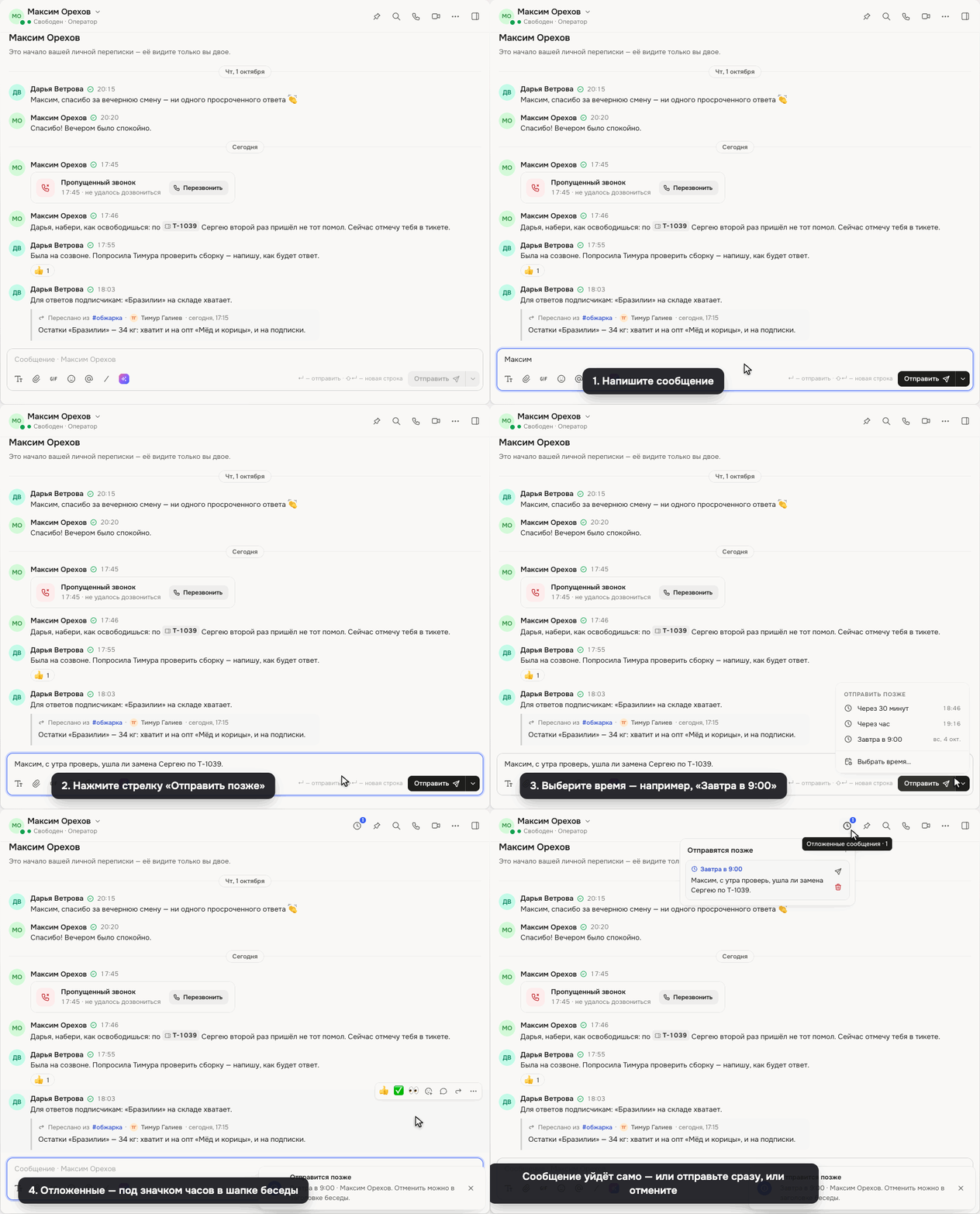
Напишите сообщение, как обычно. Можно с файлами, ответом с цитатой или в обсуждении.
Нажмите стрелку «Отправить позже» рядом с кнопкой «Отправить».
Выберите «Через 30 минут», «Через час» или «Завтра в 9:00» — справа видно точное время или дату.
Нужно другое время — нажмите «Выбрать время…», укажите дату и время в поле «Когда отправить» и нажмите «Отложить». Отложить можно не больше чем на год.
Что получится
Поле очистится, а сообщение «Отправится позже» подскажет, когда и куда оно уйдёт. В шапке беседы появится значок часов «Отложенные сообщения» с числом, а на панели «Диалога» — пункт «Отложенные» со всеми вашими отложенными сообщениями из всех бесед.
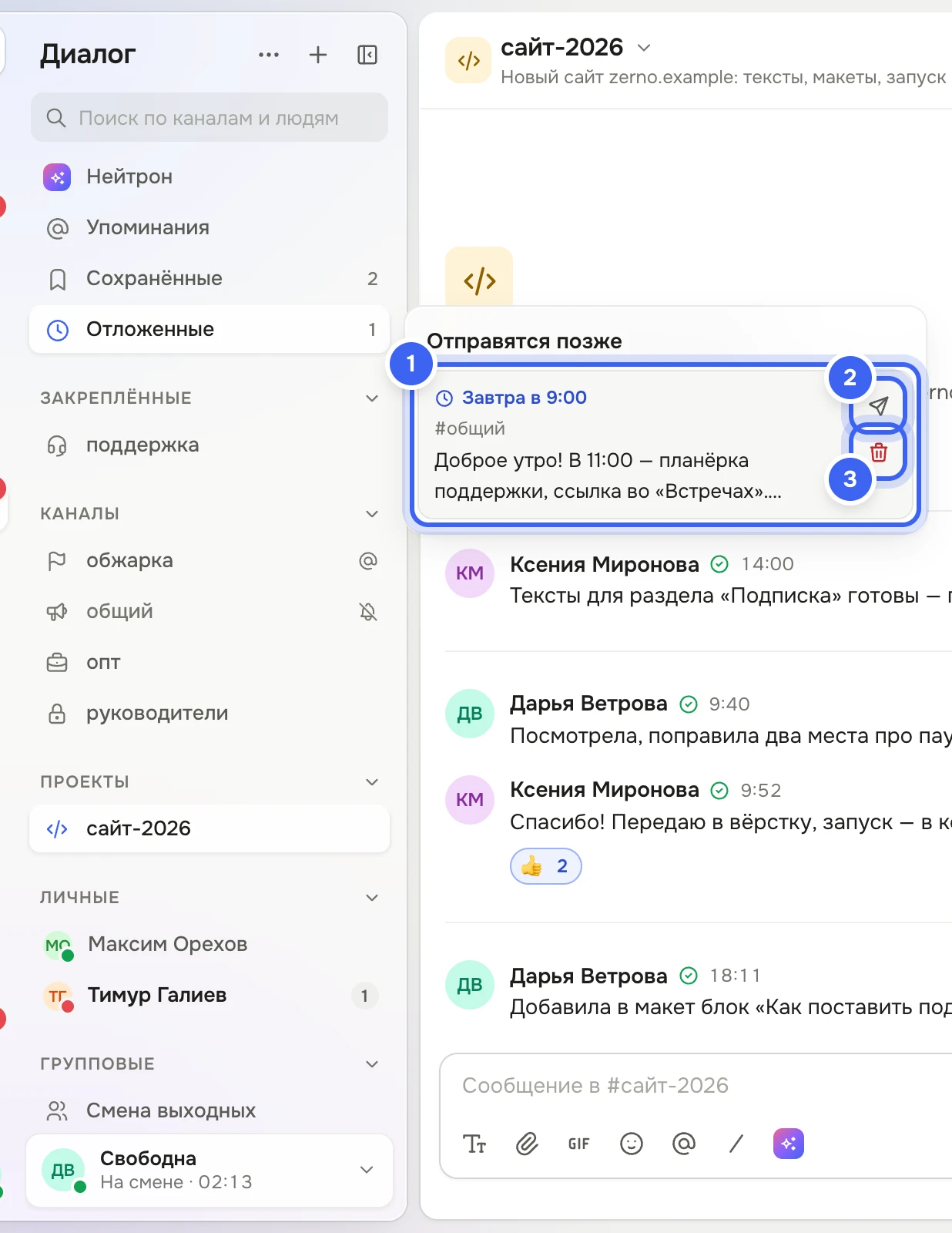
В списке «Отправятся позже» у каждого сообщения — время и текст, а в «Отложенных» на панели — ещё и беседа. Кнопка «Отправить сейчас» отправит сообщение сразу, «Отменить отправку» — удалит его: появится «Отправка отменена — Сообщение не уйдёт».
Полезно знать
Отложенные сообщения видите только вы — коллеги узнают о них, когда сообщение придёт.
Сообщение уходит в назначенное время, даже если ни у кого не открыт «Диалог», и появляется в беседе как обычное — с уведомлениями и упоминаниями.
Отложенный ответ в обсуждение помечен «· в обсуждение». Если при этом отметить «Также отправить в #канал», копия тоже уйдёт в назначенное время.
Изменить отложенное сообщение нельзя: отмените его и отложите заново.
На узком экране вместо значка в шапке над полем ввода видно «… сообщение отправится позже» и «Посмотреть».
На телефоне отложить можно долгим нажатием на кнопку отправки — см. «Диалог» на телефоне.
Откладывать сообщения может сотрудник с правом «Диалог → Создание». Как писать и оформлять — в статье Написать сообщение: оформление, файлы, GIF.