Шаблоны и оформление
Справочный центр подстраивается под вашу компанию: пять шаблонов страниц, светлая или тёмная тема, своё название, логотип и цвет бренда. Шаблон меняет вид всех страниц сразу — статьи переписывать не нужно.
Где найти
Настройки → Знания → База знаний — или в «Базе знаний» «…» в карточке публикации → «Свой домен и оформление»
Как выбрать шаблон и тему
Откройте настройки базы. Если баз две, вверху выберите «Клиентская» или «Для разработчиков» — у каждой своё оформление.
В блоке «Шаблон и тема» выберите шаблон: у каждого — набросок страницы и подсказка.
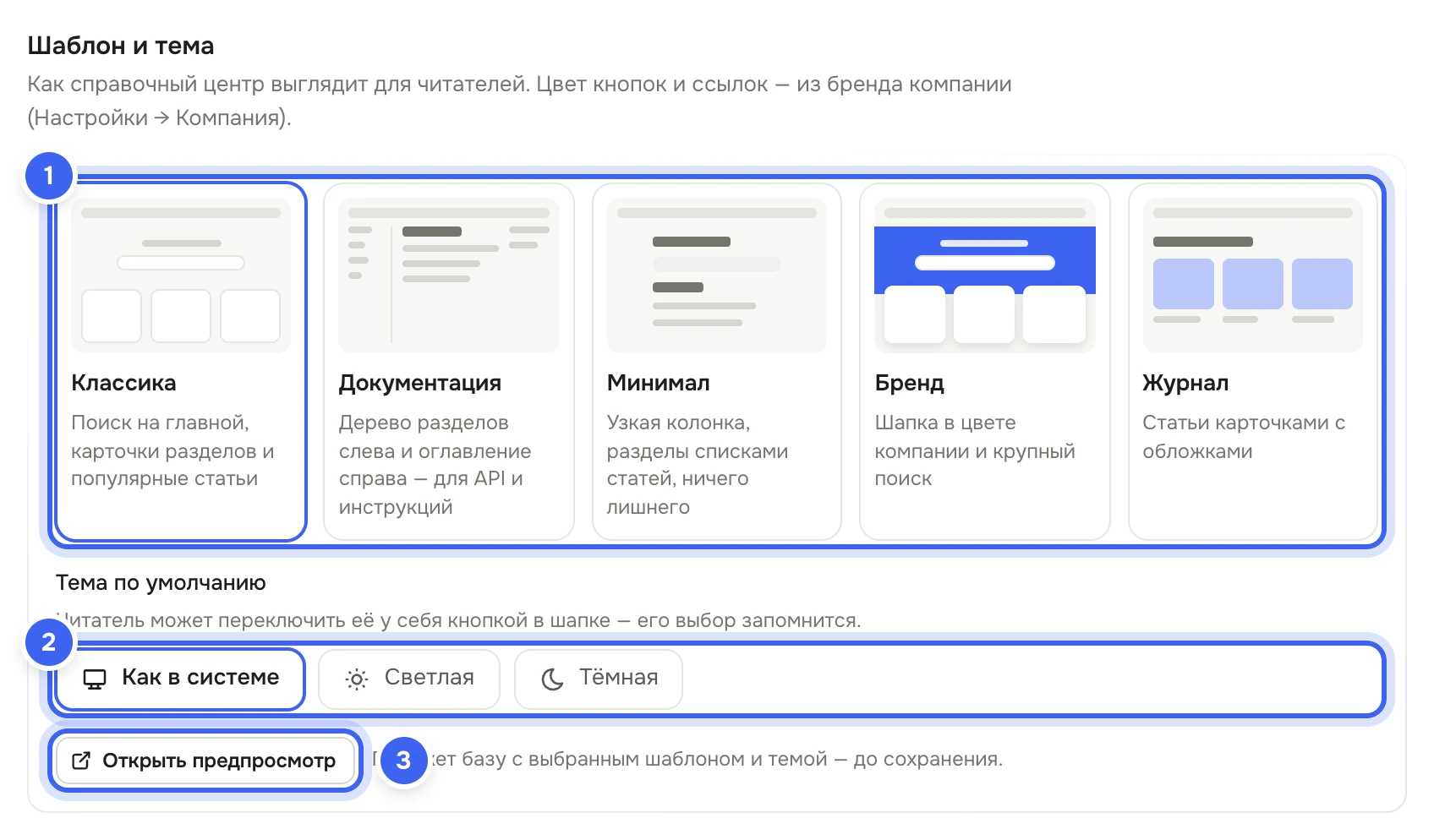
«Шаблон и тема»: 1 — шаблоны, 2 — тема по умолчанию, 3 — предпросмотр до сохранения Выберите «Тема по умолчанию»: «Как в системе», «Светлая» или «Тёмная».
Нажмите «Открыть предпросмотр» — справочный центр откроется в новой вкладке с выбранным шаблоном и темой ещё до сохранения.
Нажмите «Сохранить» внизу страницы.
Шаблон | Как выглядит |
|---|---|
«Классика» | Поиск на главной, карточки разделов и популярные статьи. Шаблон клиентской базы по умолчанию. |
«Документация» | Дерево разделов слева и оглавление справа — для API и инструкций. Шаблон базы для разработчиков по умолчанию. |
«Минимал» | Узкая колонка, разделы списками статей, ничего лишнего. |
«Бренд» | Шапка в цвете компании и крупный поиск. |
«Журнал» | Статьи карточками с обложками, на главной — «Новое в справке». Обложка задаётся в параметрах статьи. |
Как задать название и логотип
В блоке «Оформление» впишите «Название базы знаний» — до 60 знаков.
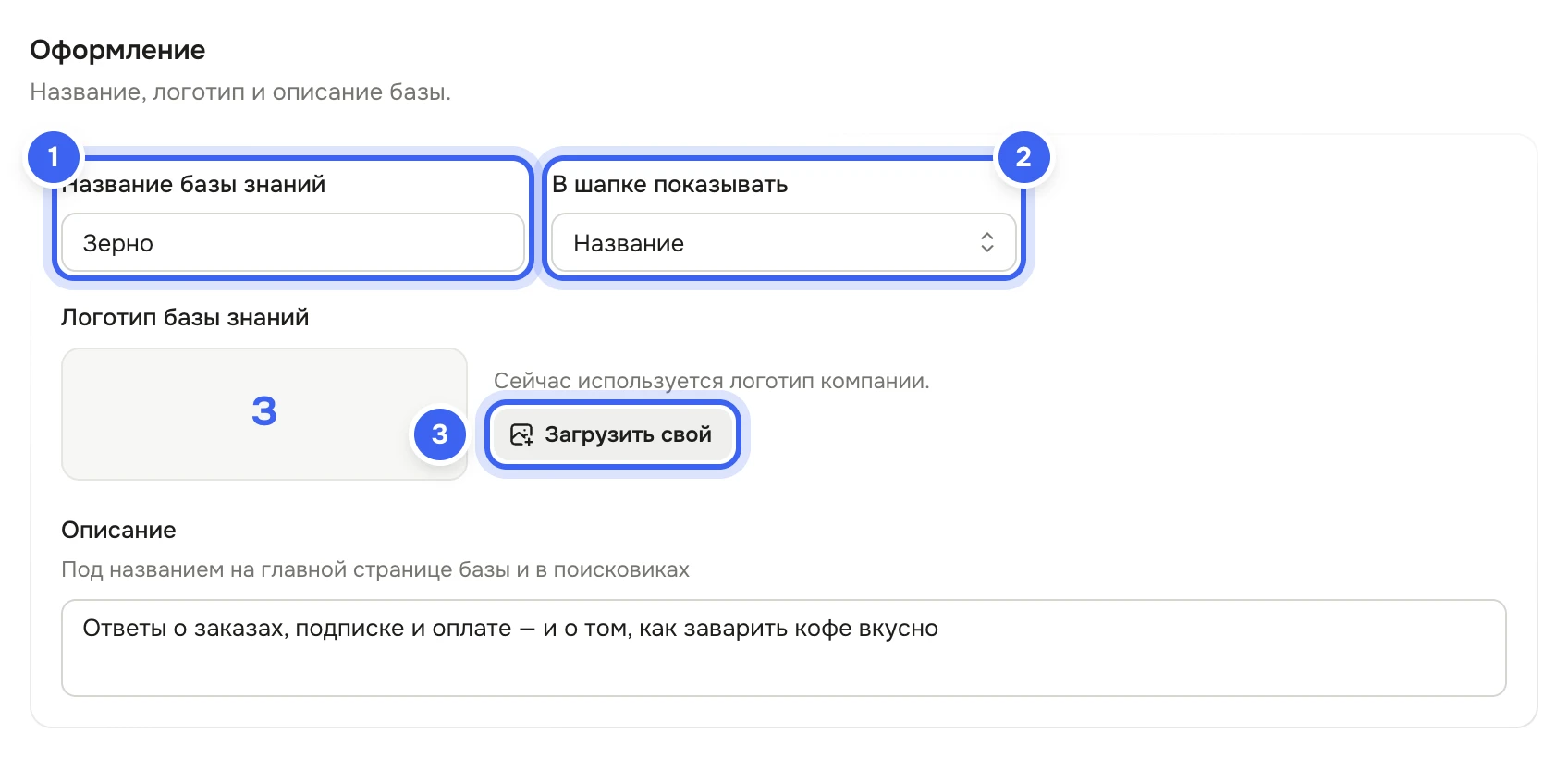
«Оформление»: 1 — название базы, 2 — что показывать в шапке, 3 — свой логотип В «В шапке показывать» выберите «Название», «Логотип» или «Логотип и название».
Логотип по умолчанию — логотип компании. Чтобы поставить другой, нажмите «Загрузить свой»: PNG, JPG или WebP. Вернуть логотип компании — значок рядом с кнопкой.
Добавьте «Описание» — до 240 знаков. Его видно под названием на главной и в поисковиках.
Нажмите «Сохранить».
Что получится
Появится «Настройки базы сохранены». Шаблон, тема, название и логотип применятся ко всем страницам справочного центра — проверьте его по адресу базы или кнопкой «Открыть предпросмотр».
Полезно знать
Цвет кнопок и ссылок — «Цвет бренда» в «Настройки → Компания → Общее». Если цвет слишком светлый для текста, справочный центр сам затемнит его для ссылок, а кнопки оставит фирменными.
Читатель может сменить тему у себя кнопкой в шапке — «Светлая», «Тёмная» или «Как в системе». Его выбор запомнится в браузере.
Предпросмотр работает, только когда база открыта — см. Опубликовать справочный центр.
Если не заполнено «О компании» в контактах базы, в подвале справочного центра показывается описание базы — см. Форма «Напишите нам» и контакты.
Значки на карточках разделов выбираются в окне раздела — см. Разделы и порядок статей.
Менять оформление может сотрудник с правом «База знаний → Изменение».