Разделы и порядок статей
Разделы собирают статьи по темам: «Заказы и доставка», «Подписка», «Оплата и документы». В справочном центре разделы видны на главной — в шаблоне «Классика» карточками со значком и описанием, — а в виджете это пункты вкладки «Помощь». Разделы и статьи идут в справочном центре в том же порядке, что в дереве.
Где найти
База знаний → дерево «Разделы и статьи» — кнопка «Раздел» над деревом или правый клик по разделу
Как создать раздел
Нажмите «Раздел» над деревом — откроется окно «Новый раздел». Чтобы создать подраздел, щёлкните раздел правой кнопкой мыши и выберите «Новый подраздел».
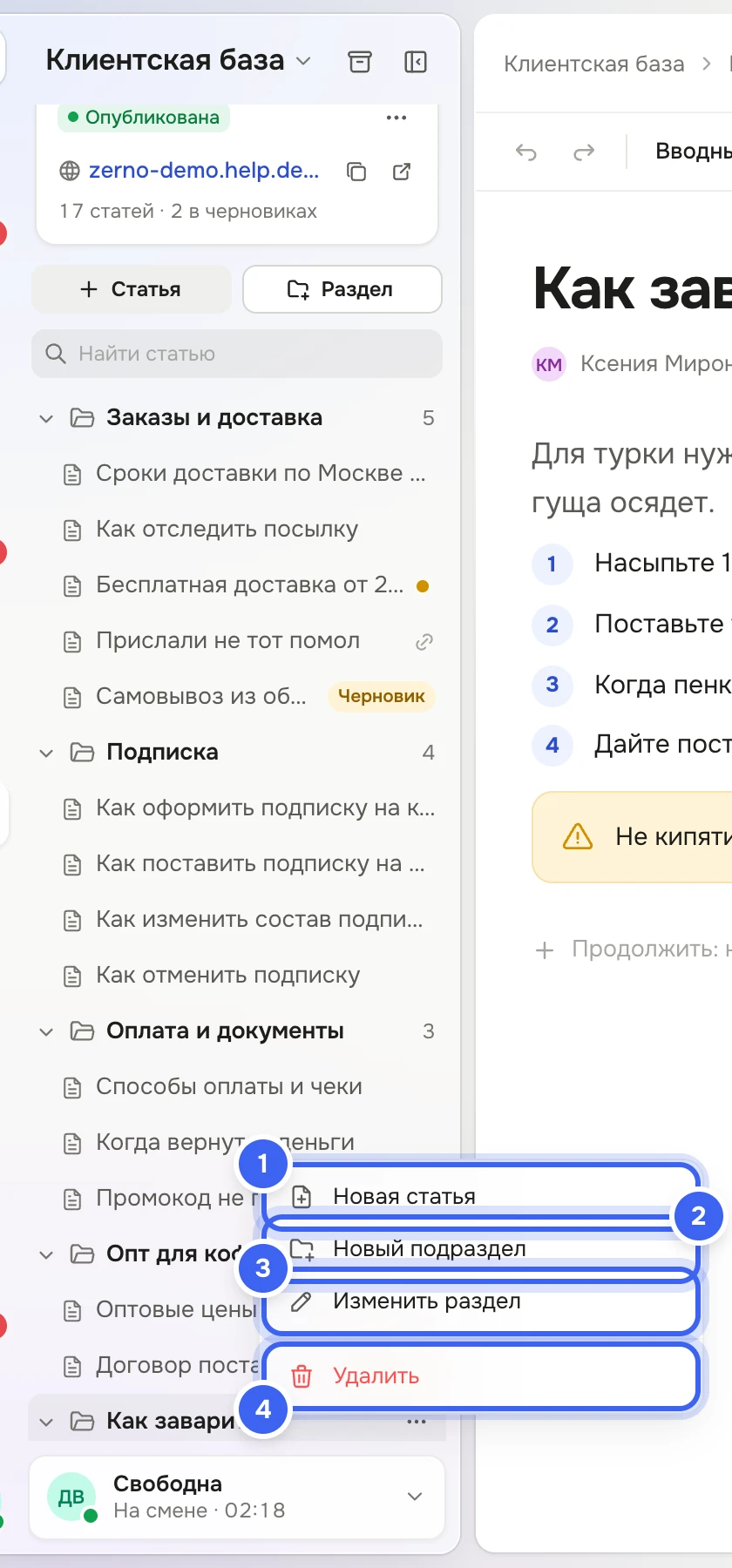
Правый клик по разделу: 1 — новая статья, 2 — подраздел, 3 — изменить раздел, 4 — удалить Впишите «Название». «Адрес» заполнится сам латиницей — он станет частью ссылок на статьи раздела.
Добавьте «Описание» — его покажет карточка раздела в справочном центре.
Выберите «Значок на карточке раздела». Если не выбрать, Дескус подберёт значок по названию.
Нажмите «Создать раздел».
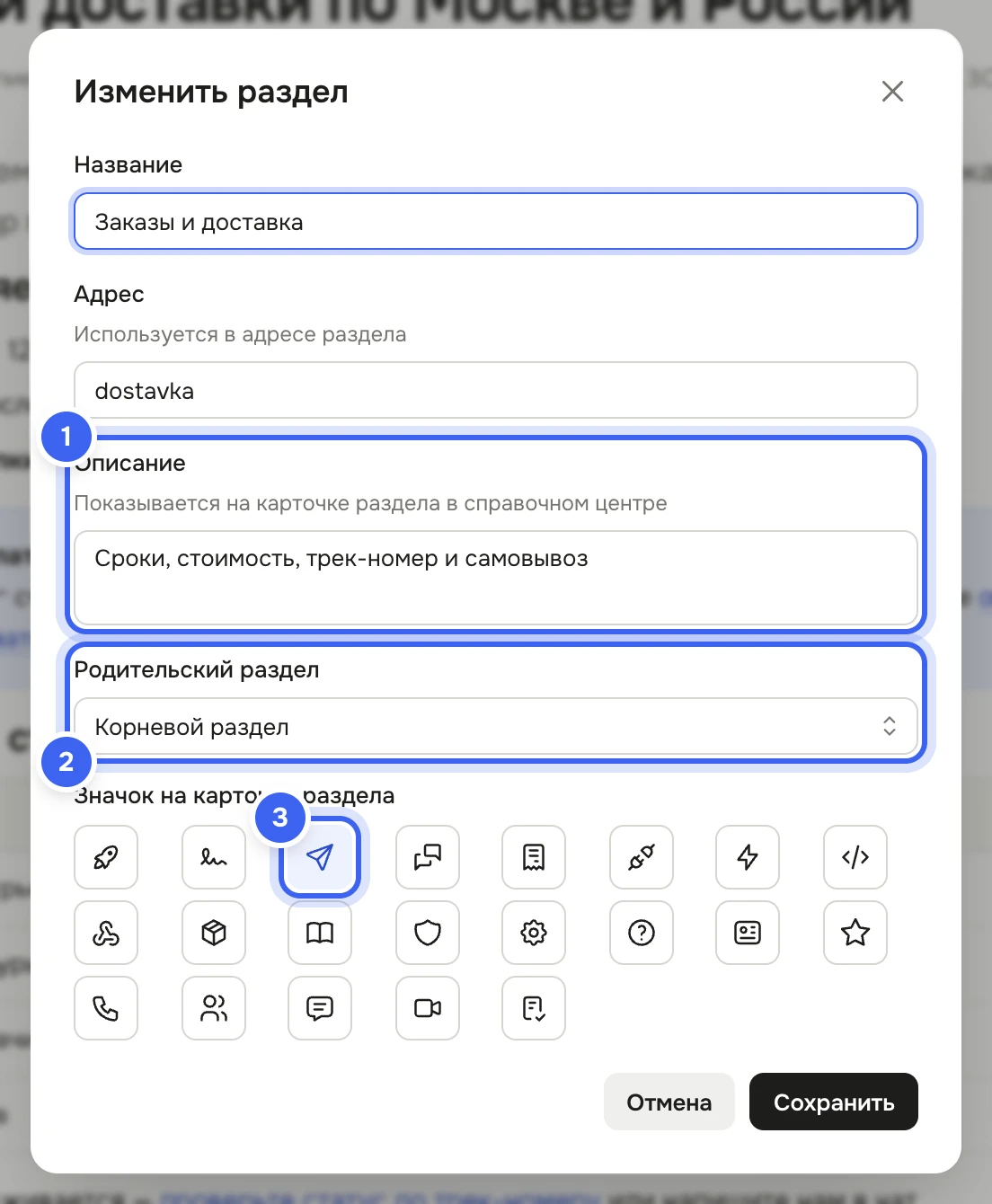
Окно раздела: 1 — описание для карточки, 2 — родительский раздел, 3 — значок на карточке
Что получится
Появится «Раздел создан», и раздел встанет в дерево. Карточка раздела появится на главной справочного центра, когда в нём будет хотя бы одна опубликованная статья с видимостью «Все». Адрес статьи складывается из адресов разделов: статья «Какой помол выбрать» в разделе «Как заварить» открывается по пути /kak-zavarit/kakoj-pomol.
Как поменять порядок
Перетащите статью мышью между другими статьями — она встанет на это место, на раздел — переедет в него.
Раздел перетаскивается так же: выше, ниже или внутрь другого раздела.
Статью можно перенести и без мыши: правый клик → «Переместить» → раздел. В открытой статье — «…» → «Переместить в раздел» или поле «Раздел» в «Параметрах статьи». Появится «Перемещено» с кнопкой «Отменить».
Раздел в другой раздел — «Изменить раздел» → «Родительский раздел». Раздел встанет последним среди новых соседей. «Корневой раздел» — на верхний уровень.
Полезно знать
Удалить раздел — статьи не пропадут
Правый клик по разделу → «Удалить» → «Удалить раздел». Статьи раздела и его подразделов уйдут в архив, оттуда их можно восстановить в «Без раздела». Сам раздел не вернуть. См. Архив, дубли и удаление.
Разделы вкладываются не глубже пяти уровней. Раздел нельзя вложить в него самого или в его подраздел.
Статьи вне разделов собираются в «Без раздела». В справочном центре они на главной в блоке «Другие статьи», в виджете — в пункте «Другие статьи».
Во вкладке «Помощь» виджета видны разделы верхнего уровня, статьи подразделов считаются в них, а внутри раздела статьи идут по алфавиту.
Переименовали раздел или поменяли его адрес — старые ссылки на статьи продолжат открываться.
В кабинете у всех разделов значок папки, а выбранный значок виден на карточке в справочном центре и в виджете.
«Найти статью» над деревом ищет по названиям. В дереве
Enterоткрывает статью,F2— переименовывает.Создавать, менять и переставлять разделы может сотрудник с правом «База знаний → Изменение», удалять — с правом «Удаление».