Обсуждение и наблюдатели
Обсуждайте задачу прямо в ней: комментарии, упоминания, файлы и реакции остаются рядом с задачей, а история показывает, кто и что менял. Наблюдатели узнают об изменениях из уведомлений и не пропустят, когда задача сдвинется.
Где найти
Задачи → откройте задачу → блок «Обсуждение»
Как написать комментарий
Внизу блока «Обсуждение» напишите текст в поле «Напишите комментарий. @ — упомянуть, ⌘↵ — отправить».
Чтобы позвать коллегу, наберите
@и выберите его в списке — или нажмите «Упомянуть коллегу». Он получит уведомление об упоминании.При необходимости прикрепите файлы скрепкой «Прикрепить файл» — до 5 к одному комментарию — и добавьте эмодзи.
Нажмите «Отправить» или
⌘↵(в Windows —Ctrl+Enter).
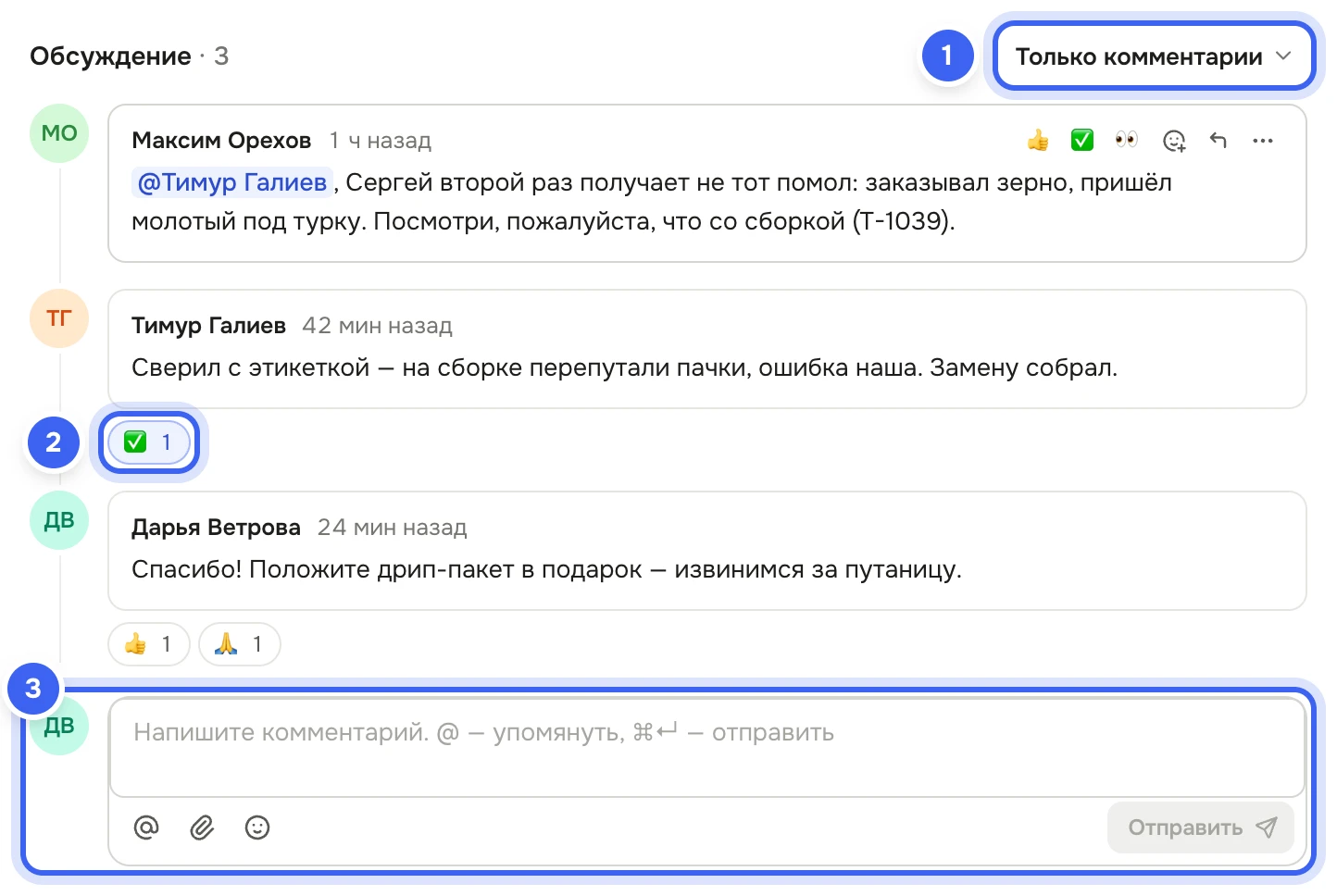
Наведите курсор на комментарий: справа появятся реакции 👍 ✅ 👀, «Другая реакция» и «Ответить» — он подставит в поле имя автора. На странице задачи то же делает клавиша R над комментарием. В меню комментария — «Скопировать текст», «Скопировать ссылку», «Изменить» и «Удалить комментарий».
Как добавить наблюдателей
Откройте страницу задачи — «Открыть полностью» в просмотре. Справа — строка «Наблюдатели» с аватарами.
Нажмите «+» — «Добавить наблюдателя» и отметьте коллег в списке «Получают уведомления».
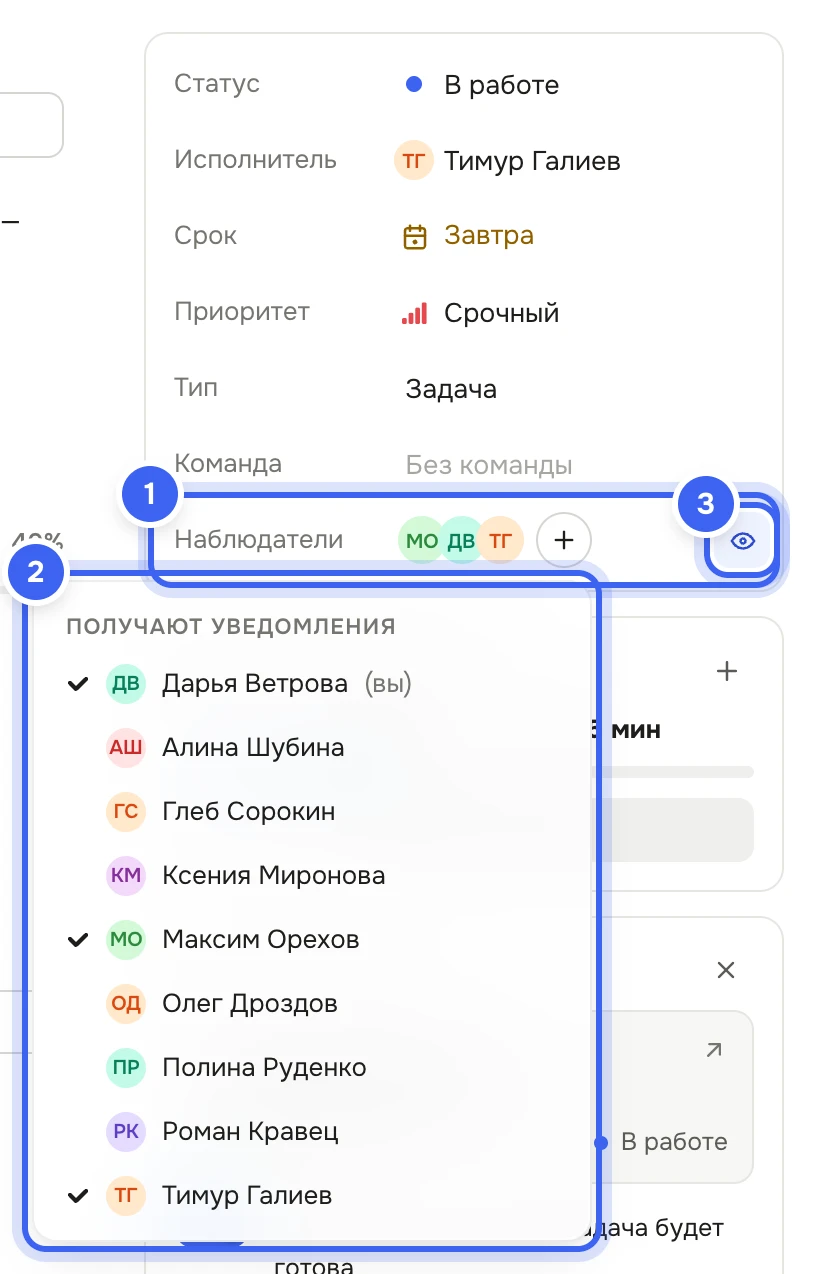
Наблюдатели: 1 — кто наблюдает, 2 — добавить коллег, 3 — наблюдать самому Глаз в конце строки включает и выключает наблюдение для вас: «Наблюдать» или «Перестать наблюдать». То же — в меню «⋯» задачи.
Что получится
Исполнитель и постановщик задачи получают уведомления о новых комментариях.
Наблюдатели — когда меняются статус, исполнитель или срок и когда появляется новый комментарий.
Упомянутый коллега получает уведомление об упоминании, даже если не наблюдает за задачей.
Все задачи, за которыми вы наблюдаете, собраны в умном списке «Я наблюдаю».
Полезно знать
Наблюдать начинают сами постановщик, исполнитель и каждый, кто написал комментарий. «Перестать наблюдать» действует, пока вы снова не станете исполнителем или не напишете в задаче.
В обсуждении три режима: «Всё», «Только комментарии» и «История изменений» — кто менял статус, срок, исполнителя, подзадачи и время. В просмотре сбоку видны последние записи, остальные — «Показать ранние».
«Скопировать ссылку» в меню комментария даёт ссылку прямо на него: задача откроется, а комментарий подсветится.
Какие уведомления приходят, настраивается в «Настройки → Мой аккаунт → Уведомления»: «Комментарии в моих задачах», «Задачи, за которыми вы наблюдаете», упоминания — строка «Меня упомянули». Подробнее — Уведомления.
Писать комментарии может сотрудник с правом «Задачи → Создание», прикреплять файлы и добавлять в наблюдатели коллег — с правом «Задачи → Изменение». Реакции и наблюдение за задачей — у всех с доступом к «Задачам».
Изменить можно только свой комментарий. Удалить свой может каждый, чужой — сотрудник с правом «Задачи → Удаление».