Доступ к отдельной папке или странице
Иногда страницу в общем пространстве должны видеть не все: премии операторов, найм, планёрки руководителей. Дайте папке или странице отдельный доступ — её увидят только те, кого вы добавили, и админы пространства. Всё, что внутри, закроется так же.
Где найти
Вики → правый клик по папке или странице → «Доступ» — на открытой странице — «⋯» → «Доступ» или «Поделиться» в шапке
Как закрыть папку или страницу
Щёлкните папку или страницу в дереве правой кнопкой мыши и выберите «Доступ». Пункт есть у админов пространства.
В окне «Поделиться: …» под «Внутри компании» написано, кто видит её сейчас, — например, «Сейчас папку видят все участники пространства…».
Выберите команды и сотрудников в поле «Добавить сотрудника или команду». Справа у каждого — роль: «Просмотр», «Редактор» или «Админ».
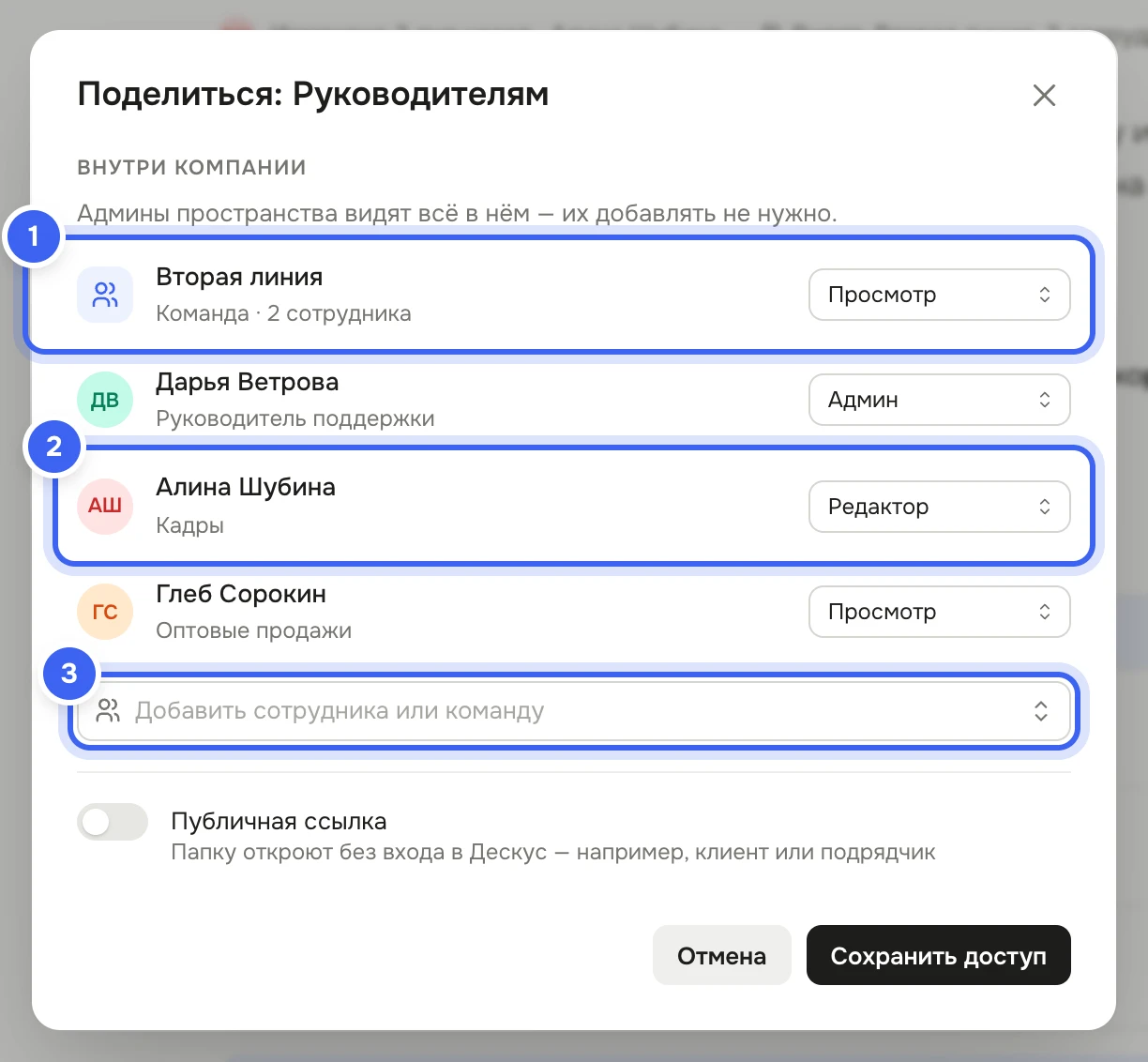
Доступ к папке «Руководителям»: 1 — команда, 2 — сотрудник с ролью, 3 — добавить сотрудника или команду Нажмите «Сохранить доступ». Себя добавлять не нужно: Дескус оставит вас в списке сам.
Что получится
Появится «Доступ обновлён» — например, «Папку видят только добавленные сотрудники и команды — и админы пространства.» Под названием каждой страницы внутри вместо «Видят все в «…»» появится, кто её видит: «Видят: Вторая линия, 3 сотрудника и админы пространства».
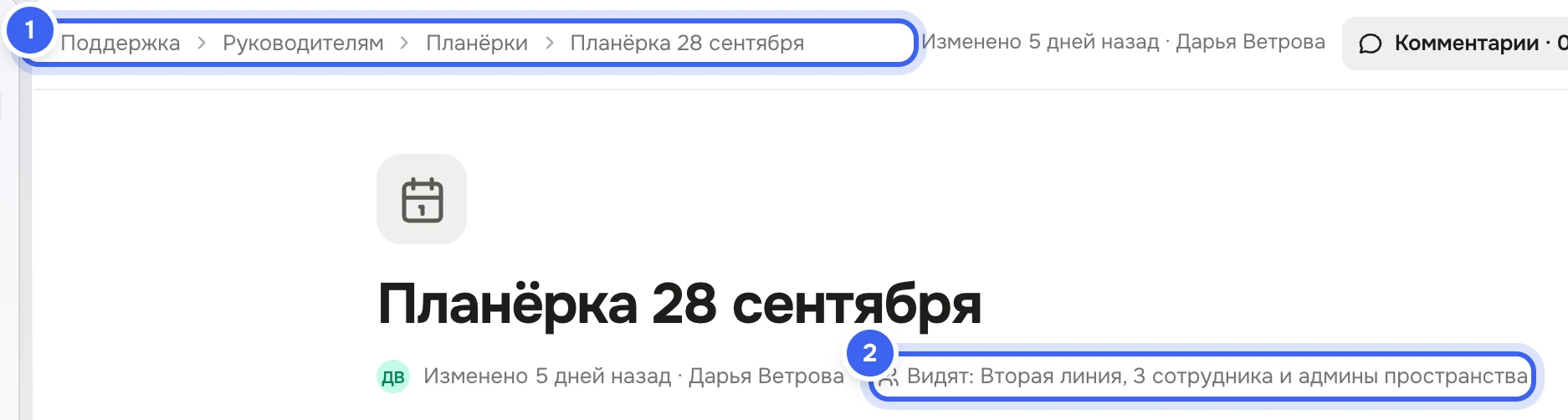
Остальные участники пространства папку и её страницы в дереве не видят. По ссылке они получат «Страница закрыта» — «Страница закрыта отдельным доступом — попросите админа пространства добавить вас.»
Как наследуется доступ
Доступ папки действует на всё внутри: подпапки, страницы и подстраницы. Доступ страницы — на её подстраницы.
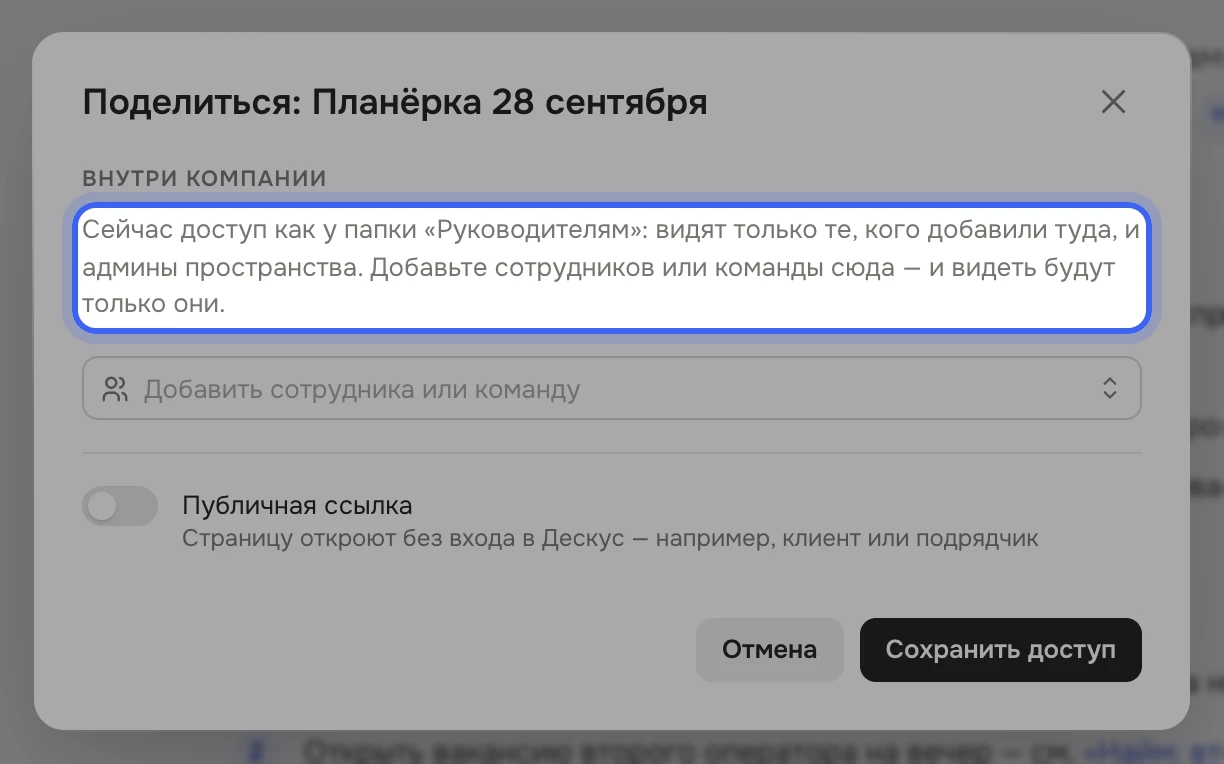
Если у вложенной папки или страницы своего списка нет, в её окне «Поделиться» написано: «Сейчас доступ как у папки «…»: видят только те, кого добавили туда, и админы пространства. Добавьте сотрудников или команды сюда — и видеть будут только они.»
Админы пространства видят всё в нём — их добавлять в список не нужно.
Как открыть снова
Откройте «Доступ», выберите у всех в списке «Нет доступа» и нажмите «Сохранить доступ». Появится «Папку видят все участники пространства.» или «Страницу видят все участники пространства.»
Полезно знать
Отдельный доступ сильнее роли в пространстве: кого нет в списке, тот не видит, даже если в пространстве он редактор.
Отдельный доступ работает, только если сотрудник видит само пространство. В закрытом пространстве сначала добавьте его в «Доступ к пространству» — см. Кто видит вики: роли и доступ к пространству.
Страницы с отдельным доступом не попадают в ответы Нейтрона и не показываются по публичной ссылке на папку — см. Поделиться страницей по ссылке. На публичную вики их тоже не опубликовать: в «Настройки → Знания → Вики» у них пометка «закрыта отдельным доступом — наружу не выйдет» — см. Публичная вики: адрес, страницы и свой домен.
Отдельный доступ — не то же, что «Скрыть»: скрытую страницу видят все админы пространства и его редакторы с правом «Вики → Изменение» — см. Поиск, избранное и скрытые страницы.
Менять доступ к папкам и страницам может только админ пространства.