Упоминания и ссылки на тикеты, задачи и статьи
Чтобы коллега точно увидел сообщение, упомяните его через @ — он получит уведомление, а сообщение попадёт в его «Упоминания». Номера тикетов и задач в тексте сами становятся ссылками, а командой «/» можно вставить ссылку на статью базы знаний или страницу вики, не уходя из беседы.
Где найти
Диалог → поле ввода → @, # или / — или кнопки «Упомянуть коллегу» и «Ссылка на статью, вики, тикет или задачу» под полем
Как упомянуть коллегу
Наберите
@в поле ввода. Появится список «Коллега или группа».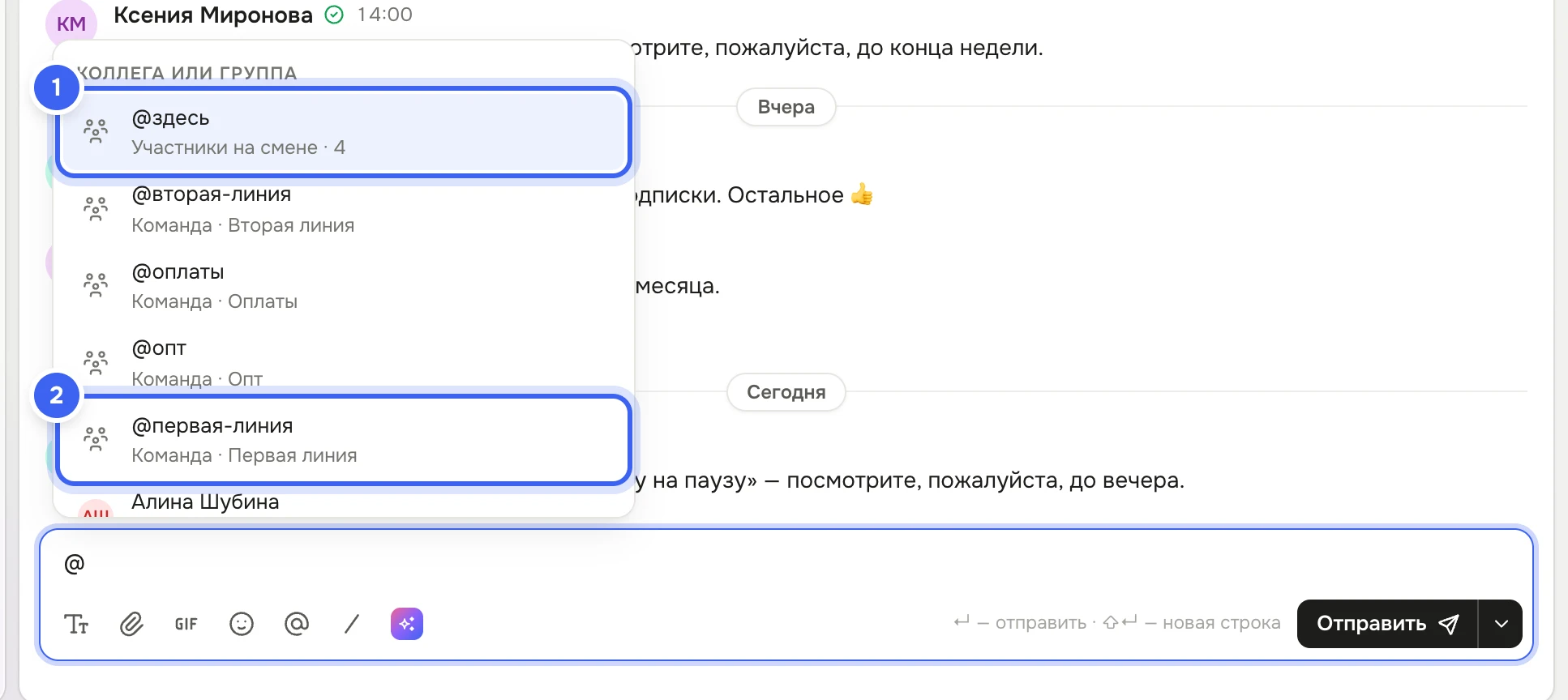
Подсказка «@»: 1 — «@здесь», 2 — команда, ниже в списке — коллеги Продолжайте набирать имя — список сузится. Выберите строку стрелками
↑↓и нажмитеEnterили щёлкните по ней.Escзакрывает список.Чтобы позвать сразу нескольких, выберите «@здесь» — участники беседы, которые сейчас на смене, рядом их число, — или команду, например «@первая-линия».
Как вставить ссылку
Наберите
/— появится список «Вставить ссылку»: «/help» — статья базы знаний, «/wiki» — страница вики, «/ticket» — тикет, «/task» — задача.Выберите команду — появится список: тикеты и задачи — сначала недавние. Чтобы сузить его, наберите слово из названия или номер, а у тикетов — и имя клиента.
Выберите нужный. Тикет и задача вставятся номером, статья и страница вики — ссылкой с названием.
Номер тикета или задачи можно и просто набрать, например
T-1042, а ссылку на канал — через#: наберите#и выберите канал из списка «Канал».
Что получится
Упоминание — выделенная плашка с именем. Наведите — появятся имя и должность, нажмите — откроется карточка сотрудника. Сообщение, где упомянули вас, подсвечено в ленте.
Номер тикета или задачи — плашка со значком. Наведите — увидите название и статус, нажмите — откроется тикет или задача.
«#канал» — ссылка: нажмите, и канал откроется.
Упомянутые получат уведомление, а сообщение появится у них в «Упоминаниях» — см. Поиск, «Упоминания» и «Сохранённые».

Полезно знать
«@здесь» — только тем, кто на смене
«@здесь» зовёт участников беседы, у которых сейчас открыта смена, — остальным уведомления не будет. Набранное вручную «@все» работает так же. Наведите на «@здесь» в сообщении — подсказка «Уведомит участников беседы, которые сейчас на смене».
Команду выбирайте из списка — тогда уведомление получат все её участники. Как собрать команды — в статье Команды.
Если у коллеги эта беседа выключена, упоминание ему ничего не пришлёт — см. Уведомления и звуки в «Диалоге».
Номер становится ссылкой у тех, у кого есть доступ к тикетам или задачам. У остальных это обычный текст.
«/help» показывает только опубликованные статьи базы знаний, «/wiki» — страницы вики, которые вы видите сами. Если раздел вам недоступен, в списке будет «Нет доступа к этому разделу».
Упомянуть коллегу в заметке тикета — в статье Заметки и упоминания коллег.