Поиск, «Упоминания» и «Сохранённые»
Нужное сообщение в «Диалоге» находится тремя путями: поиском по переписке — по словам, названиям файлов и автору, в «Упоминаниях» — всё, где позвали вас, и в «Сохранённых» — то, что вы отложили себе, чтобы не искать.
Где найти
Диалог → откройте беседу → «Поиск по переписке» в шапке — или ⌘F; «Упоминания» и «Сохранённые» — вверху панели раздела
Как найти сообщение в беседе
Откройте беседу и нажмите «Поиск по переписке» — лупу в шапке — или
⌘F(в Windows —Ctrl+F).Наберите хотя бы два символа: слово из текста, название файла или имя автора. Найденное подсветится, а лента перейдёт к самому свежему совпадению.
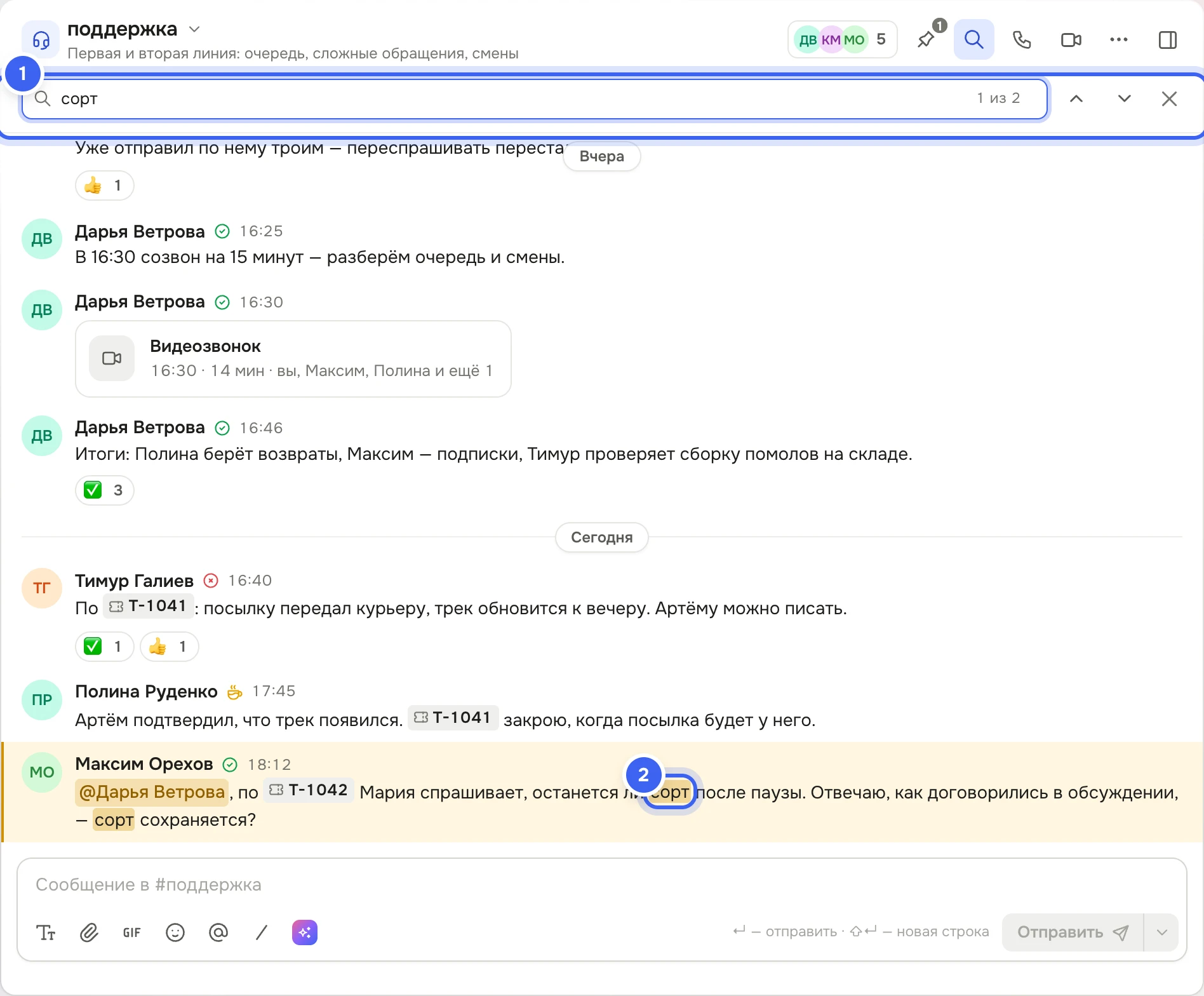
Поиск по переписке: 1 — запрос, счётчик и стрелки «Раньше» и «Позже», 2 — найденное подсвечено в ленте Справа в поле — сколько нашлось: «1 из 2».
Enterили стрелка «Раньше» ведут к более раннему совпадению,Shift+Enterили «Позже» — обратно.Закройте поиск крестиком или
Esc.
Как найти беседу или коллегу
Начните набирать в поле «Поиск по каналам и людям» над списком бесед. Дескус ищет по названиям и описаниям бесед, по именам, должностям и почте сотрудников и показывает две группы — «Каналы и чаты» и «Сотрудники». Нажмите на коллегу — откроется личный чат с ним. Публичный канал, из которого вы вышли, тоже найдётся — с кнопкой «Вступить».
Как посмотреть упоминания
Нажмите «Упоминания» вверху панели «Диалога». Число рядом — сколько упоминаний вы ещё не прочитали.
Здесь сообщения из всех бесед, где упомянули вас, позвали «@здесь» или вашу команду, — свежие сверху.
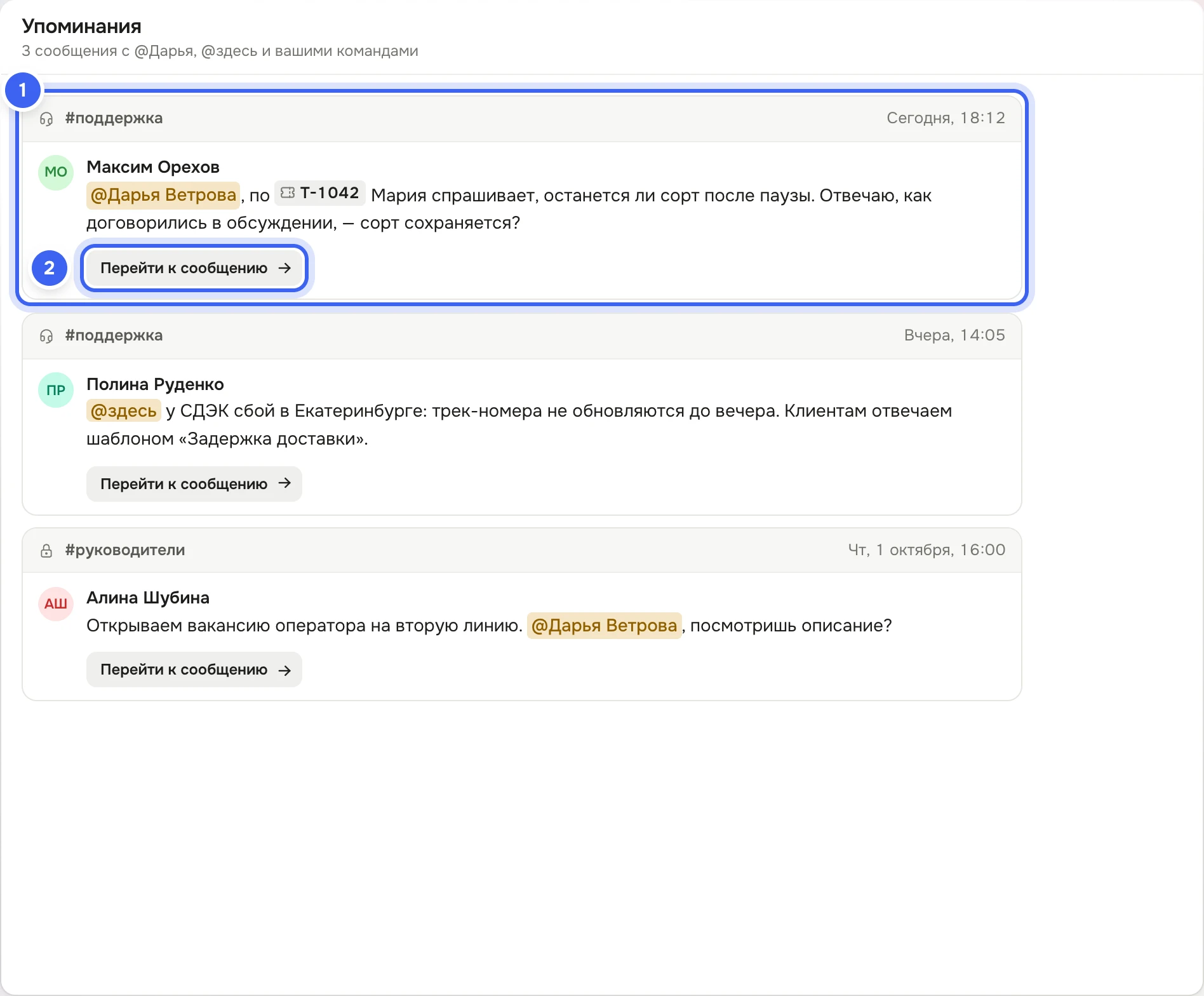
«Упоминания»: 1 — где и кто позвал вас, 2 — «Перейти к сообщению» Нажмите «Перейти к сообщению» — откроется беседа, а сообщение подсветится. Если оно в обсуждении, обсуждение откроется справа.
Как сохранить сообщение
Выберите «Сохранить» в меню сообщения — или наведите на него и нажмите
S. Над сообщением появится метка «Сохранено».Нажмите «Сохранённые» вверху панели: там всё, что вы сохранили, из всех бесед.
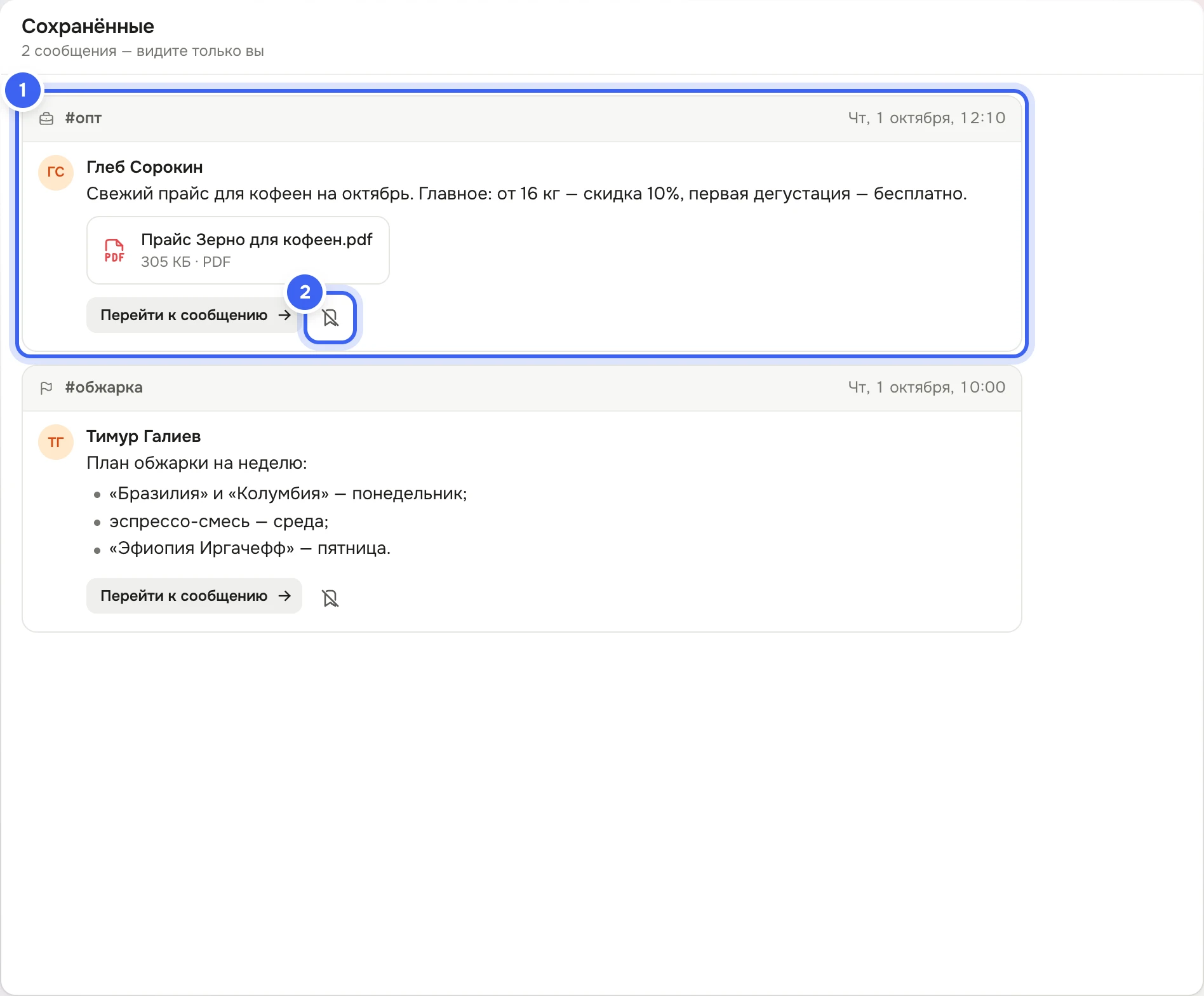
«Сохранённые»: 1 — сохранённое сообщение и его беседа, 2 — «Убрать из сохранённых» «Перейти к сообщению» откроет его в беседе. «Убрать из сохранённых» уберёт его из списка — в беседе сообщение останется.
Что получится
Найденное сообщение откроется в своей беседе и ненадолго подсветится, даже если оно давно ушло вверх по ленте. Сохранённое ждёт в «Сохранённых», пока вы сами его не уберёте.
Полезно знать
Поиск по переписке ищет в одной открытой беседе и только в её ленте: ответы в обсуждениях в него не попадают. Показываются до 300 самых свежих совпадений.
«Сохранённые» видите только вы: коллеги не узнают, что вы сохранили их сообщение.
Число у «Упоминаний» не учитывает беседы, где вы выключили уведомления, — см. Уведомления и звуки в «Диалоге».
Как позвать коллегу так, чтобы сообщение попало в его «Упоминания», — в статье Упоминания и ссылки на тикеты, задачи и статьи.
Если выключить «Горячие клавиши» в «Настройки → Мой аккаунт → Оформление»,
⌘Fоткроет обычный поиск браузера — тогда пользуйтесь лупой в шапке.Сохранять сообщения и пользоваться поиском может любой сотрудник с доступом к «Диалогу».