Изменить, удалить, закрепить, переслать
Ошиблись — исправьте сообщение, поторопились — удалите. Важное закрепите, чтобы его видели все участники, а то, что нужно другой беседе, перешлите туда с комментарием. Всё это — в меню сообщения.
Где найти
Диалог → правый клик по сообщению — или «Ещё действия с сообщением» на панели над ним
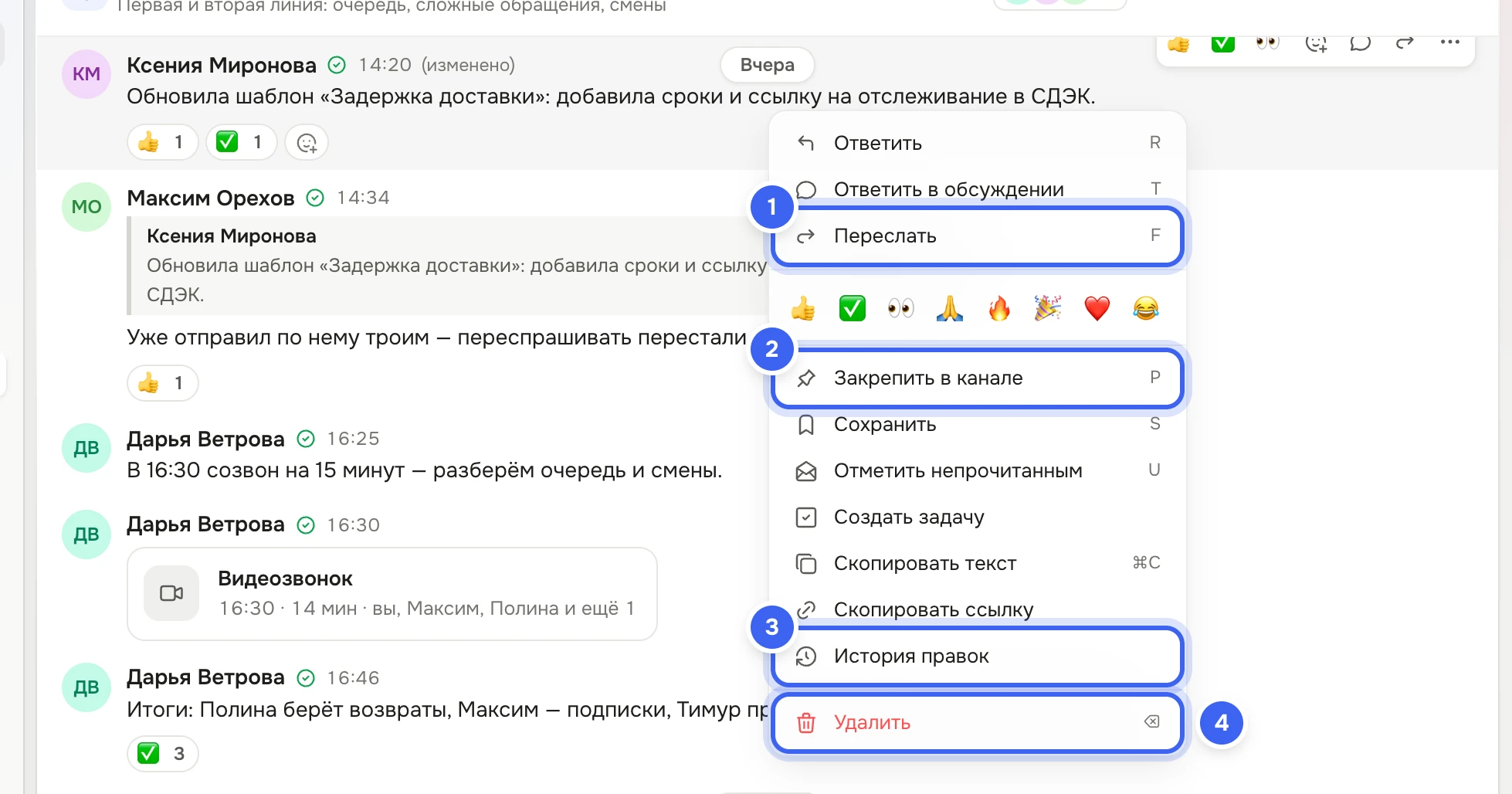
Как изменить сообщение
Наведите на своё сообщение и нажмите
E— или выберите «Изменить» в его меню.Текст откроется для правки прямо в ленте. Сохраните —
Enterили «Сохранить», передумали —Escили «Отмена».
Как удалить сообщение
Выберите «Удалить» в меню сообщения — или наведите на сообщение и нажмите
⌫.Подтвердите в окне «Удалить сообщение?». Сообщение удалится у всех участников вместе с вложениями — отменить удаление нельзя.
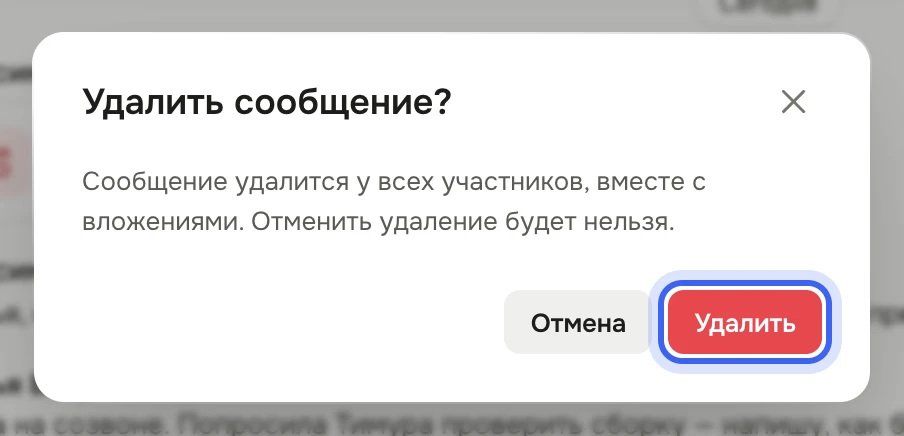
Перед удалением Дескус переспросит — отменить удаление нельзя
Чтобы убрать только один файл, щёлкните его правой кнопкой мыши и выберите «Удалить файл». Если файл в сообщении единственный и текста нет, удалится всё сообщение — Дескус предупредит об этом.
Как закрепить сообщение
Выберите в меню «Закрепить в канале» (в чате — «Закрепить в чате») или нажмите
P.Нажмите «Закреплённые сообщения» — значок 📌 в шапке беседы, число на нём — сколько сообщений закреплено. Нажмите сообщение в списке, чтобы перейти к нему, или «Открепить».
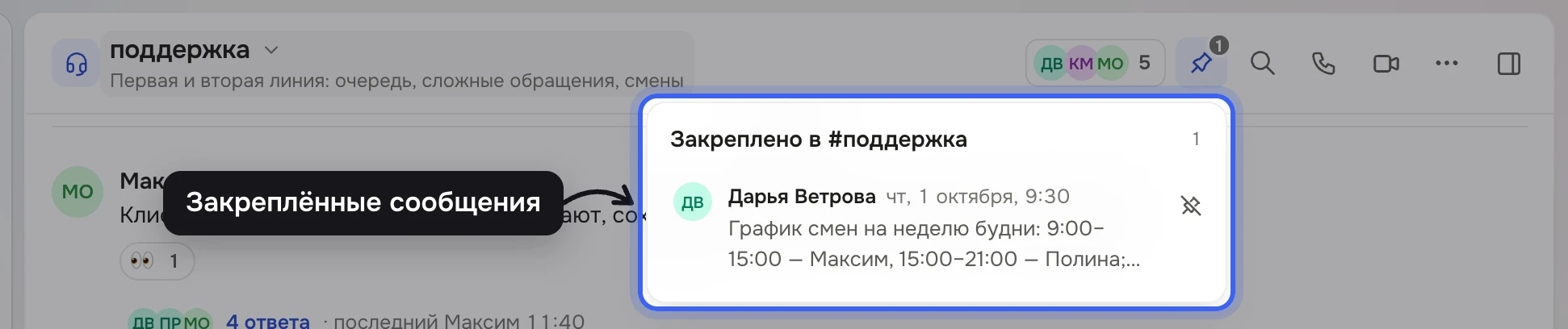
Значок 📌 в шапке беседы: всё закреплённое — в одном списке
Как переслать сообщение
Нажмите «Переслать» на панели над сообщением или в его меню — или клавишу
F.В окне «Переслать сообщение» выберите «Куда»: канал, личный или групповой чат.
Добавьте «Комментарий», если нужно, — он встанет над пересланным сообщением. Нажмите «Переслать».
Что получится
У изменённого сообщения — пометка «(изменено)». Прежний текст хранится в «Истории правок» в меню сообщения: «Сейчас» и каждая версия «До правки».
Удалённое сообщение пропадает у всех. Если на него уже ответили или его процитировали, на его месте останется «Сообщение удалено».
Закреплённое сообщение видят все участники: над ним — «Закреплено в канале» или «Закреплено в чате», а в шапке — значок 📌.
Пересланное придёт с подписью «Переслано», автором и временем, а из открытого канала — ещё и с его названием. Появится сообщение «Переслано» с кнопкой «Открыть».
Полезно знать
Действие | Своё сообщение | Чужое сообщение |
|---|---|---|
Изменить | В течение 15 минут после отправки | Нельзя |
Удалить | В течение 1 минуты после отправки | Только с правом «Диалог → Удаление» — в любое время |
Это сроки по умолчанию. Компания может разрешить правку всегда, на час или запретить её, а время на удаление задать от 10 секунд до суток — в «Настройки → Диалог → Сообщения», см. Настройки «Диалога» и права. Сотрудник с правом «Диалог → Удаление» удаляет любые сообщения и файлы без срока.
Звонки и пересланные сообщения не редактируются.
«Историю правок» видят автор сообщения и сотрудники с правом «Диалог → Удаление».
В меню есть и другое: «Сохранить» (
S) — см. Поиск, «Упоминания» и «Сохранённые», «Отметить непрочитанным» (U) — беседа снова станет непрочитанной с этого сообщения, «Создать задачу» — текст сообщения станет описанием задачи, а в задаче будет ссылка на него, «Скопировать текст» (⌘C) и «Скопировать ссылку».Клавиши
R,T,F,P,E,S,U,⌫срабатывают на сообщении под курсором — и в русской раскладке тоже. Их список — «⋯» на панели «Диалога» → «Горячие клавиши». Если клавиши не работают, проверьте, что включены «Горячие клавиши» в «Настройки → Мой аккаунт → Оформление».Закрепить можно только сообщение в самой беседе — не ответ в обсуждении.
Менять и удалять свои сообщения, закреплять и пересылать может сотрудник с правом «Диалог → Создание», создавать задачи — с правом «Задачи → Создание».