Написать статью
Статья — ответ на один вопрос клиента: как поставить подписку на паузу, какой помол выбрать. Новая статья сохраняется черновиком: клиенты её не видят, пока вы не нажмёте «Опубликовать». Текст сохраняется сам, пока вы пишете.
Где найти
База знаний → «Статья» над деревом — или правый клик по разделу → «Новая статья» — раздел подставится сам
Как написать статью
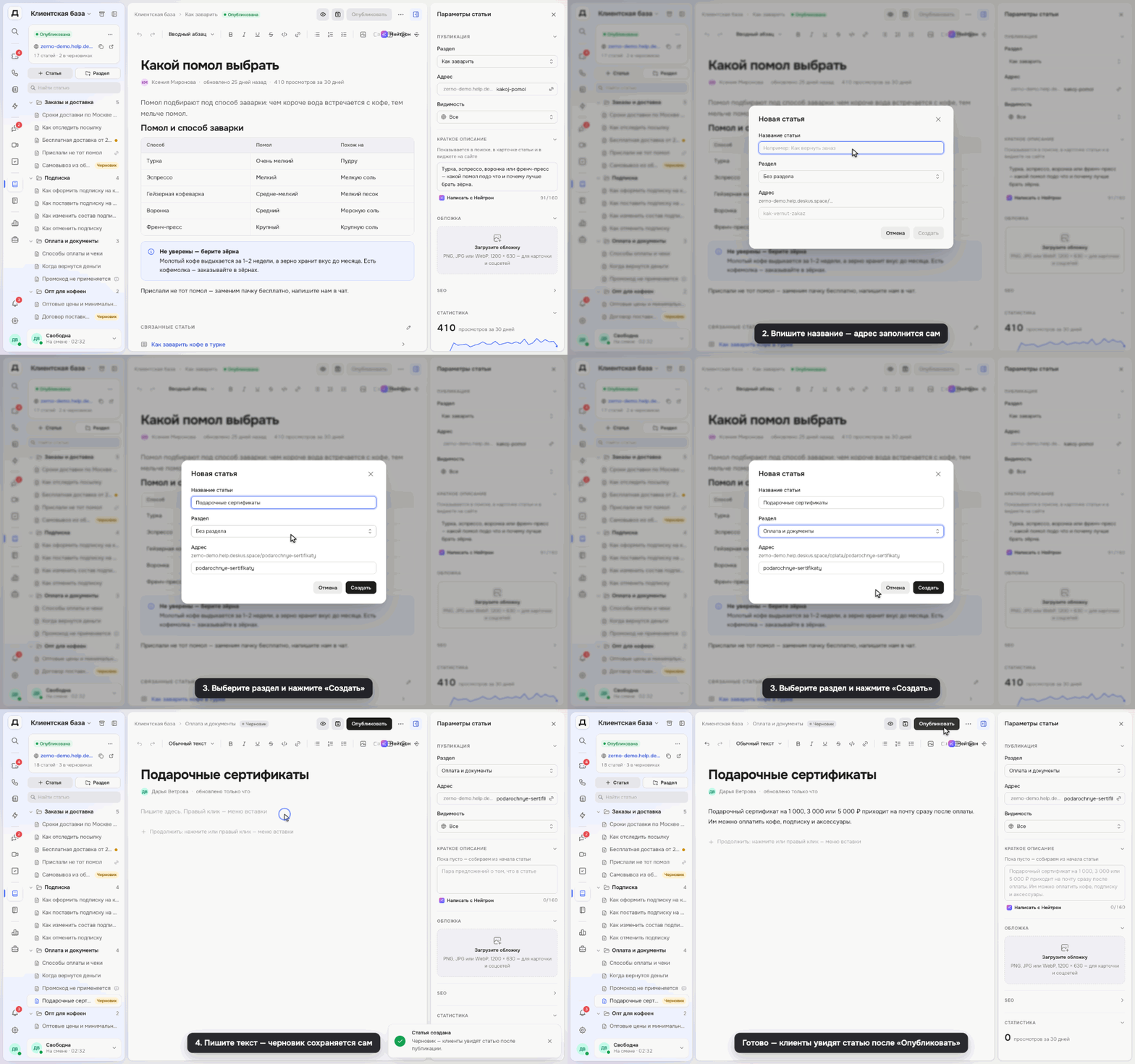
Нажмите «Статья» над деревом — откроется окно «Новая статья».
Впишите «Название статьи» — так, как спросил бы клиент: «Как отследить посылку». «Адрес» заполнится сам латиницей; поправить его можно латинскими буквами, цифрами и дефисом. Под полем видно, какой будет ссылка.
Выберите «Раздел» и нажмите «Создать». Статья откроется в редакторе.
Пишите текст под названием. Первый абзац можно сделать вводным: поставьте в него курсор и выберите «Вводный абзац» в списке стилей слева на панели над текстом.
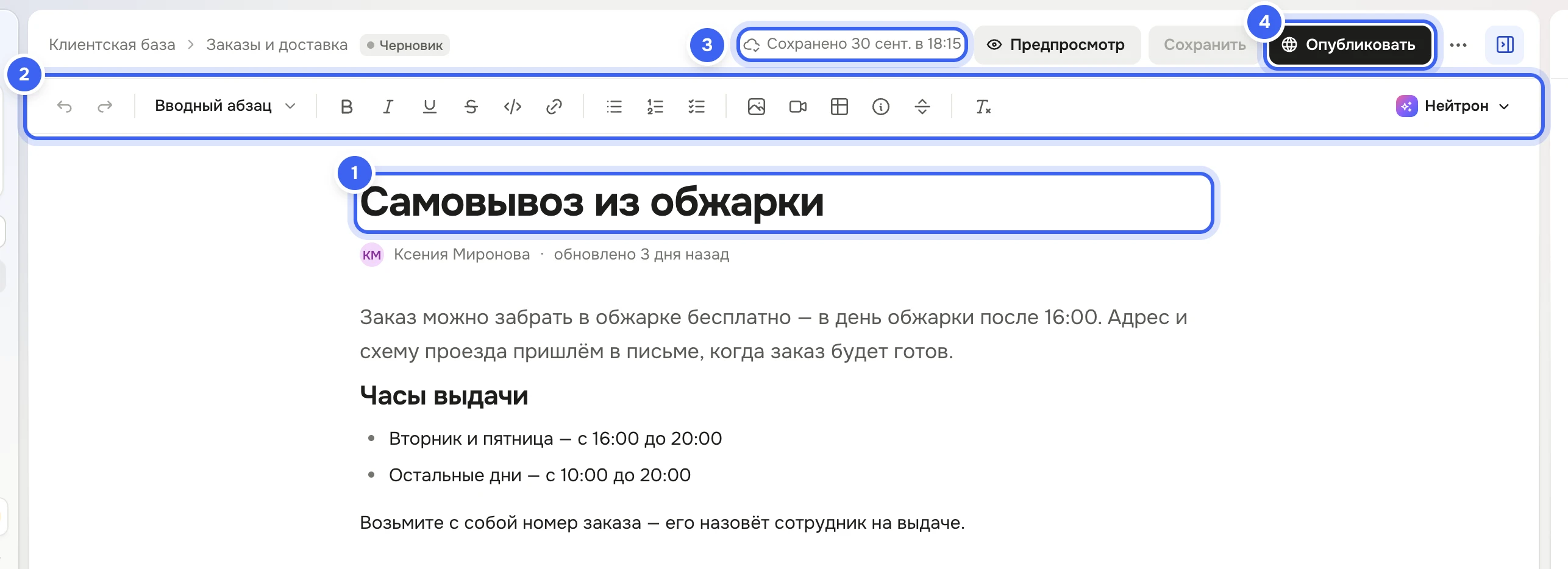
Редактор статьи: 1 — название, 2 — панель форматирования, 3 — автосохранение, 4 — «Опубликовать» Оформляйте текст кнопками панели: «Жирный»
⌘B, «Курсив»⌘I, «Ссылка»⌘K, списки. Заголовки, таблицы, картинки, видео и кнопки добавляются правым кликом по тексту — см. Блоки статьи: картинки, видео, таблицы, кнопки.Нажмите «Предпросмотр», чтобы увидеть статью глазами клиента, и «Опубликовать», когда она готова. Подробнее — Публикация, черновики и версии.
Что получится
Появится «Статья создана» — «Черновик — клиенты увидят статью после публикации.», а в дереве у статьи метка «Черновик». Правки сохраняются сами: справа в шапке сначала «Черновик сохраняется…», потом «Сохранено …». Чтобы сохранить сразу, нажмите «Сохранить» или ⌘S (в Windows — Ctrl+S).
Под названием видно автора, когда статья обновлялась, кто правил её последним и сколько раз её открыли за 30 дней.
Полезно знать
Черновик не потеряется
Если уйти на другую статью или в другой раздел, редактор допишет черновик. Пока правки не сохранились, браузер спросит, точно ли закрыть вкладку.
Выделите слова — появится панель: жирный, курсив, размер и цвет текста, фон и ссылка. В поле ссылки можно найти другую статью базы по названию.
Адрес статьи в базе один: если такой уже занят, Дескус добавит к нему номер.
Название меняется прямо над текстом. В дереве — правый клик по статье → «Переименовать» или
F2.Нейтрон допишет абзац, проверит орфографию и переведёт статью — см. Нейтрон в редакторе и перевод статей.
Писать статьи может сотрудник с правом «База знаний → Изменение».