Публикация, черновики и версии
Черновик видят только сотрудники, опубликованную статью — клиенты. Правки опубликованной статьи копятся отдельным черновиком: клиенты читают прежний текст, пока вы не нажмёте «Опубликовать». Каждая публикация и правка остаются в истории версий — к любой можно вернуться.
Где найти
База знаний → откройте статью → «Опубликовать» в шапке редактора — история — «…» → «История версий»
Как опубликовать статью
Откройте статью. Слева в шапке — её состояние: «Черновик» или «Опубликована». Если в опубликованной есть неопубликованные правки, рядом — «Изменения не опубликованы», а в дереве у статьи — точка.

Опубликованная статья с правками: 1 — «Изменения не опубликованы», 2 — «Предпросмотр», 3 — «Опубликовать» Нажмите «Предпросмотр» — статья покажется так, как её увидят клиенты на адресе справочного центра. Вернуться к правке — «Редактировать».
Нажмите «Опубликовать». Если кнопка неактивна, публиковать нечего: статья уже опубликована, и правок нет.
Что получится
Появится «Статья опубликована» с адресом статьи в справочном центре. Если сама база ещё закрыта — «Статью увидят клиенты, когда база будет опубликована.»: публикация статьи базу не открывает, см. Опубликовать справочный центр.
Правки опубликованной статьи сохраняются черновиком поверх неё. «Сохранить» (⌘S) сохраняет их сразу — «Черновик виден только сотрудникам. Опубликуйте, чтобы клиенты увидели правки.»
Как вернуть прежнюю версию
Нажмите «…» в шапке статьи → «История версий». Или в «Параметрах статьи», блок «История версий», — «Все версии · сравнить».
Слева — версии: когда, кто и что изменил, публикации подписаны «Опубликована». Верхняя — «текущая».
Выберите версию. Справа — «Что изменилось с этой версии до текущего текста». «Показать текст» покажет версию целиком, «Сравнить с текущей» — снова изменения.
Нажмите «Восстановить».
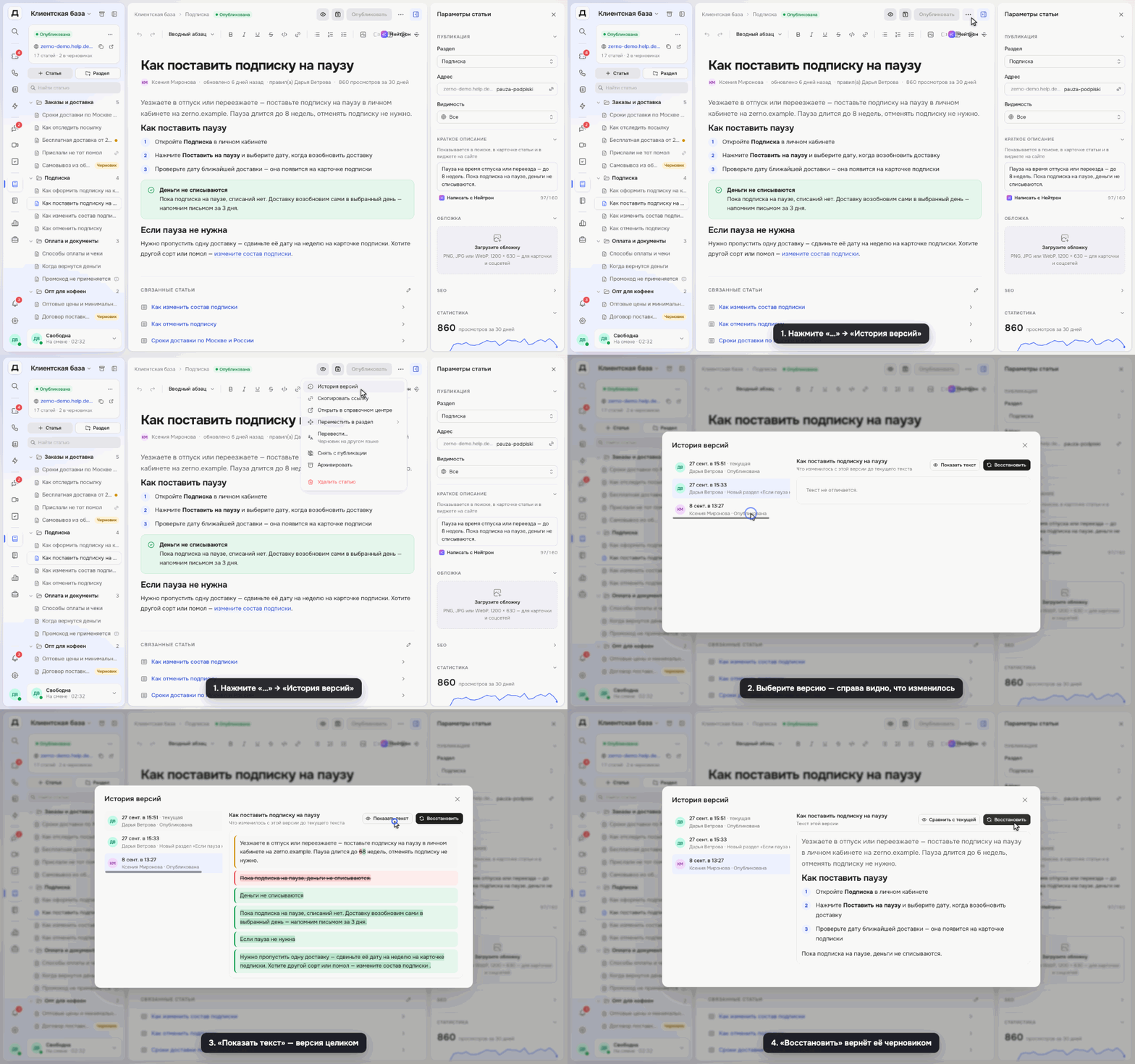
Появится «Версия восстановлена»: текст версии станет черновиком, а текущий останется в истории — к нему тоже можно вернуться. У опубликованной статьи восстановленный текст клиенты увидят после «Опубликовать».
Полезно знать
Нужна подтверждённая почта
С неподтверждённой почтой опубликовать статью не получится: Дескус ответит «Подтвердите email, чтобы публиковать материалы.» Как подтвердить — в статье Регистрация компании.
Снять статью с публикации — «…» → «Снять с публикации». Она станет черновиком: «Теперь это черновик — клиенты её не видят.» Неопубликованные правки при этом становятся её текстом.
Правки одного автора подряд склеиваются в одну версию, пока он не прервётся на полчаса. Публикация и восстановление — всегда отдельная версия.
Черновые версии старше 90 дней удаляются, опубликованные остаются. Последние 30 версий хранятся всегда.
Статью в архиве нельзя править и публиковать — сначала верните её из архива, см. Архив, дубли и удаление.
Публиковать, снимать с публикации и восстанавливать версии может сотрудник с правом «База знаний → Изменение». С правом «Просмотр» историю можно только смотреть.