Нейтрон в редакторе и перевод статей
ИИ-ассистент Нейтрон помогает писать статьи: набросает абзац по вашему запросу, перепишет фрагмент проще или короче, проверит орфографию, предложит краткое описание и переведёт статью на другой язык. Это функция «Помощь в написании» — она есть на всех уровнях Нейтрона: Лайт, Про и Макс.
Где найти
База знаний → откройте статью → «Нейтрон» справа на панели над текстом — или правый клик по тексту → «Написать текст с Нейтрон»
Как написать абзац с Нейтроном
Щёлкните правой кнопкой мыши по абзацу, после которого нужен текст, и выберите «Написать текст с Нейтрон». Или нажмите «Нейтрон» на панели над текстом → «Написать абзац…».
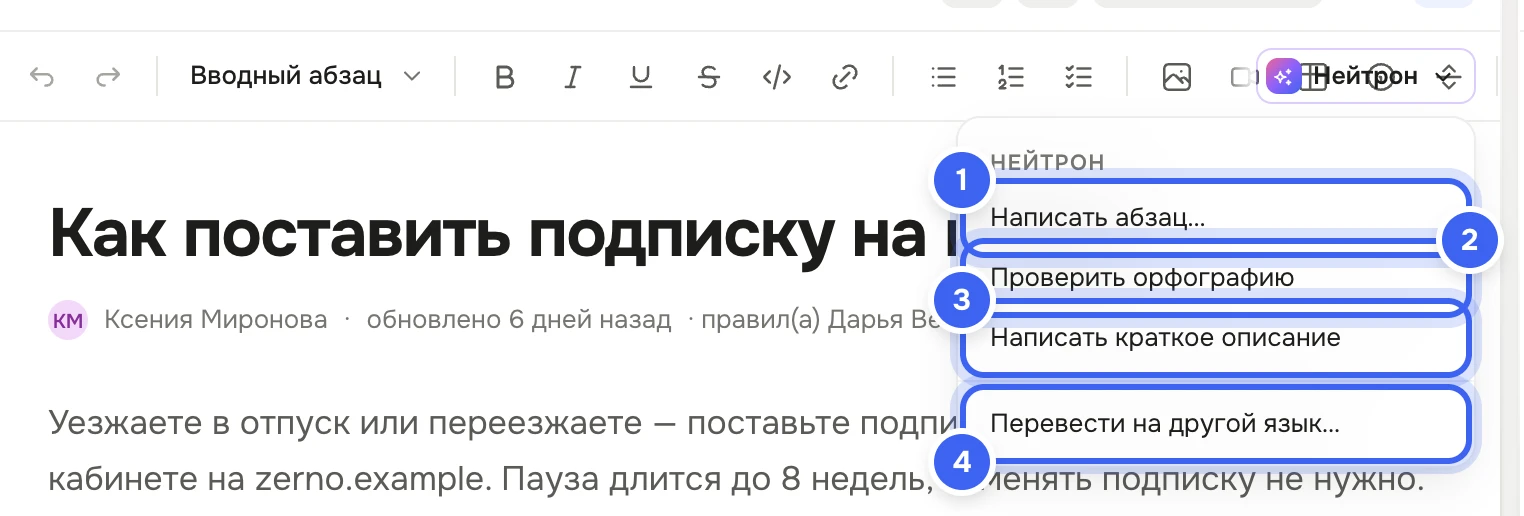
«Нейтрон» на панели над текстом: 1 — абзац по запросу, 2 — орфография, 3 — краткое описание, 4 — перевод Опишите в поле «Что написать?», о чём абзац, — или нажмите одну из подсказок над полем. Нейтрон опирается на статьи базы знаний и страницы вики.
Нажмите «Написать». Абзац встанет в статью с пометкой «Текст написал Нейтрон — проверьте факты перед публикацией».
Прочитайте его и нажмите «Оставить» — или «Убрать».
Другие действия
«Проверить орфографию» — Нейтрон исправит ошибки в тексте статьи и скажет, сколько исправил. Отменить все правки —
⌘Z.«Написать краткое описание» — Нейтрон заполнит «Краткое описание» в параметрах статьи. Та же кнопка «Написать с Нейтрон» есть под полем описания.
Выделите фрагмент — на появившейся панели будет «Редактировать с Нейтрон»: «Проще», «Короче», «Официальнее», «Исправить ошибки» или своё указание в поле «Что изменить?».
Как перевести статью
Откройте статью и нажмите «…» → «Перевести…». Или «Нейтрон» на панели → «Перевести на другой язык…».
В окне «Перевести статью» выберите «Язык перевода»: английский, казахский, узбекский, немецкий, испанский, французский, турецкий или китайский.
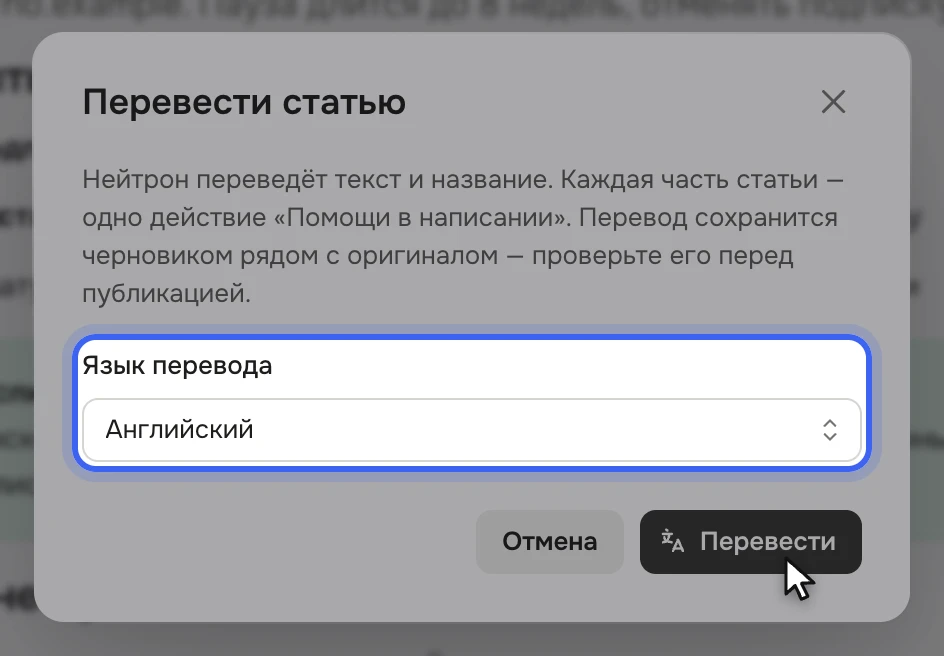
Окно «Перевести статью»: выберите язык — перевод сохранится черновиком рядом с оригиналом Нажмите «Перевести». Длинная статья переводится до минуты.
Что получится
Появится «Перевод готов», и откроется перевод — новая статья-черновик в том же разделе. Название и текст — на выбранном языке, адрес — как у оригинала с кодом языка в конце (например, …-en), видимость — как у оригинала. Под названием статьи указан язык. Оригинал не меняется.
Проверьте перевод и опубликуйте его как обычную статью. Опубликованные перевод и оригинал справочный центр показывает поисковикам как языковые версии одной статьи.
Полезно знать
Сколько действий тратится
Каждый абзац, проверка или описание — одно действие «Помощи в написании». При переводе каждая часть статьи и название — отдельные действия, лимит проверяется на всю статью сразу. Сколько действий в сутки и сколько осталось — в «Настройки → Компания → Нейтрон».
Нейтрон пишет черновик, а не готовый ответ: проверяйте цифры, сроки и названия перед публикацией.
Если Нейтрон не подключён или лимит закончился, окно скажет об этом и предложит, что сделать.
Нейтрон в редакторе доступен сотрудникам с правами «База знаний → Изменение» и «Нейтрон → Просмотр».
Как ещё работает Нейтрон с базой знаний — в статье Нейтрон отвечает клиентам по базе знаний.