Блоки статьи: картинки, видео, таблицы, кнопки
Кроме текста, в статью вставляются картинки, видео, таблицы, инфо-блоки, кнопки и ссылки на другие статьи. Так статья понятнее: шаги — списком, сроки и цены — таблицей, важное — в инфо-блоке. Клиенты увидят блоки в справочном центре и во вкладке «Помощь» виджета.
Где найти
База знаний → откройте статью → правый клик по тексту — или «+» слева от абзаца — «Вставить блок ниже»
Как вставить блок
Щёлкните правой кнопкой мыши по абзацу, после которого нужен блок. Или наведите на абзац и нажмите «+» слева — «Вставить блок ниже».
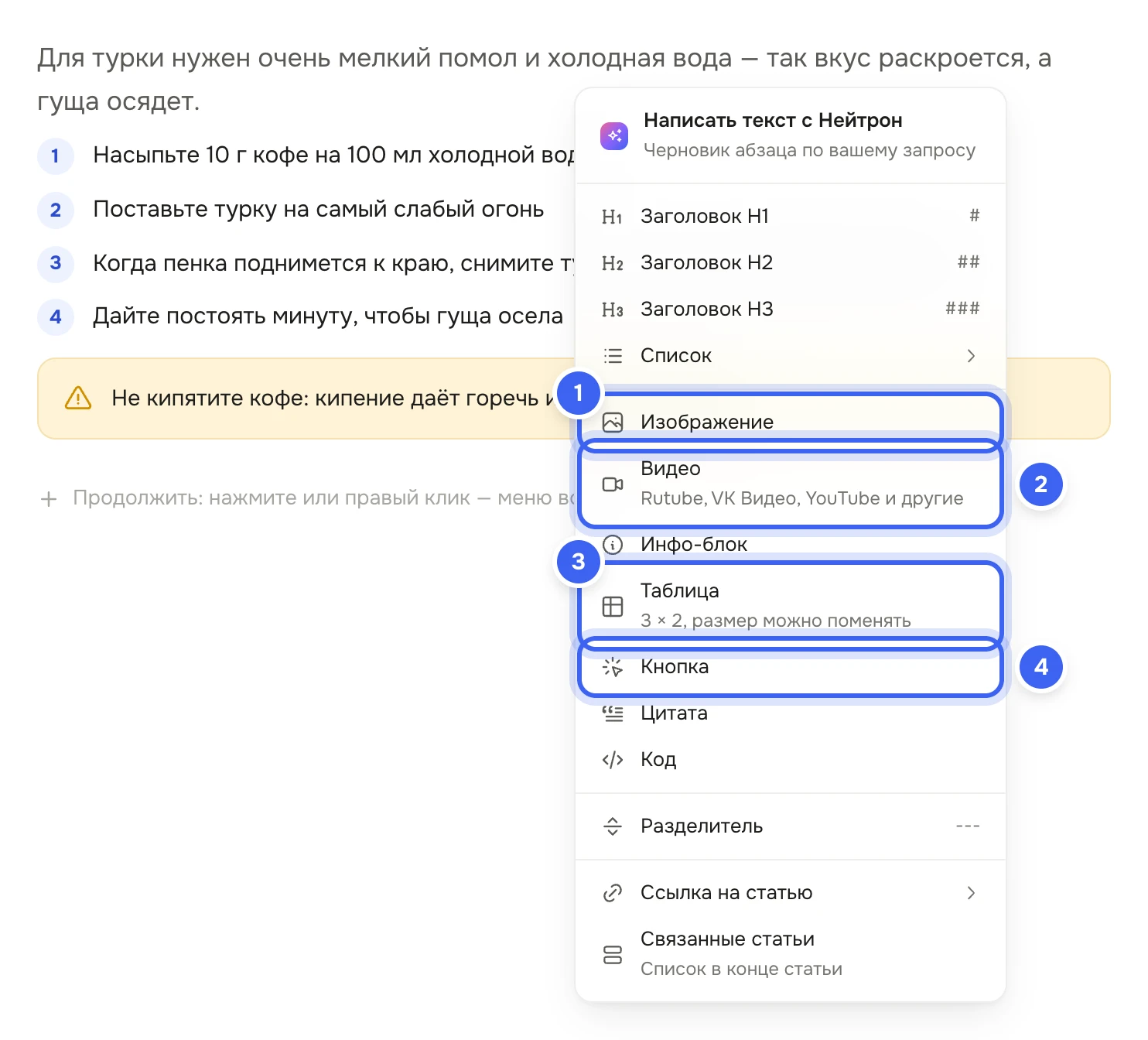
Правый клик по тексту — меню вставки: 1 — картинка, 2 — видео, 3 — таблица, 4 — кнопка Выберите блок. «Таблица» встанет размером 3 × 2, «Инфо-блок» — с выделенной заготовкой текста: просто начните печатать.
«Изображение» откроет выбор файла: подойдут PNG, JPG, WebP или GIF до 12 МБ. Картинку можно и перетащить прямо в текст или вставить из буфера.
«Видео» попросит ссылку на ролик: Rutube, VK Видео, YouTube, Vimeo, Дзен, OK или Coub. Добавьте «Подпись» и нажмите «Вставить».
Чтобы изменить блок, наведите на него и нажмите ручку слева — «Действия с блоком». Ручку можно и потянуть мышью, чтобы переставить блок.
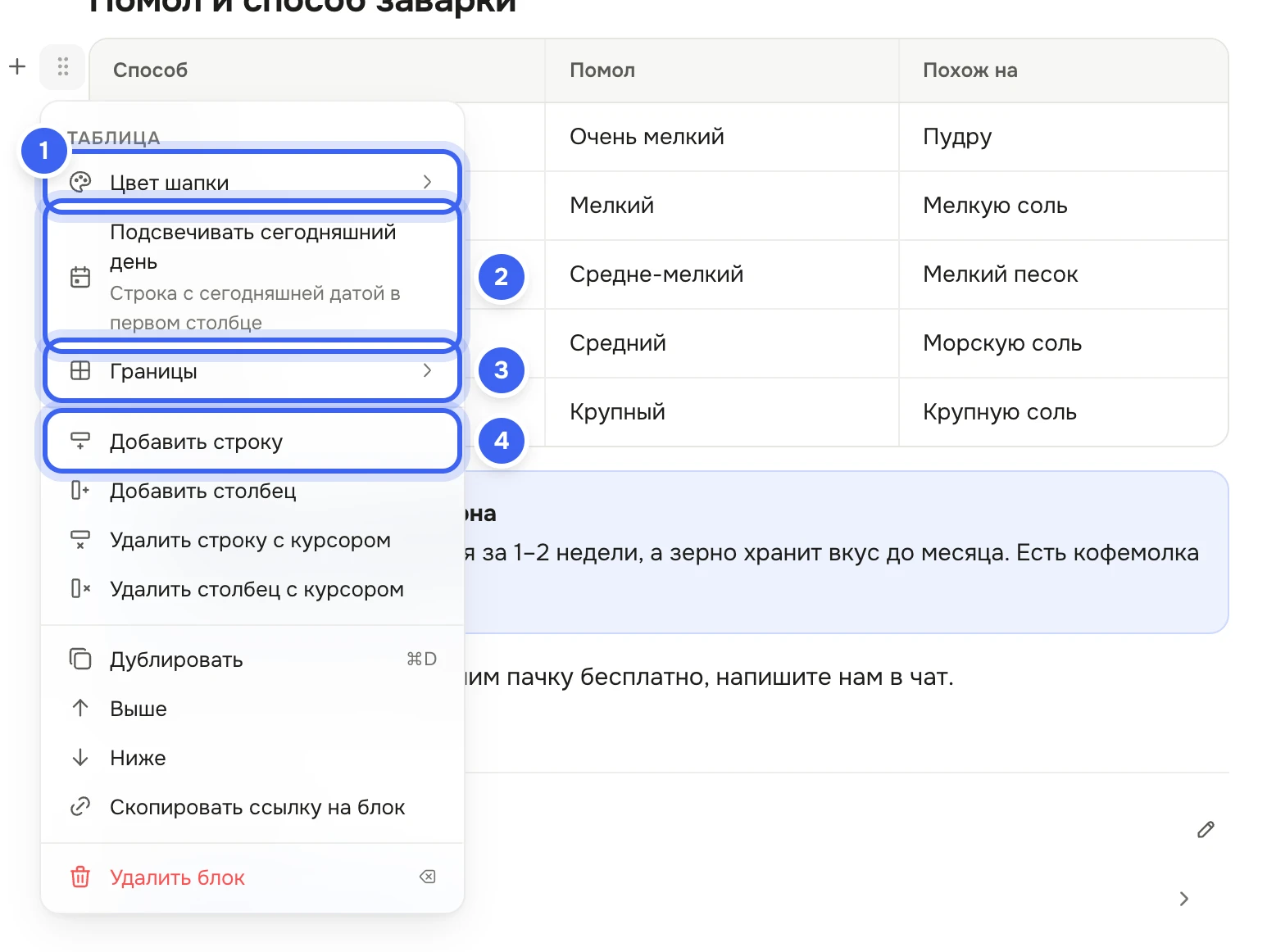
Меню таблицы: 1 — цвет шапки, 2 — строка с сегодняшней датой, 3 — границы, 4 — строки и столбцы
Что получится
Блок встанет под абзацем, по которому вы щёлкнули, и сохранится вместе с текстом. Клиенты увидят его, когда статья будет опубликована.
Блок | Что умеет |
|---|---|
«Заголовок H1», «H2», «H3» | Делят статью на части. Заголовки H2 и H3 попадают в «Содержание» рядом со статьёй в справочном центре, если их больше одного. |
«Список» | «С точками», «С цифрами» или «Чек-лист». |
«Изображение» | Подпись под картинкой, ширина — ручкой у края. В меню блока — «Заменить изображение» и «По ширине страницы». |
«Видео» | Плеер с подписью. Ссылка меняется в меню блока: «Изменить ссылку». |
«Инфо-блок» | Плашка с текстом. «Вид блока» — «Инфо», «Совет», «Важно» или «Заметка». |
«Таблица» | До 10 столбцов. «Цвет шапки», «Границы», «Подсвечивать сегодняшний день» — строка с сегодняшней датой в первом столбце. |
«Кнопка» | Ссылка в виде кнопки: нажмите на неё и задайте «Текст кнопки» и «Ссылка». По умолчанию — «Перейти в личный кабинет». |
«Цитата», «Код», «Разделитель» | Цитата, моноширинный код и черта между частями статьи. |
«Ссылка на статью» | Название другой статьи базы ссылкой. |
«Связанные статьи» | Список до шести статей в конце текста. Статьи выбираются карандашом на блоке. |
Полезно знать
«Превратить в» в меню блока меняет вид, не теряя текст: абзац — в заголовок, список, инфо-блок или цитату.
«Вводный абзац» в меню абзаца — первый абзац-подводка статьи.
«Дублировать» (
⌘D), «Выше» и «Ниже» — копия и перестановка блока. «Скопировать ссылку на блок» даёт ссылку, которая откроет статью в кабинете прямо на этом месте.«Удалить блок» — появится «Блок удалён» с кнопкой «Отменить».
Видео добавляется только ссылкой: файл ролика в статью не загрузить.
В «Связанные статьи» можно выбрать черновик или скрытую статью, но в справочном центре её не будет: при выборе видно «Черновик — на сайте не появится» или «Скрыта из списков — на сайте не появится», в самом блоке — «не на сайте».
Блоки меню вставки есть и на панели над текстом: «Изображение», «Видео», «Таблица», «Инфо-блок» и «Разделитель».