Импорт статей с сайта и из файлов
Если справка уже есть на сайте — на Тильде, WordPress или где угодно — или в файлах, перенесите её в Дескус, а не набирайте заново. Дескус заберёт статьи с картинками, разложит по разделам и сохранит черновиками, чтобы вы проверили их перед публикацией.
Где найти
Настройки → Знания → Импорт и экспорт → вкладка «База знаний» — или в «Базе знаний» «…» в карточке публикации → «Импорт и экспорт»; в пустой базе — «Перенести с сайта или из файла»
Как перенести статьи с сайта
Если баз две, выберите в списке «База знаний» нужную: «Клиентская база» или «База для разработчиков».
В карточке «Импорт» выберите «С сайта». В «Адрес сайта или раздела» вставьте адрес главной — чтобы перенести весь сайт — или только раздела справки, например zerno.example/help.
Отметьте «Это наш сайт, и мы вправе переносить его материалы» и нажмите «Найти статьи». Дескус прочитает карту сайта или пройдёт по ссылкам. Страницу можно закрыть — перенос идёт на сервере.
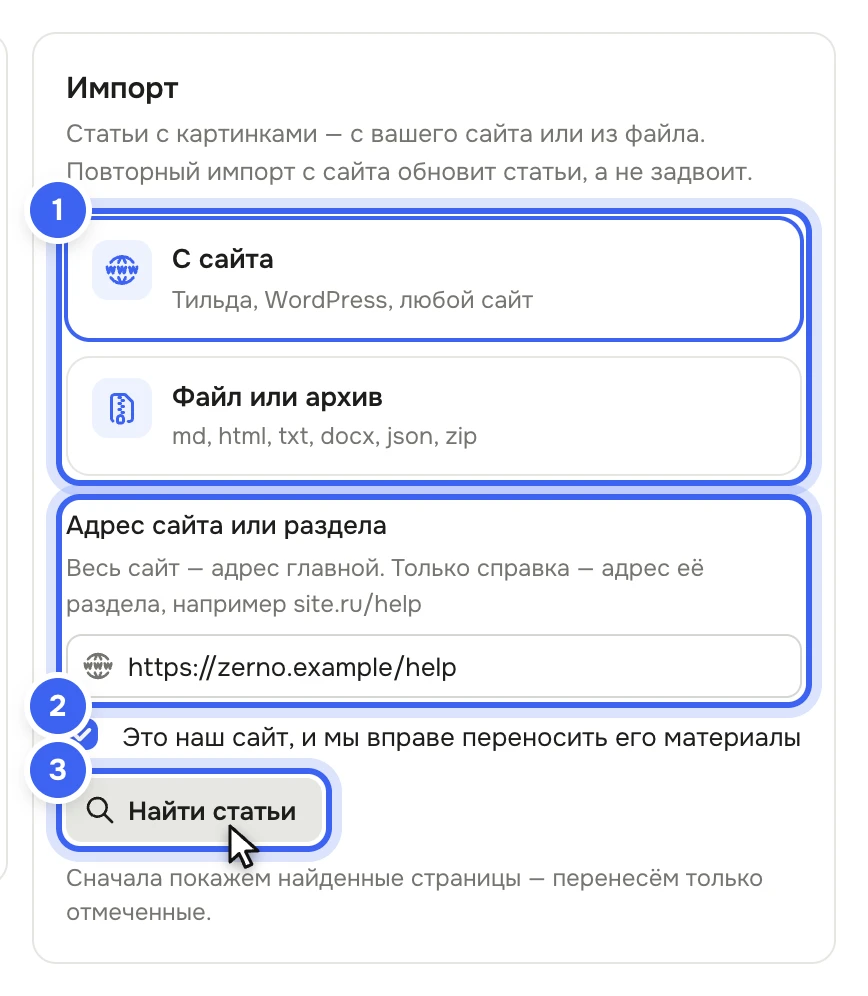
Импорт с сайта: 1 — откуда переносим, 2 — адрес сайта или раздела, 3 — «Найти статьи» Появится список «Нашли N страниц на …». Служебные страницы и страницы почти без текста не отмечены — поставьте галочку, если они нужны. Над списком — «Выбрать все» и «Снять все».
В «Куда» выберите: в новый раздел «С сайта …», «Разделы как на сайте» — по хлебным крошкам страниц, а без них по адресам, «В существующий раздел» или «Без раздела».
В «Статьи» выберите «Черновиками — проверю и опубликую сам» или «Сразу опубликовать» и нажмите «Импортировать N статей».
Метка у страницы | Что значит |
|---|---|
«Уже в базе — обновим» | Страницу уже переносили — статья обновится, а не задвоится. |
«Главная», «Список статей» | Главная страница или оглавление раздела, а не статья. |
«Похоже на служебную», «Мало текста», «Дубль» | Скорее всего, статья не нужна. Галочки нет — поставьте, если нужна. |
«Не открылась» | Сайт не отдал страницу — её не выбрать. |
Как перенести статьи из файла
В карточке «Импорт» выберите «Файл или архив».
В «Куда» выберите «В новый раздел» — название можно вписать или взять из файла, — «В существующий раздел» или «Как в файле — разделы из папок и выгрузки».
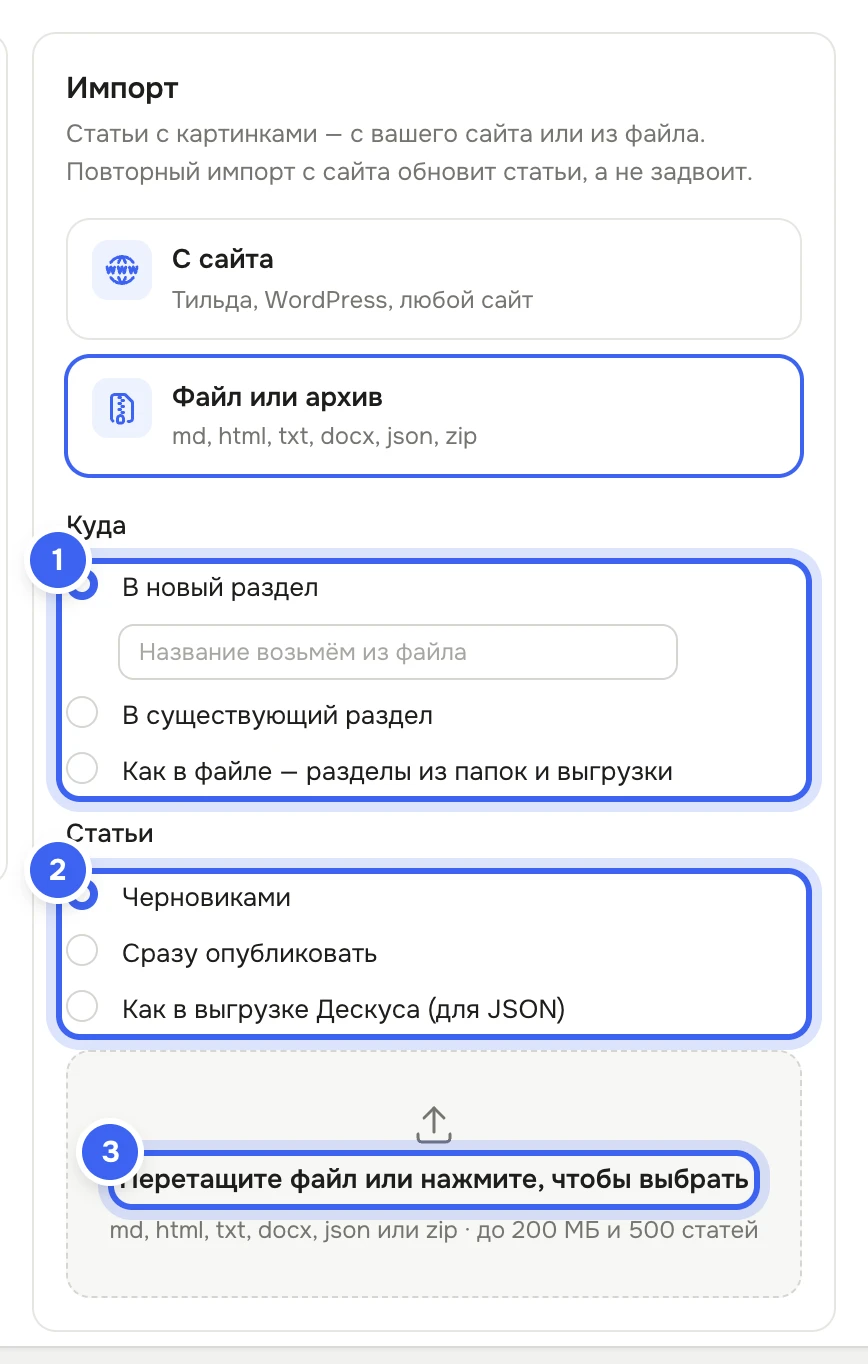
Импорт из файла: 1 — куда положить статьи, 2 — черновиками или сразу опубликовать, 3 — поле для файла В «Статьи» выберите «Черновиками», «Сразу опубликовать» или «Как в выгрузке Дескуса (для JSON)».
Перетащите файл в поле или нажмите на него и выберите файл. Одна статья — .md, .html, .txt или .docx. Выгрузка Дескуса — .json или .zip с картинками. Архив .zip — ещё экспорт проекта Тильды, выгрузки Notion, Confluence, Outline или просто папки с файлами: папки станут разделами.
Что получится
Над формой появится итог — «Перенос из …: создано …» — с кнопками «Открыть базу знаний» и «Журнал». Новые статьи лягут в выбранный раздел черновиками или сразу опубликованными. Перенос появится в блоке «История» ниже.
История переноса
В блоке «История» — все переносы. Щёлкните запись правой кнопкой мыши или нажмите «…» справа: «Журнал» покажет, что стало с каждой страницей, «Повторить с сайта» перенесёт тот же адрес ещё раз, а «Убрать импортированные статьи» отправит в архив статьи, созданные этим переносом.
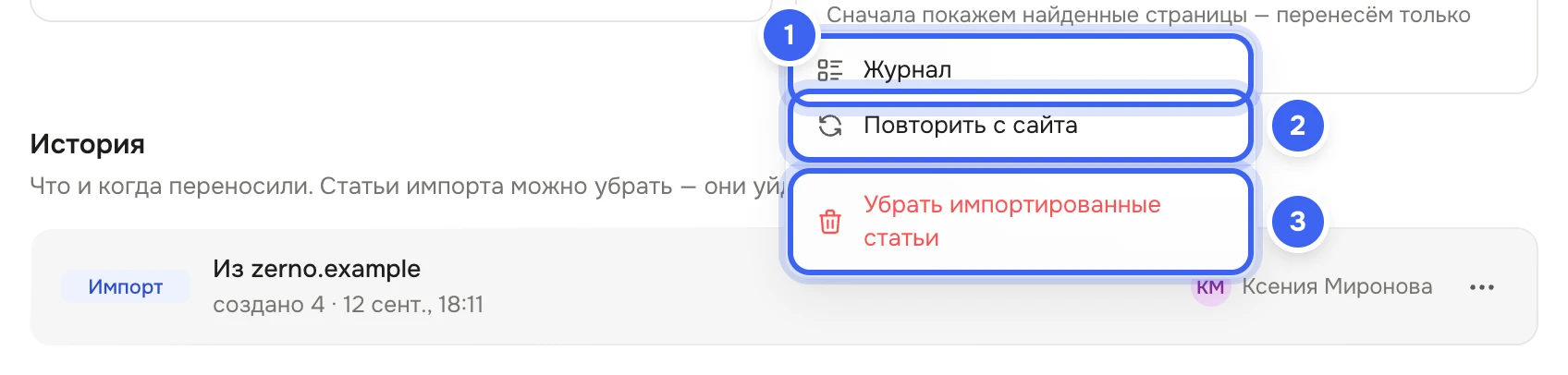
Перед «Убрать статьи» Дескус предупредит: пустые разделы переноса удалятся, а статьи, которые перенос только обновил, останутся — их прежний текст сохранён в версиях. Статьи из архива можно вернуть — см. Архив, дубли и удаление.
Полезно знать
Повторный перенос с того же сайта обновит статьи, а не задвоит. Если обновилась уже опубликованная статья, правки лягут черновиком поверх — проверьте и опубликуйте.
За раз переносится до 500 статей, файл — до 200 МБ. С сайта — не чаще 10 раз в сутки. В одну базу идёт один перенос за раз.
Если сайт просит не торопиться — так бывает с Тильдой, — Дескус делает паузу и продолжает сам: «Сайт попросил не торопиться — продолжим через полминуты».
Переведите потом домен старой справки на Дескус — старые адреса страниц откроют перенесённые статьи. См. Свой домен.
Переносить статьи может сотрудник с правами «База знаний → Создание» и «Изменение» вместе, убирать импортированные — с правом «Удаление». «Сразу опубликовать» доступно только с подтверждённой почтой.