Написать страницу: редактор и блоки
Страница вики пишется прямо на месте, как документ: название, текст и блоки — заголовки, списки, таблицы, инфо-блоки, ссылки на другие страницы. Отдельной кнопки «Сохранить» нет: правки сохраняются сами, как только вы перестаёте печатать.
Где найти
Вики → откройте страницу → правый клик по тексту — или «+» слева от абзаца — «Вставить блок ниже»
Как написать страницу
Откройте страницу или создайте новую — «Новая страница» над деревом. Впишите название в поле «Без названия» и нажмите
Enter— курсор перейдёт к тексту.Пишите текст. Блок вставляет правый клик по абзацу или «+» слева от него — «Вставить блок ниже». В конце страницы есть строка «Продолжить: нажмите или правый клик — меню вставки».
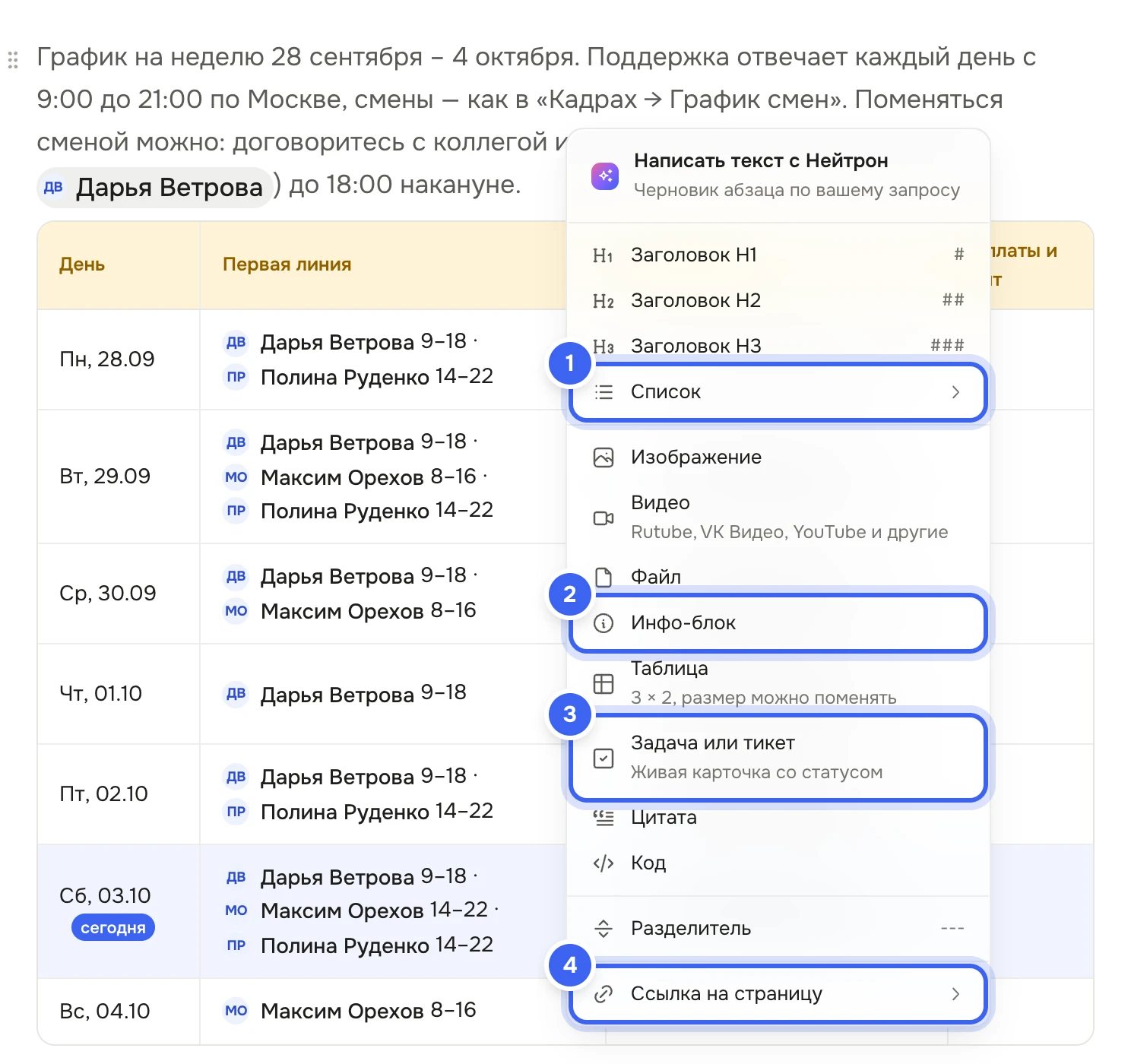
Правый клик по тексту — меню вставки: 1 — списки, 2 — инфо-блок, 3 — карточка задачи или тикета, 4 — ссылка на страницу Заголовки и списки быстрее набрать с клавиатуры в начале строки:
#,##или###и пробел — заголовок,-— список с точками,1.— с цифрами,[]— чек-лист,---— разделитель.Выделите слова — над ними появится панель: жирный, курсив, подчёркнутый, зачёркнутый, размер текста, «Цвет текста», «Фон текста», «Ссылка» и «Очистить форматирование». В «Ссылку» можно вписать адрес или начать название страницы вики.
Чтобы упомянуть коллегу, наберите
@и начало имени и выберите сотрудника в списке.Чтобы изменить блок, наведите на него и нажмите ручку слева — «Действия с блоком». Ручку можно и потянуть мышью, чтобы переставить блок.
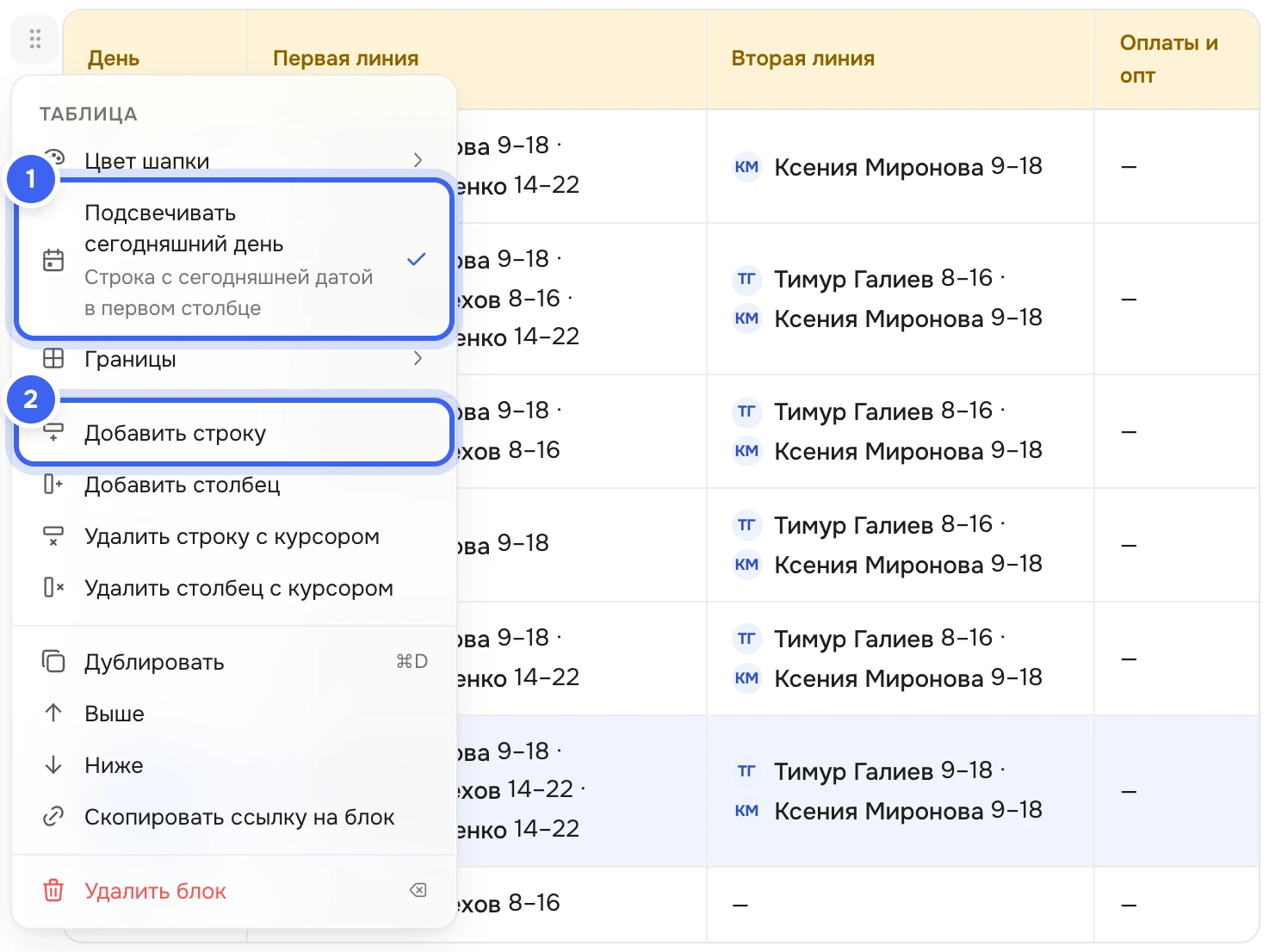
Меню таблицы: 1 — подсветка строки с сегодняшней датой, 2 — строки и столбцы
Какие блоки есть
Блок | Что умеет |
|---|---|
«Заголовок H1», «H2», «H3» | Делят страницу на части. |
«Список» | «С точками», «С цифрами» или «Чек-лист» с галочками. |
«Таблица» | Встаёт размером 3 × 2, до 10 столбцов. В меню блока — «Цвет шапки», «Границы», строки, столбцы и «Подсвечивать сегодняшний день». |
«Инфо-блок» | Плашка с текстом. «Вид блока» — «Инфо», «Совет», «Важно» или «Заметка». |
«Цитата», «Код», «Разделитель» | Цитата, моноширинный код и черта между частями страницы. |
«Ссылка на страницу» | Название другой страницы пространства ссылкой: в подменю — 12 недавно изменённых, остальные — «Другая страница…». |
«Изображение», «Видео», «Файл», «Задача или тикет» | |
«Написать текст с Нейтрон» | Черновик абзаца по запросу — см. Нейтрон в вики. |
Что получится
Правки сохраняются сами примерно через секунду после последнего нажатия. В шапке видно «Есть несохранённые правки» и «Сохраняю…», потом — когда и кто менял страницу. Сохранить сразу — ⌘S (в Windows — Ctrl+S). Если пропала связь, будет «Не сохранилось — повторим через 5 секунд»: Дескус повторит сам, а кнопка «Повторить» рядом — сразу.
Полезно знать
Подсветка сегодняшнего дня
В таблице графика смен включите в меню блока «Подсвечивать сегодняшний день». Строка с сегодняшней датой в первом столбце — «28.09», «28 сентября» или «2026-09-28» — выделится сама, каждый день своя. Если дат в таблице нет, Дескус ищет день недели: «Понедельник» или «Пн».
Упомянутый коллега получит уведомление вида «Дарья Ветрова упомянула вас в вики на странице «…»» — один раз, когда упоминание появилось, и только если страница ему доступна. Подробнее — Комментарии и упоминания.
«Превратить в» в меню блока меняет вид, не теряя текст: абзац — в заголовок, список, инфо-блок или цитату.
«Скопировать ссылку на блок» даёт ссылку, которая откроет страницу прямо на этом месте. «Удалить блок» — появится «Блок удалён» с «Отменить».
Ссылки на страницы вики ведут по id страницы: переименование и перенос их не ломают.
Если страницу одновременно правит коллега, Дескус покажет это и не даст затереть правки — см. История версий и правка вдвоём.
Писать может сотрудник с правом «Вики → Изменение» и ролью «Редактор» или «Админ» в пространстве, остальные видят страницу с пометкой «Только чтение». Редактор тот же, что в базе знаний, — см. Блоки статьи: картинки, видео, таблицы, кнопки.