Картинки, файлы и карточки задач и тикетов
К тексту страницы можно приложить скриншоты, видео, файлы и карточки задач и тикетов. Карточка живая: она показывает текущий статус, исполнителя и срок, поэтому регламент «Возврат денег» сразу говорит, что по нему сейчас в работе.
Где найти
Вики → откройте страницу → правый клик по тексту — картинки и файлы можно и перетащить прямо в текст
Как вставить картинку, видео или файл
Щёлкните правой кнопкой мыши по абзацу, после которого нужен блок, и выберите «Изображение», «Видео» или «Файл».
«Изображение» откроет выбор файла: подойдут PNG, JPG, WebP или GIF до 12 МБ. Картинку можно и перетащить в текст или вставить из буфера.
«Файл» — PDF, DOC, DOCX, XLS, XLSX или TXT до 25 МБ. Пока файл загружается, видно «Загружаем файл…», потом — «Файл добавлен».
«Видео» попросит ссылку на ролик: Rutube, VK Видео, YouTube, Vimeo, Дзен, OK или Coub. Добавьте «Подпись» и нажмите «Вставить».
Как вставить карточку задачи или тикета
Щёлкните правой кнопкой мыши по абзацу и выберите «Задача или тикет» — «Живая карточка со статусом».
В окне «Задача или тикет» начните вводить номер или название — например, SUP-111 или «помол». Найденное разбито на «Задачи» и «Тикеты».
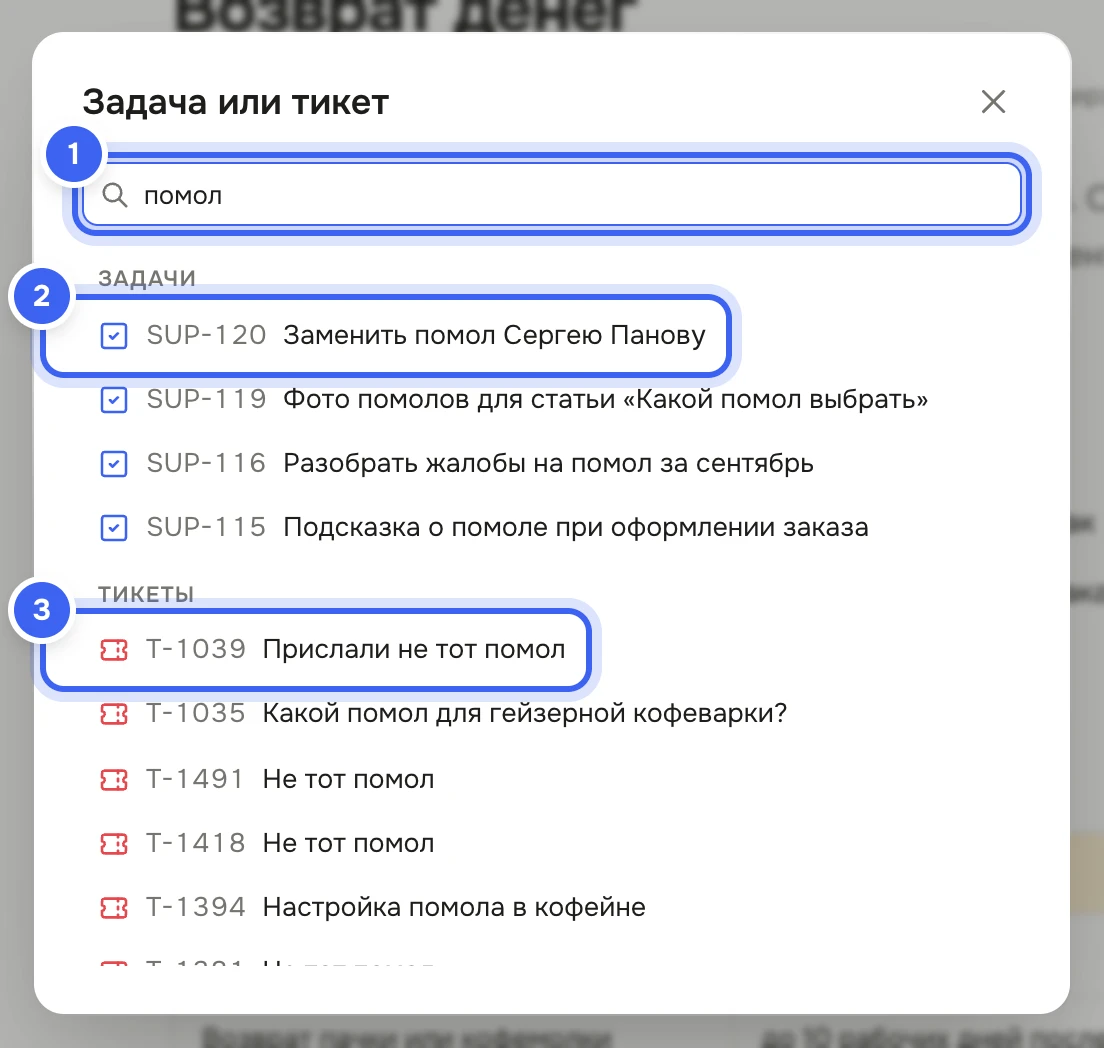
Окно «Задача или тикет»: 1 — поиск по номеру или названию, 2 — задачи, 3 — тикеты Нажмите на нужную строку — карточка встанет под абзацем.
Что получится
Картинка встаёт по ширине страницы: ширину меняет ручка у края, под картинкой можно добавить «Подпись к изображению». Файл — карточкой с названием, размером и кнопкой «Скачать».
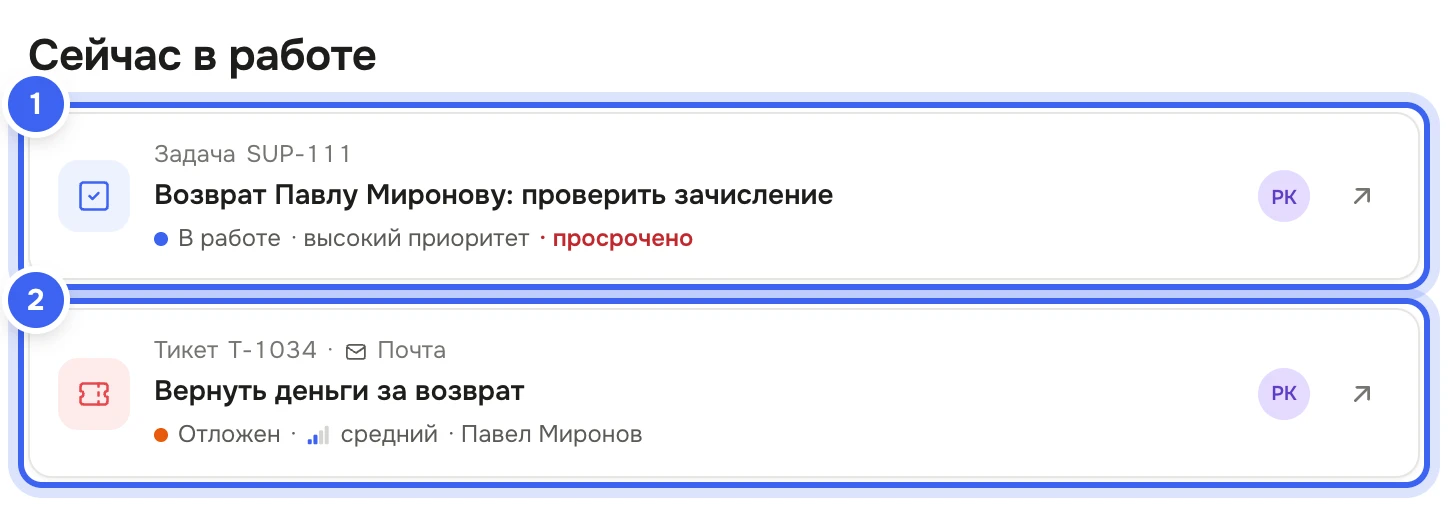
Карточка задачи или тикета показывает номер, название, статус и приоритет, «срок сегодня» или «просрочено», клиента и исполнителя. Статус берётся свежий при каждом открытии страницы. Стрелка «Открыть задачу» или «Открыть тикет» откроет её в новой вкладке, а у читателей — и щелчок по самой карточке.
Полезно знать
Карточку каждый видит по своим правам: у кого нет права «Задачи → Просмотр» или «Тикеты → Просмотр», вместо статуса будет «Нет доступа или удалено». То же — если задачу или тикет удалили.
Снаружи — на публичной вики и по публичной ссылке — карточек задач и тикетов нет: их видно только в кабинете.
В меню блока картинки — «Заменить изображение», «По ширине страницы» и «Открыть в новой вкладке», у видео — «Изменить ссылку», у карточки — «Открыть задачу» или «Открыть тикет».
Не тот формат — «Такой файл не подходит», слишком большой — «Файл слишком большой» с допустимым размером. Видео файлом не загружается, только ссылкой.
Вставлять может сотрудник с правом «Вики → Изменение» и ролью «Редактор» или «Админ» в пространстве — см. Написать страницу: редактор и блоки. О задачах — в статье Как устроен раздел «Задачи».