Пространства: создать, переключить, удалить
Пространство — отдельная вики внутри компании: со своими папками, страницами, участниками и корзиной. Например, «Поддержка» — для всей команды, «Опт» — для отдела продаж, «Кадры» — для кадровика и руководителя. Сотрудник видит только те пространства, в которые его позвали.
Где найти
Вики → название пространства над деревом
Как перейти в другое пространство
Нажмите на название пространства над деревом. Откроется список «Рабочие пространства»: справа у каждого — сколько в нём страниц, у текущего — галочка.
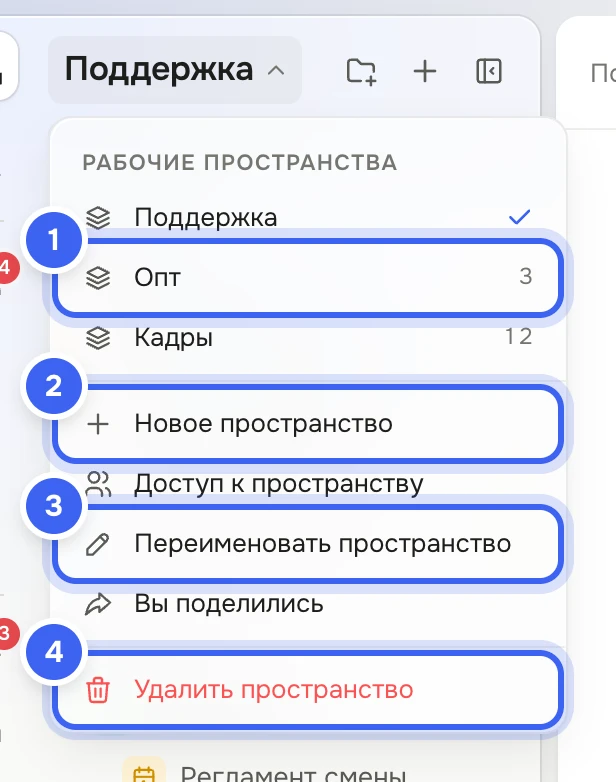
Список пространств: 1 — другое пространство и число страниц в нём, 2 — новое, 3 — переименовать, 4 — удалить Выберите пространство — откроется его первая страница.
Страница в «Избранном» тоже может быть из другого пространства — справа от неё написано, из какого. Нажмите на неё, и пространство переключится само.
Как создать пространство
Нажмите на название пространства над деревом и выберите «Новое пространство».
Впишите «Название» — например, «Продажи» — и нажмите «Создать».
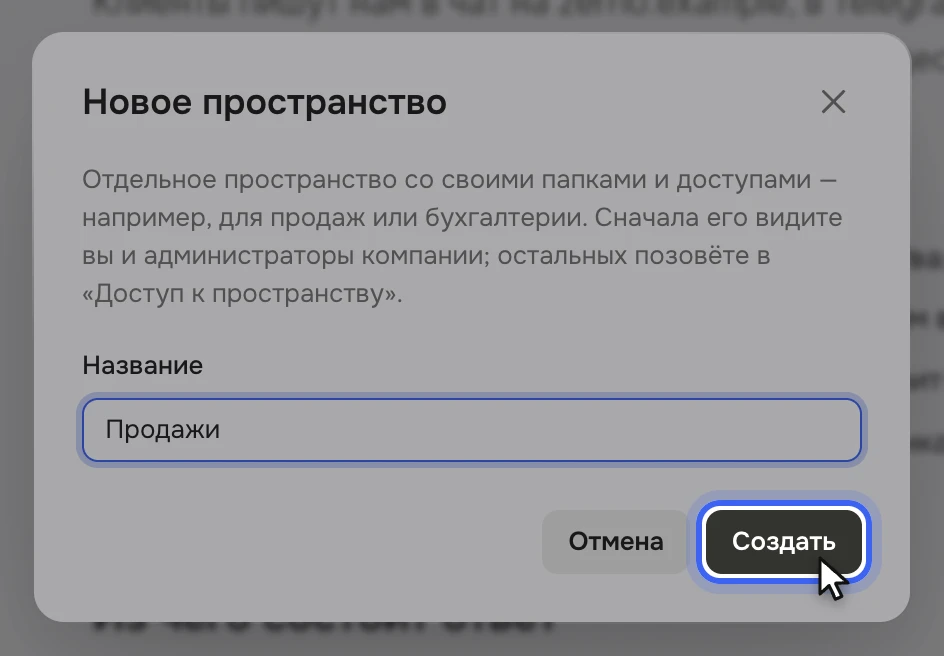
Окно «Новое пространство»: название — и «Создать» Позовите коллег: в том же списке — «Доступ к пространству». Как выдать доступ — в статье Кто видит вики: роли и доступ к пространству.
Что получится
Появится «Пространство создано» с подсказкой добавить папки и позвать коллег. Новое пространство откроется сразу, в нём уже есть страница «Добро пожаловать». Пока вы никого не позвали, его видите только вы и администраторы компании.
Как переименовать пространство
Откройте пространство, нажмите на его название над деревом и выберите «Переименовать пространство». Пункт есть у админов пространства.
Впишите новое «Название» и нажмите «Сохранить».
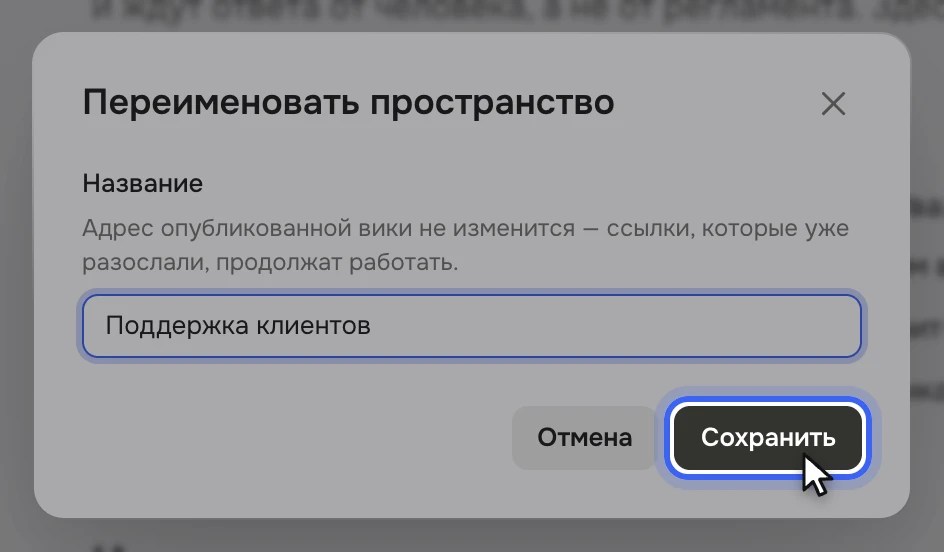
«Переименовать пространство»: адрес опубликованной вики останется прежним
Появится «Пространство переименовано» со старым и новым названием. Адрес опубликованной вики не изменится — ссылки, которые уже разослали, продолжат работать.
Как удалить пространство
Откройте пространство, нажмите на его название и выберите «Удалить пространство».
Прочитайте предупреждение в окне «Удалить пространство?» и нажмите «Удалить пространство». Появится «Пространство удалено», и откроется другое пространство.
Удаление не отменить
Пространство удаляется вместе со всеми папками и страницами и в корзину не попадает. Нужные страницы сначала перенесите: правый клик по странице или папке в дереве → «Перенести в пространство».
Полезно знать
«Новое пространство» есть у сотрудников с правом «Вики → Создание».
«Удалить пространство» есть только у администратора компании, который админ этого пространства, и только когда пространств больше одного: последнее удалить нельзя.
Первое пространство Дескус создаёт сам — оно называется «Вики» и открыто всем сотрудникам на просмотр. Его, как и любое другое, можно переименовать.
Страница или папка, перенесённая в другое пространство, встаёт там в корень — вместе с подстраницами и всем, что внутри папки. Переносить можно в пространства, где вы редактор или админ — см. Папки, страницы и подстраницы.
У каждого пространства своя корзина, свои публичные ссылки и своя публикация наружу — см. Публичная вики: адрес, страницы и свой домен.