Перенести вики из Notion, Outline и Confluence
Если вики уже живёт в Notion, Outline или Confluence, переносить страницы вручную не нужно: загрузите архив выгрузки — Дескус разложит страницы по папкам и перенесёт вложения и ссылки между страницами. Обратно вики выгружается в JSON или Markdown.
Где найти
Настройки → Знания → Импорт и экспорт → вкладка «Вики»
Как перенести вики
Выгрузите вики из старого сервиса архивом: из Notion — в Markdown, из Confluence — HTML-выгрузку пространства, из Outline — JSON или Markdown. Подойдут и отдельные файлы .md и .json.
Откройте «Настройки → Знания → Импорт и экспорт», вкладку «Вики». В «Откуда переносим» выберите сервис или оставьте «Определить по файлу»: формат Дескус узнаёт по архиву сам.
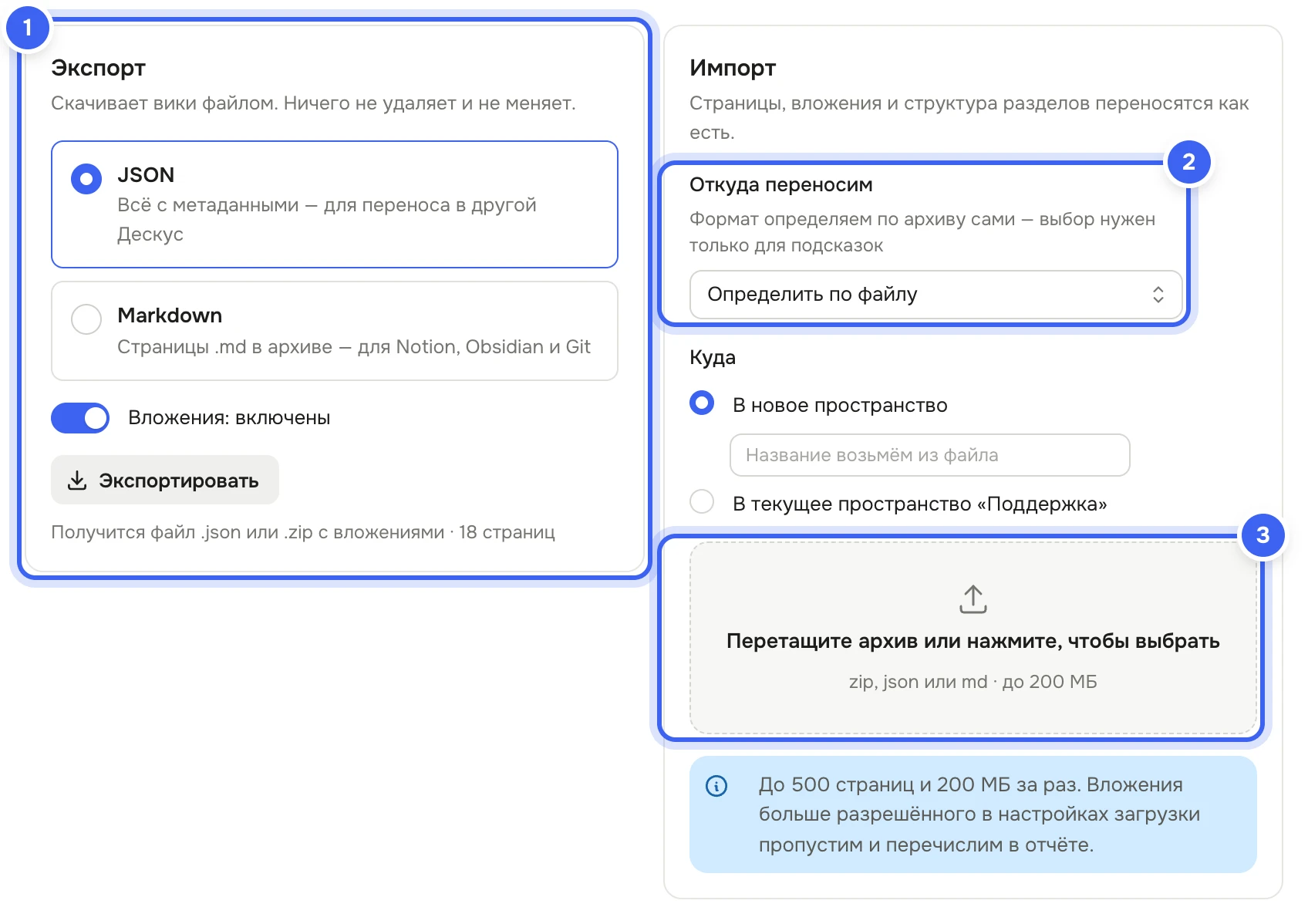
Вкладка «Вики»: 1 — выгрузка, 2 — откуда переносим, 3 — поле для архива В «Куда» выберите «В новое пространство» и впишите его название — или «В текущее пространство».
Перетащите архив в поле «Перетащите архив или нажмите, чтобы выбрать» или нажмите на него и выберите файл. Сначала идёт «Отправляем файл…», потом — «Разбираем архив: страницы, вложения, ссылки между страницами». Пока файл отправляется, перенос можно остановить кнопкой «Отменить».
Что получится
Появится итог — например, «Импорт из Notion: 12 страниц, 3 вложения» — и предупреждения, если что-то не перенеслось, или «Всё перенеслось без предупреждений.» Перенос попадёт в «Историю» внизу страницы. Новое пространство закрыто: его видите вы и администраторы компании, остальных позовите в «Доступ к пространству» — см. Кто видит вики: роли и доступ к пространству.
Как отменить импорт
В «Истории» щёлкните строку импорта правой кнопкой мыши или нажмите «⋯» справа и выберите «Удалить импортированные страницы».
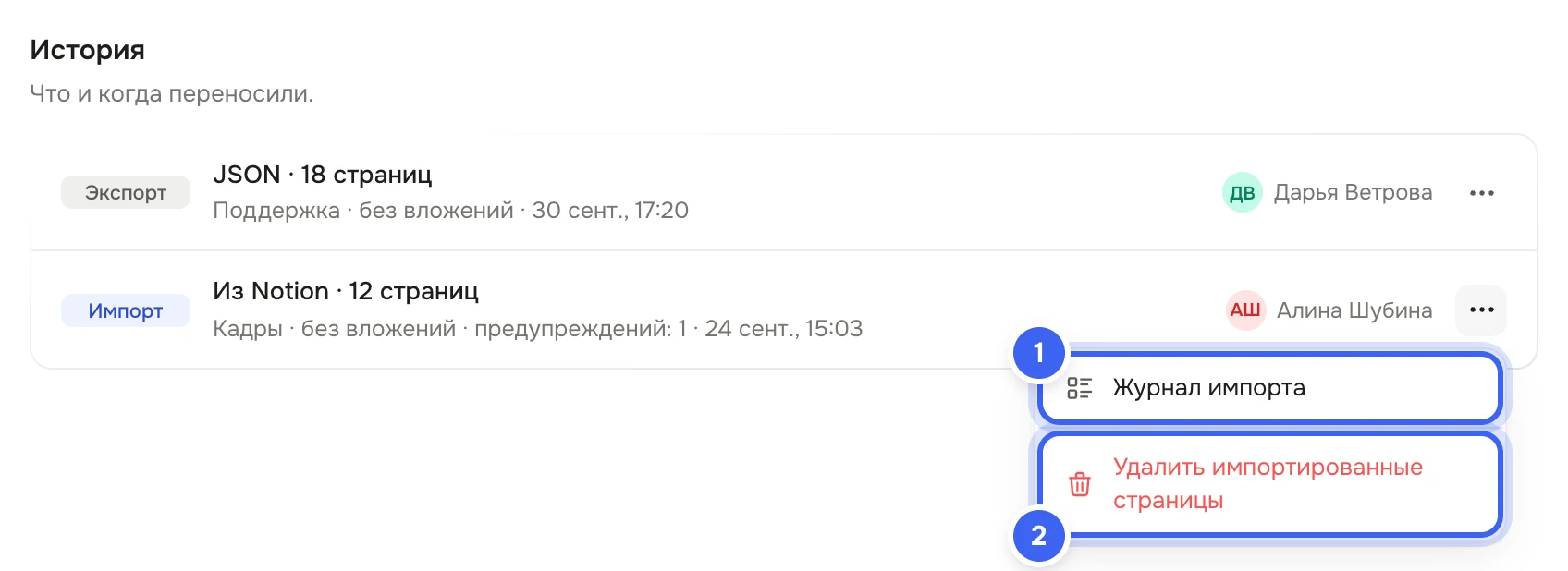
«История»: «⋯» у импорта — 1 — «Журнал импорта», 2 — «Удалить импортированные страницы» Подтвердите «Удалить страницы». Страницы и папки из импорта уйдут в корзину вики на 30 дней — вместе с правками, сделанными после импорта. Вернуть их можно из корзины — см. Удалить и вернуть: корзина вики.
«Журнал импорта» в том же меню покажет, сколько страниц и вложений перенесено и что не получилось.
Как выгрузить вики
Если пространств несколько, выберите нужное в «Пространство вики».
В карточке «Экспорт» выберите формат: «JSON» — «Всё с метаданными — для переноса в другой Дескус» или «Markdown» — «Страницы .md в архиве — для Notion, Obsidian и Git». Включите или выключите «Вложения».
Нажмите «Экспортировать». Файл сохранится в загрузках — появится «Экспорт готов» с числом страниц.
Полезно знать
За один раз переносится до 500 страниц, предел размера файла написан под полем загрузки. Больше — разделите выгрузку, например по разделам: иначе будет «В архиве … страниц, за один раз переносим не больше 500. Разделите выгрузку.»
Вложения больше разрешённого размера Дескус пропустит и перечислит в отчёте.
Выгрузка ничего не удаляет и не меняет и включает только страницы, которые видите вы. В «Истории» — переносы только тех пространств, которые вам видны; переносы удалённых пространств видят владелец и администраторы компании.
Выгружать может сотрудник с правом «Вики → Просмотр», переносить — с правом «Вики → Создание» (в текущее пространство — ещё и с ролью «Редактор» или «Админ»), удалять импортированные страницы — с правом «Вики → Удаление».
Статьи для клиентов переносят на вкладке «База знаний» — см. Импорт статей с сайта и из файлов.