Счета, акты и плательщики
Все выставленные счета хранятся в «Подписке и оплате»: здесь их можно открыть, скачать в PDF, переслать бухгалтеру, а после оплаты — скачать акт. Плательщиков достаточно сохранить один раз, и следующий счёт выставляется в один клик.
Где найти
Настройки → Компания → Подписка и оплата → «Счета» и «Плательщики»
Как найти счёт и акт
Откройте «Настройки → Компания → Подписка и оплата» и прокрутите до блока «Счета». В нём — последние 50 счетов: номер, дата, за какой период, сумма и статус.
Чтобы открыть счёт, нажмите «Открыть для печати» в строке, чтобы скачать — «Скачать PDF».
Остальное — в меню счёта: нажмите «⋯» или щёлкните строку правой кнопкой мыши. «Акт PDF» появляется у оплаченного счёта, «Чек об оплате» — когда к оплате добавлен чек.
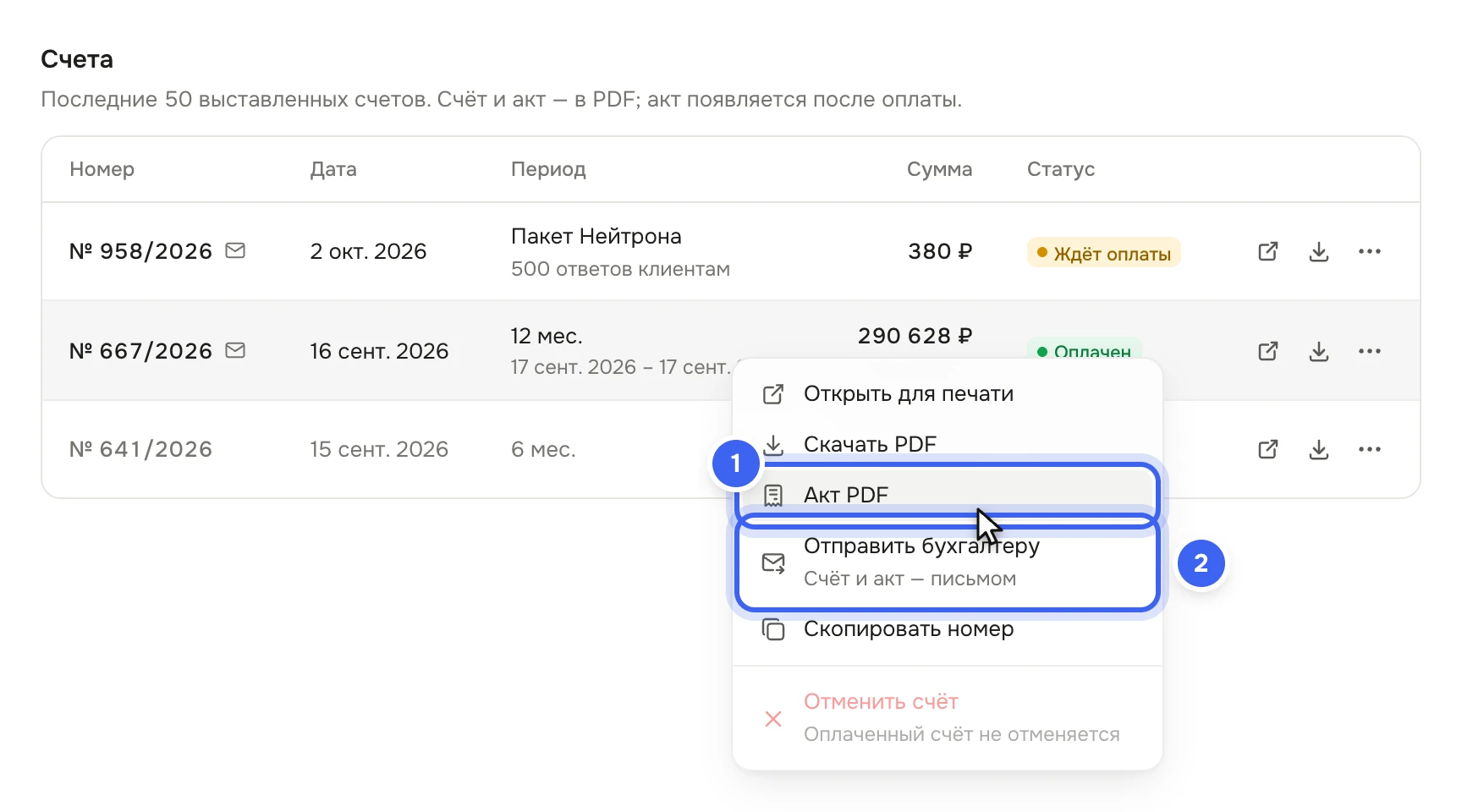
Меню оплаченного счёта: 1 — «Акт PDF», 2 — переслать бухгалтеру счёт и акт Чтобы переслать документы бухгалтеру, выберите «Отправить бухгалтеру», впишите «Почту бухгалтера» и нажмите «Отправить». Неоплаченный счёт уйдёт один, к оплаченному приложится акт.
Что получится
Появится «Счёт отправлен» — письмо ушло с почты Дескуса от имени вашей компании, со счётом в PDF во вложении. Значок конверта у номера счёта показывает, на какие адреса его отправили при выставлении.
Статус | Что значит |
|---|---|
«Ждёт оплаты» | Счёт выставлен, деньги ещё не поступили. Его можно отменить. |
«Оплачен» | Деньги поступили: подписка продлена или пакет Нейтрона начислен. Доступен «Акт PDF», а если к оплате добавили чек — ссылка «Чек». |
«Отменён» | Счёт недействителен, оплатить его нельзя. Строка бледнее остальных. |
Как отменить неоплаченный счёт
Откройте меню счёта со статусом «Ждёт оплаты» и выберите «Отменить счёт».
Подтвердите «Отменить счёт» в окне. Счёт станет недействительным, оплатить его будет нельзя. Если деньги по нему уже ушли, напишите на info@deskus.ru — их зачтут в следующий счёт.
Плательщики
В блоке «Плательщики» нажмите «Добавить» и заполните реквизиты организации или ИП. Отметьте «Основной плательщик», если на него вы выставляете счета чаще всего.
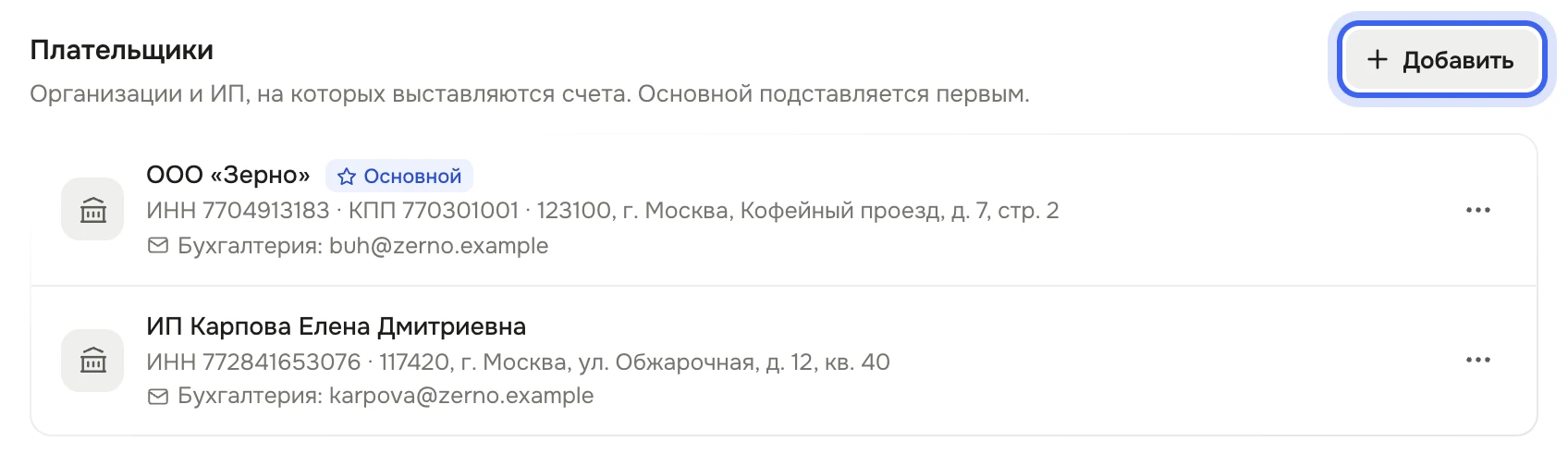
Сохранённые плательщики: основной подставляется в счёт первым, «Добавить» — новый плательщик Чтобы поменять плательщика, откройте его меню: «Сделать основным», «Изменить», «Скопировать реквизиты» или «Удалить».
Основной плательщик подставляется в форму счёта первым. Удалённый плательщик пропадает из списка, а выставленные на него счета остаются. Сохранить плательщика можно и прямо при выставлении счёта — см. Оплатить картой или по счёту.
Полезно знать
В «Периоде» видно, за что счёт: «12 мес.» с датами оплаченного периода, «Пакет Нейтрона» с названием пакета или «Переход на Нейтрон …» — доплата за повышение уровня. О пакетах — Лимиты, расход и пакеты Нейтрона.
Оплаченный счёт отменить нельзя — пункт «Отменить счёт» у него серый.
Счёт и акт в PDF — те же файлы, что уходят в письмах.
Счета и акты видят и скачивают сотрудники с правом «Настройки → Просмотр». Выставлять, отправлять и отменять счета и вести плательщиков может только администратор.