Обучение: тур и «Первые шаги»
При первом входе Дескус встречает приветствием и предлагает короткий тур: за минуту он покажет, где какой раздел, поиск, уведомления и меню аккаунта. Потом в правом нижнем углу остаётся список «Первые шаги» — что сделать, чтобы начать принимать обращения. Прогресс хранится в аккаунте, а не в браузере: приветствие показывается один раз, а к туру и списку можно вернуться в любой момент.
Где найти
Меню аккаунта — аватар внизу рейки → «Пройти обучение» — при первом входе приветствие откроется само
Как пройти тур
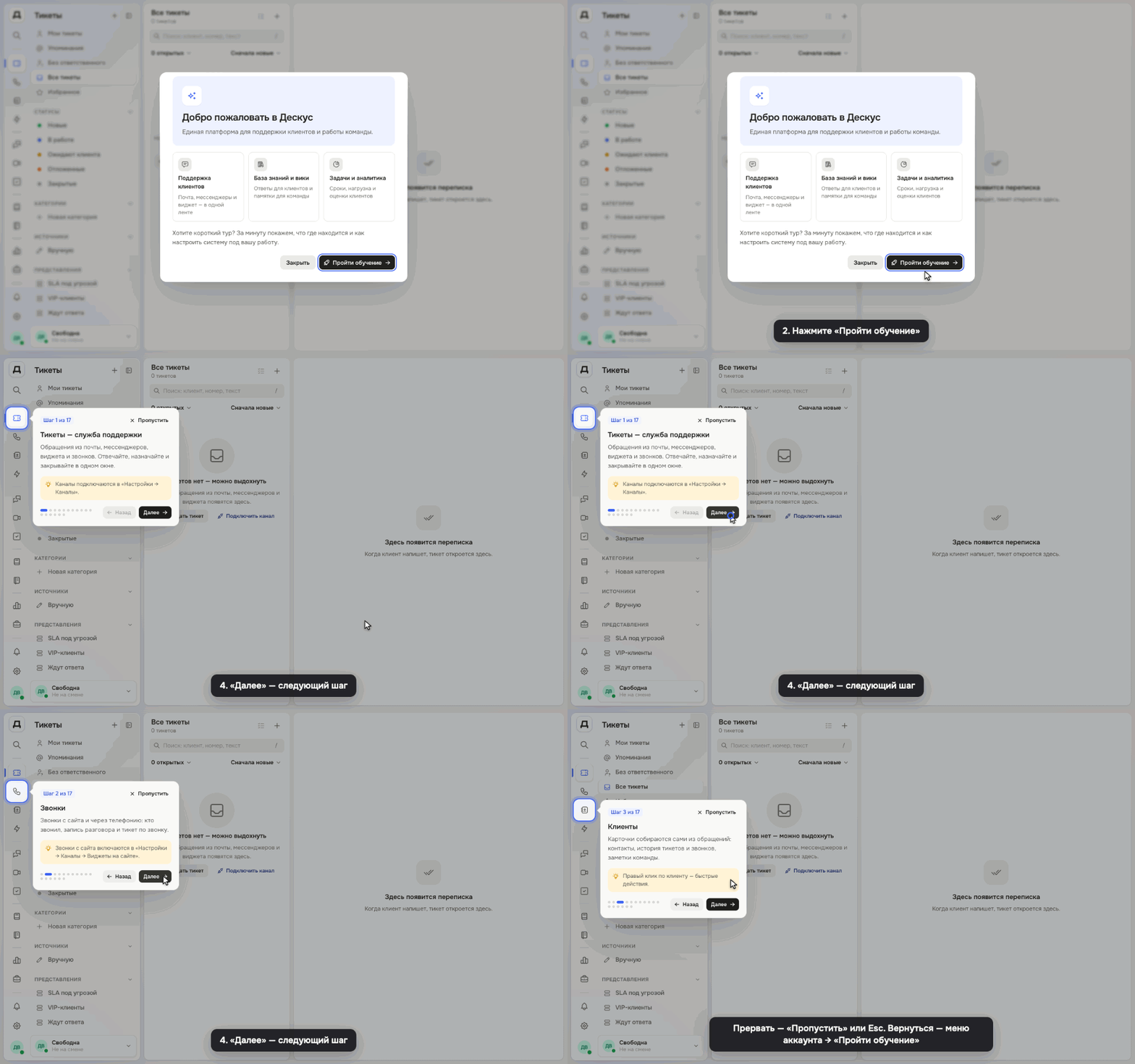
При первом входе появится окно «Добро пожаловать в Дескус». Нажмите «Пройти обучение». Если сейчас некогда — «Закрыть»: тур можно пройти позже из меню аккаунта.
Тур подсвечивает часть кабинета — раздел на рейке, поиск, колокольчик, меню аккаунта — и рядом объясняет, что там. Внизу карточки — короткий совет.
Нажимайте «Далее» или клавишу
→. «Назад» или←— на шаг назад. Сколько шагов осталось, видно вверху карточки: «Шаг 2 из …».На последнем шаге нажмите «Завершить». Прервать тур можно в любой момент — «Пропустить» или
Esc.
Как работать с «Первыми шагами»
После приветствия или тура в правом нижнем углу появится список «Первые шаги». Вверху — сколько шагов уже сделано.
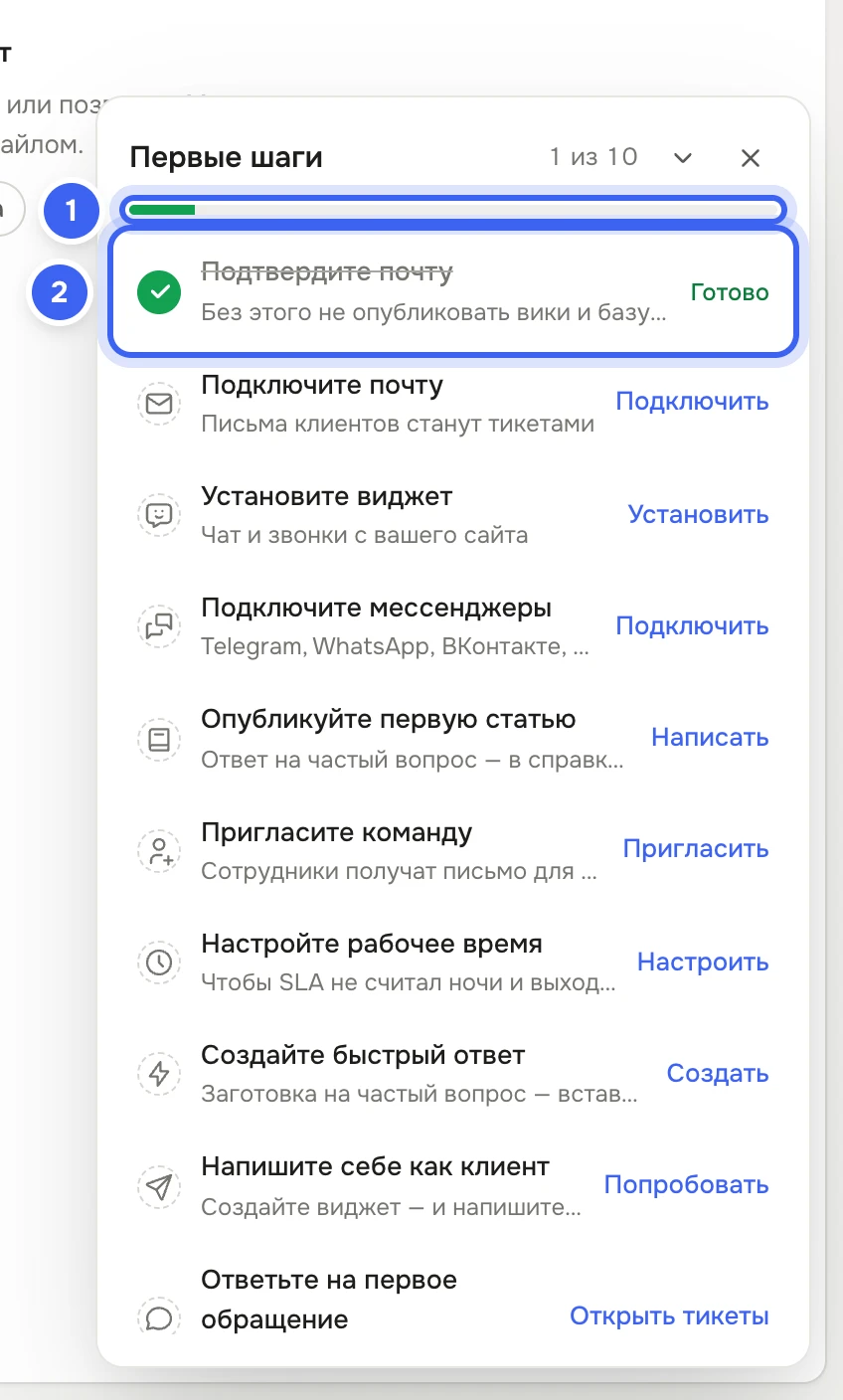
«Первые шаги»: 1 — сколько сделано, 2 — шаг и кнопка, которая ведёт туда, где его сделать Нажмите кнопку справа от шага — «Подключить», «Пригласить», «Настроить» — Дескус откроет нужное место.
Шаг отмечается сам, когда это видно по данным: подключена почта, приглашён сотрудник, пришёл первый тикет. Отметить вручную — щёлкните шаг правой кнопкой мыши → «Отметить выполненным».
Шаги разделов, которые вы не отметили в «Чем будете пользоваться» при регистрации, спрятаны под «Показать все шаги».
Список мешает — сверните его: останется кнопка «Первые шаги» с кольцом прогресса. Крестик скрывает список совсем.
У владельца компании в списке — подключить каналы, пригласить команду, настроить рабочее время, создать быстрый ответ, написать себе как клиент и ответить на первое обращение. С чего начать — в статье Подключите первый канал.
Что получится
Когда все обязательные шаги сделаны, в списке появится «Всё готово — можно принимать обращения.», а у владельца — ещё блок «Что дальше»: двухфакторная защита, Дескус на телефоне и сроки ответа (SLA). Через сутки после этого список уберётся сам. Шаги с пометкой «необязательно» на счётчик не влияют.
Полезно знать
Вернуться к обучению
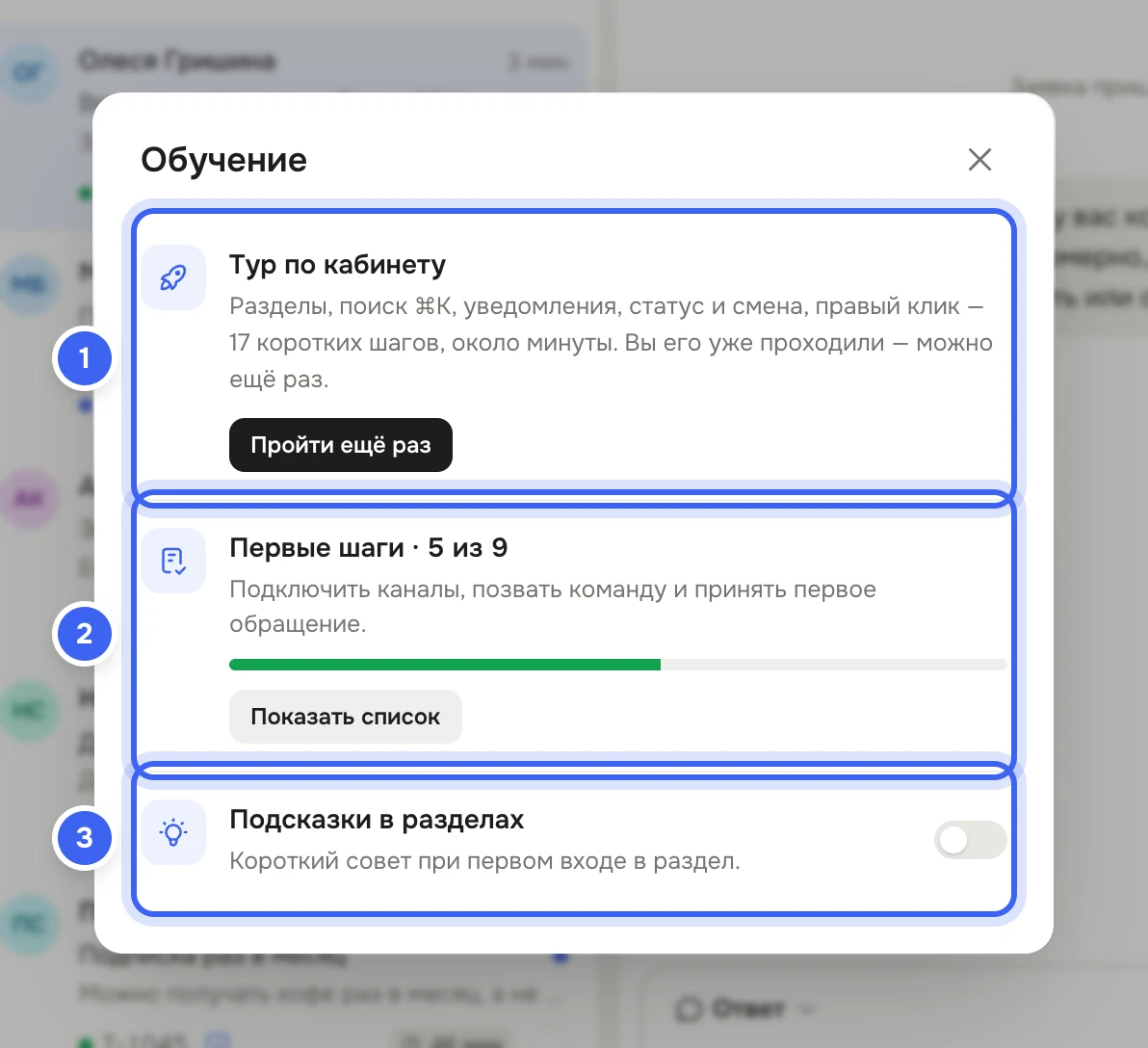
Меню аккаунта → «Пройти обучение» открывает окно «Обучение». Там можно пройти тур ещё раз или продолжить с того шага, где он прервался, вернуть скрытые «Первые шаги» и включить подсказки в разделах.
У приглашённого сотрудника приветствие своё — с названием компании и тем, кто пригласил. Свои и «Первые шаги»: фото, уведомления, выход на смену, первый ответ клиенту. Тур показывает только разделы, доступные его роли.
Шаги компании — каналы, команда, рабочее время — общие для всех администраторов, и вручную их отмечает администратор. Личные шаги у каждого свои.
В «Тикетах», «Звонках», «Диалоге», «Встречах» и «Настройках» список по умолчанию свёрнут в кнопку, чтобы не закрывать поле ответа и кнопку «Сохранить».
При первом входе в раздел рядом с его значком на рейке появляется короткая подсказка. «Не показывать подсказки» выключает их все; включить снова — в окне «Обучение».
Шаг «Напишите себе как клиент» открывает ваш виджет в новой вкладке, а если виджета ещё нет — ведёт его создать. Подробнее — в статье Проверьте: напишите себе как клиент.