
Звонки и встречи в приложениях
В приложениях звонки ведут себя как у обычного телефона и мессенджера: входящий видно, даже когда Дескус свёрнут или телефон заблокирован, а разговор не обрывается, если уйти в другое приложение. Это касается звонков коллег в «Диалоге», приглашений во встречу и звонков посетителей с сайта.
Где найти
Телефон: «Звонки» — встречи — «Звонки» → «Встречи»; на компьютере — разделы «Звонки» и «Встречи», как в браузере
Как ответить на звонок с телефона
Когда звонят, на iPhone появляется экран звонка iPhone, на Android — входящий на весь экран. Так же и на заблокированном телефоне. Ответьте, как на обычный звонок.
В разговоре внизу — «Микрофон», «Камера» и «Динамик». Остальное — в «Ещё»: «Сменить» камеру, «Экран» — показать экран телефона, «Холст», «Мини-окно», а во встрече ещё «Участники», «Чат» и «Пригласить».
Нужно заглянуть в тикет — нажмите «Свернуть» или просто уйдите в другое приложение. Разговор продолжится.
Закончить — «Выйти». Если звонок или встречу начали вы, Дескус спросит: «Выйти самому» или «Завершить для всех».
Что получится
У видеозвонка и встречи при сворачивании собеседник остаётся в маленьком окне «картинка в картинке» поверх других приложений. Открыть окно вручную — «Ещё» → «Мини-окно». На iPhone у голосового звонка коллеге такого окна нет.
На iPhone идущий разговор виден на экране блокировки и в Dynamic Island: название и время разговора, а на iOS 17 и новее — ещё кнопки «Микрофон», «Завершить» и «Открыть разговор».
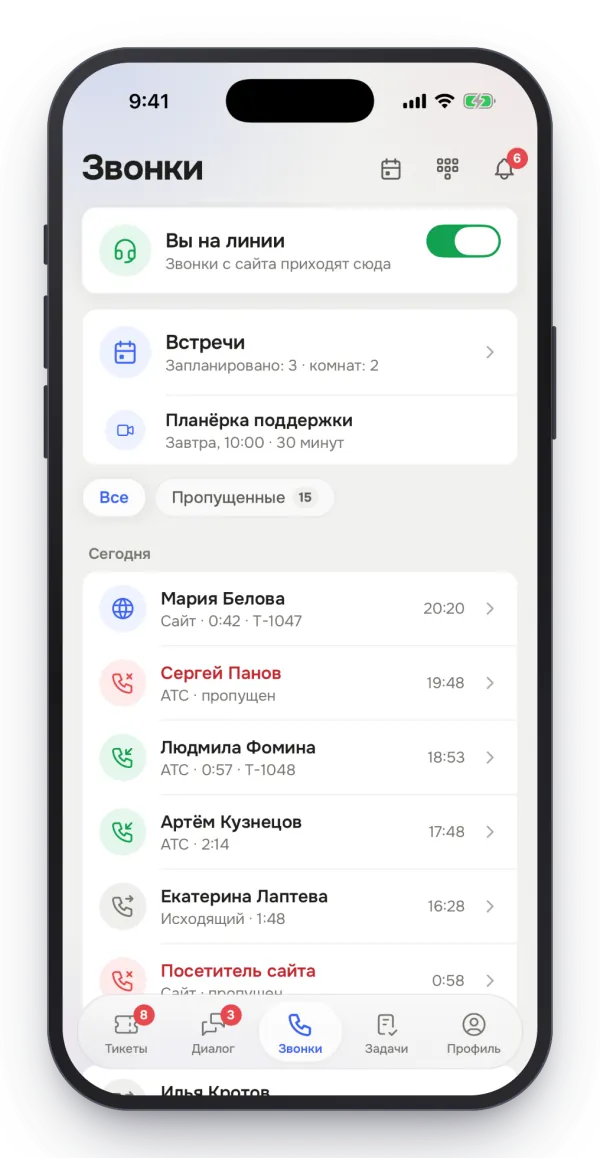
Звонки с сайта приходят на телефон, пока вы на линии: «Звонки» → переключатель «Вы на линии». См. Звонки в мобильной версии.
Звонки в приложении для компьютера
Когда звонят, а окно Дескуса свёрнуто, спрятано или закрыто другими программами, в правом нижнем углу экрана появляется окно «Входящий звонок» поверх всех программ: «Ответить» (
Enter) или «Отклонить» (Esc), у видеозвонка — ещё «Ответить с видео». Крестик прячет окно, а вызов продолжится в Дескусе.Чтобы показать экран, нажмите «Показать экран» в комнате. Откроется окно «Показать экран»: выберите «Весь экран» или «Окно», при необходимости отметьте «Звук компьютера» и нажмите «Показать». Показали весь экран — над ним появится панель рисования, см. Рисование поверх показанного экрана.
Сверните окно Дескуса во время видеозвонка или показа экрана — мини-окно звонка встанет в правый нижний угол поверх всех программ. Разверните Дескус — мини-окно закроется само.
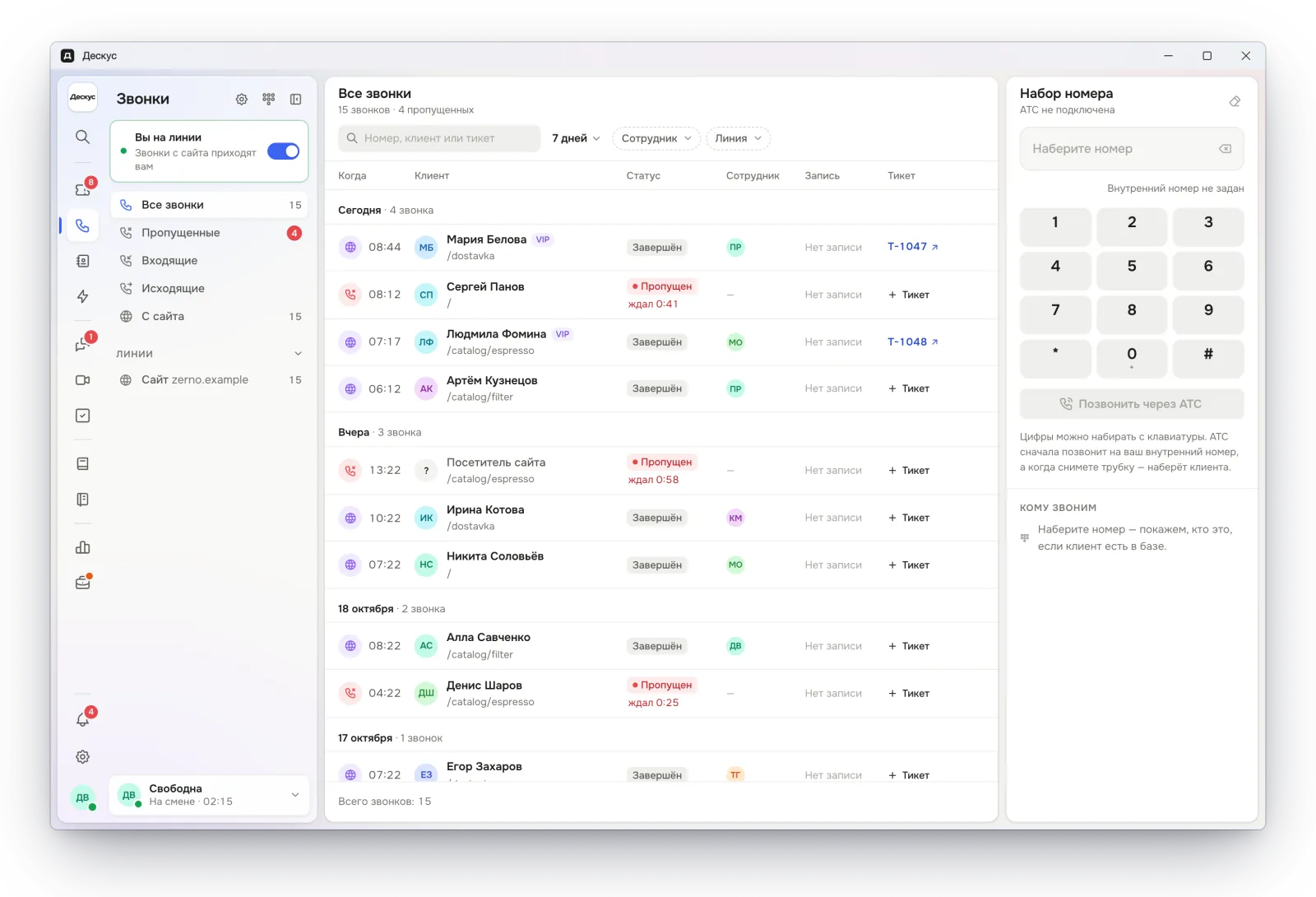
Дескус для Windows: «Звонки» — линия, журнал и набор номера
Полезно знать
Пока идёт разговор, компьютер не уходит в сон, а крестик всегда прячет окно — чтобы случайно не оборвать звонок.
Ctrl+Shift+Mв Windows и⇧⌘Mна Mac включают и выключают микрофон из любой программы. Внизу экрана на секунду появится «Микрофон выключен» или «Микрофон включён».В Windows на миниатюре окна в панели задач — кнопки микрофона, камеры и выхода из звонка, а на кнопке Дескуса — зелёная трубка или красный зачёркнутый микрофон.
Окно входящего звонка можно заменить обычным уведомлением: выключите «Окно входящего звонка поверх всех окон» в настройках приложения. В режиме «Не беспокоить» нет ни окна, ни уведомления — звонок виден только в кабинете.
На Mac для показа экрана нужно разрешение: «Системные настройки» → «Конфиденциальность и безопасность» → «Запись экрана и системного звука» → «Дескус», затем перезапустите Дескус. Звук компьютера при показе — на macOS 14.2 и новее.
Как устроены встречи в целом — В комнате: микрофон, камера и показ экрана и Встречи на телефоне.