
Дескус для Mac
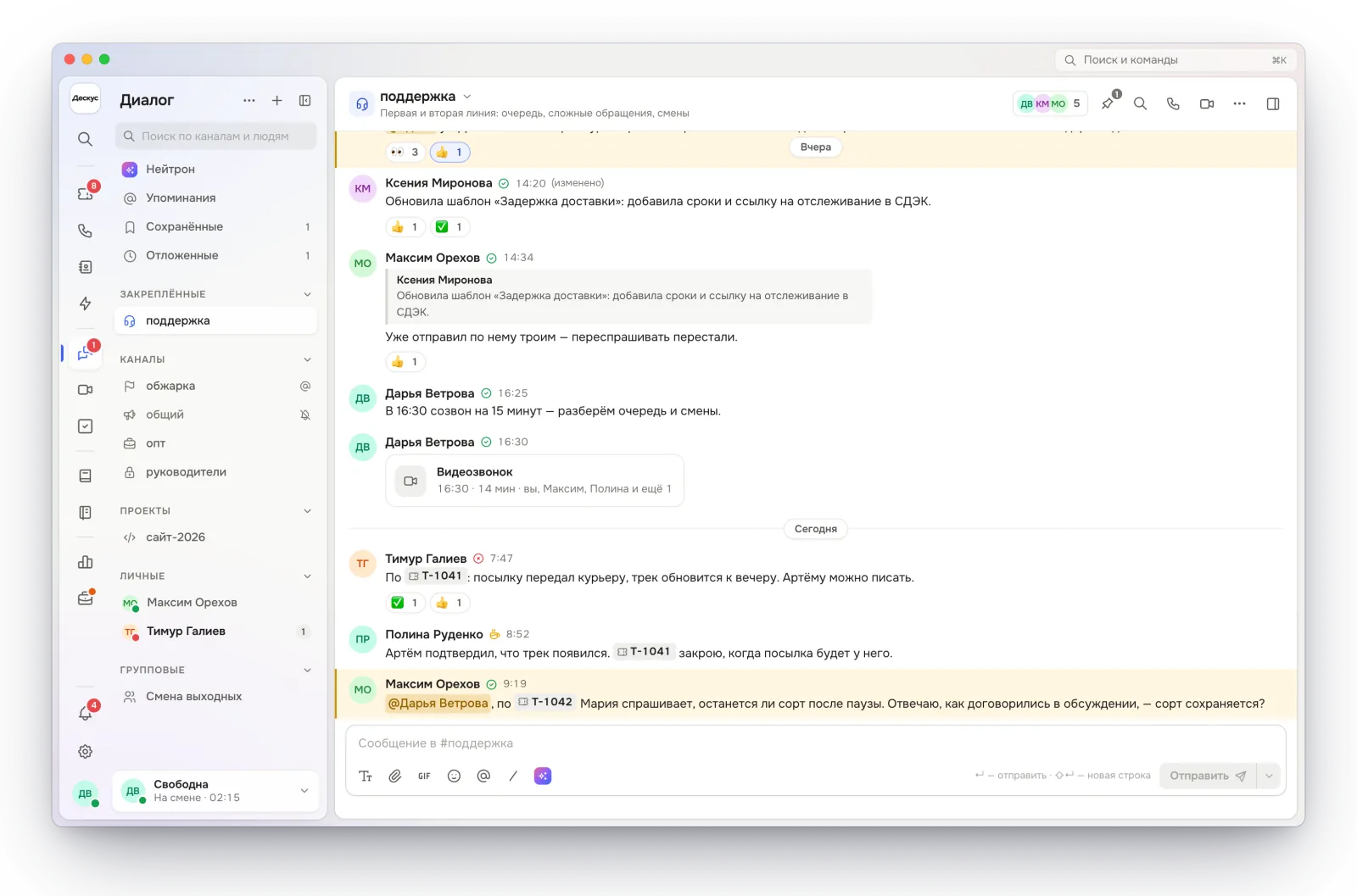
Дескус для Mac — весь кабинет в окне программы. Сверх браузера он даёт значок в строке меню с числом непрочитанного, меню в Dock, уведомления macOS с полем ответа, окно входящего звонка поверх программ и рисование поверх показанного экрана. Обновляется сам.
Где найти
deskus.ru/mac → «Скачать для Mac» — или deskus.ru/download
Как поставить
Откройте deskus.ru/mac и нажмите «Скачать для Mac». Один файл подходит для Mac с Apple Silicon и с Intel.
Откройте скачанный образ и перетащите Дескус в папку «Программы».
Запустите Дескус из «Программ» или Launchpad. Приложение подписано и проверено Apple — откроется как обычно, без обходных путей.
Дескус спросит: «Открывать Дескус при входе в Mac?». Нажмите «Открывать» — тогда уведомления и звонки не пропадут с начала дня. Передумали — «Не сейчас»: включить можно позже, «Открывать при входе в систему» в настройках приложения.
Войдите с той же почтой и паролем, что в браузере.
Что получится
Кабинет открывается в окне без адресной строки — разделы, настройки и горячие клавиши те же. Вверху окна — «Поиск и команды» (⌘K). В строке меню рядом с часами — значок Дескуса с числом: сколько тикетов ждут ответа и сколько непрочитанного в «Диалоге». То же число — на значке в Dock.
Где | Что там |
|---|---|
Значок в строке меню | «Тикеты — ждут ответа», «Диалог», «Задачи» с числами, «Новый тикет», «Статус» — сменить без окна, «Не беспокоить», «Настройки приложения…», «Открыть Дескус», «Завершить Дескус» |
Правый щелчок по значку в Dock | «Новый тикет», «Мои тикеты», «Диалог», «Задачи», «Начать встречу» |
Меню «Дескус» | «Настройки…» (⌘,), «Проверить обновления…», «Скрыть Дескус» (⌘H), «Завершить Дескус» (⌘Q) |
Полезно знать
Красный кружок прячет окно, а Дескус продолжает работать в Dock и строке меню. Закрыть приложение совсем — ⌘Q. Во время звонка Дескус сначала переспросит.
⇧⌘Dиз любой программы показывает и прячет Дескус,⇧⌘Mв звонке включает и выключает микрофон.Уведомления приходят, пока Дескус запущен, — в том числе со спрятанным окном. macOS должна разрешить их: «Системные настройки» → «Уведомления» → «Дескус». Подробнее — Уведомления в приложениях.
Чтобы показать экран во встрече, macOS попросит разрешение «Запись экрана», после него Дескус нужно перезапустить. Звук компьютера при показе — на macOS 14.2 и новее. См. Звонки и встречи в приложениях.
Обновления ставятся сами: новая версия скачивается в фоне, затем Дескус предложит «Перезапустить и обновить» или поставит её при следующем выходе. См. Настройки приложения на компьютере.
Вход через Яндекс ID и VK ID откроется в браузере, и вход останется там. В приложении входите по почте и паролю или по ссылке из письма.