
Дескус для Windows
Дескус для Windows — весь кабинет в окне программы. Сверх браузера он даёт значок в трее со счётчиками, уведомления Windows с ответом, окно входящего звонка поверх всех программ и рисование поверх показанного экрана. Запускается вместе с Windows и обновляется сам.
Где найти
deskus.ru/windows → «Скачать для Windows» — или deskus.ru/download
Как поставить
Откройте deskus.ru/windows и нажмите «Скачать для Windows».
Запустите скачанный установщик. Если Windows покажет «Система Windows защитила ваш компьютер», нажмите «Подробнее» → «Выполнить в любом случае».
Выберите папку и завершите установку. Права администратора не нужны: Дескус ставится для вашей учётной записи и создаёт ярлыки на рабочем столе и в «Пуске».
Запустите Дескус и войдите с той же почтой и паролем, что в браузере.
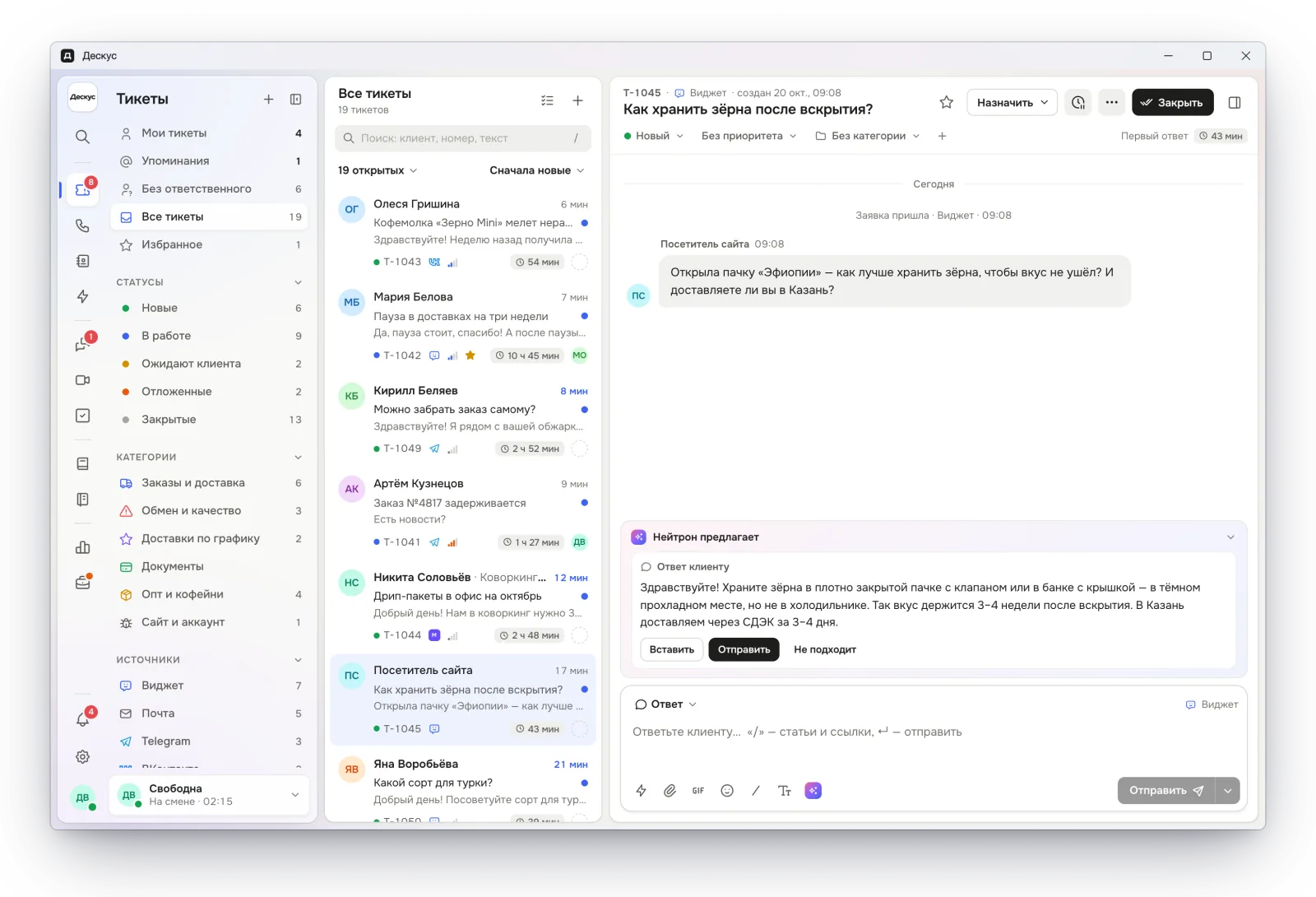
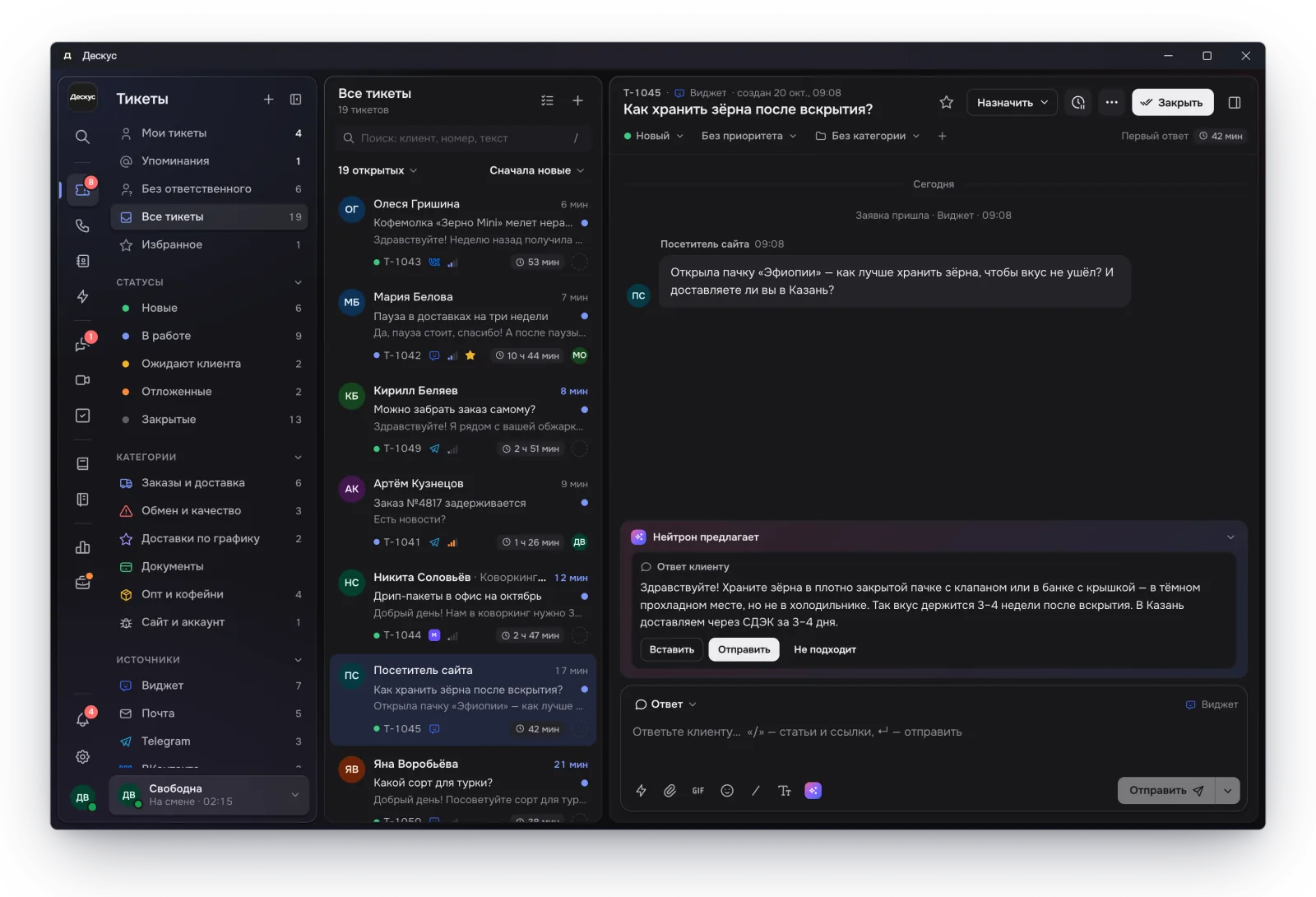
Дескус для Windows: тикеты в окне программы
Что получится
Кабинет открывается в окне программы — разделы, настройки и горячие клавиши те же, что в браузере. Рамка окна — в цвет темы кабинета, в Windows 11 заголовок из материала Mica. Строка меню спрятана и появляется по Alt. Дескус запускается вместе с Windows сразу в трей — об этом скажет уведомление «Дескус запускается вместе с Windows».
Где | Что там |
|---|---|
Значок в трее | «Тикеты — ждут ответа», «Диалог», «Задачи» с числами, «Новый тикет», «Статус» — сменить без окна, «Не беспокоить», «Настройки приложения…», «Открыть Дескус», «Выйти» |
Кнопка в панели задач | Число непрочитанного; мигает, когда приходит новое |
Правый щелчок по кнопке в панели задач или значку в «Пуске» | «Новый тикет», «Мои тикеты», «Диалог», «Задачи», «Начать встречу» |
Меню «Файл» | «Новое окно» (Ctrl+N), «Настройки приложения…» (Ctrl+,), «Закрывать в трей», «Не беспокоить», «Выйти» |
Полезно знать
Крестик прячет окно в трей — Дескус продолжает работать. Закрыть совсем — «Выйти» в меню значка в трее. Чтобы крестик закрывал программу, выключите «Закрывать в трей» в настройках приложения.
Ctrl+Shift+Dиз любой программы показывает и прячет Дескус,Ctrl+Shift+Mв звонке включает и выключает микрофон.Уведомления приходят, пока Дескус запущен, — в том числе спрятанный в трей. В уведомлении о сообщении клиента можно сразу ответить. См. Уведомления в приложениях.
Ссылка «в новой вкладке», Ctrl+щелчок и средняя кнопка мыши открывают новое окно Дескуса, а не браузер.
Масштаб —
Ctrl+=,Ctrl+−,Ctrl+0или Ctrl+колёсико мыши. Дескус его запомнит.Ссылки вида deskus://tickets/T-1042 открывают тикет прямо в приложении — удобно в заметках и закладках.
Обновления ставятся сами: пока качается — процент в трее, потом Дескус предложит «Перезапустить и обновить». После обновления один раз покажет «Что нового в Дескусе …». Настройки — в статье Настройки приложения на компьютере.
Вход через Яндекс ID и VK ID откроется в браузере, и вход останется там. В приложении входите по почте и паролю или по ссылке из письма.